
Erfahren Sie, wie Sie Ihren Netzwerkadaptertreiber schnell und sicher aktualisieren, um Verbindungsprobleme zu beheben und die Leistung zu optimieren.
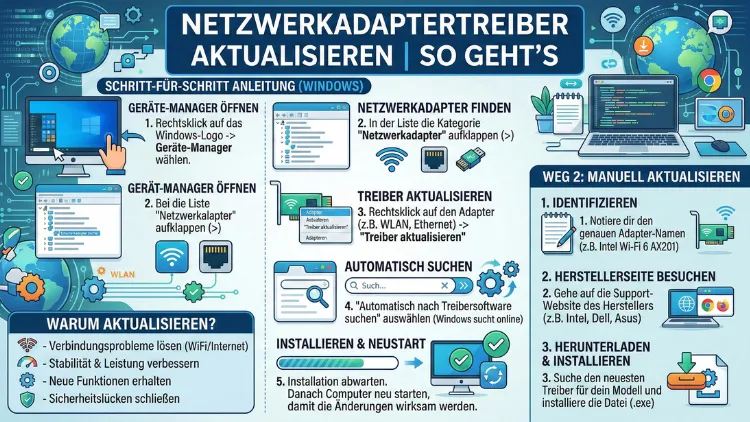
Ein aktueller Netzwerkadaptertreiber sorgt für stabile Internetverbindungen, höhere Geschwindigkeit und weniger Verbindungsabbrüche.
In dieser Anleitung erfahren Sie Schritt für Schritt, wie Sie Ihren Treiber unter Windows sicher aktualisieren, Probleme beheben und die optimale Leistung Ihrer LAN- oder WLAN-Verbindung erreichen – inklusive konkreter Empfehlungen und klarer Vorgehensweisen.
Warum sollten Sie den Netzwerkadaptertreiber aktualisieren?
Der Netzwerkadaptertreiber steuert die Kommunikation zwischen Ihrem Betriebssystem und der Netzwerkkarte. Veraltete Treiber können zu instabilen Verbindungen, niedriger Geschwindigkeit, Paketverlusten oder kompletten Ausfällen führen. Besonders nach Windows-Updates, System-Upgrades oder beim Wechsel des Routers treten häufig Inkompatibilitäten auf.
Ein aktualisierter Treiber bietet:
- Höhere Stabilität der LAN- und WLAN-Verbindung
- Verbesserte Kompatibilität mit aktuellen Routern und Sicherheitsstandards
- Geringere Latenzen bei Online-Anwendungen
- Fehlerbehebungen bei Netzwerkabbrüchen oder nicht erkannten Adaptern
Regelmäßige Updates sind daher essenziell, um die volle Leistung Ihres Netzwerks auszuschöpfen und typische Verbindungsprobleme zu vermeiden.
Vorbereitung: Das sollten Sie vor dem Update beachten
Bevor Sie den Treiber aktualisieren, sollten Sie einige grundlegende Schritte durchführen, um Fehler zu vermeiden:
- Prüfen Sie, ob Sie eine stabile Internetverbindung haben.
- Erstellen Sie einen Wiederherstellungspunkt:
- Öffnen Sie die Windows-Suche
- Geben Sie „Wiederherstellungspunkt erstellen“ ein
- Klicken Sie auf „Erstellen“
- Notieren Sie den genauen Namen Ihres Netzwerkadapters im Geräte-Manager.
So können Sie im Problemfall jederzeit auf den vorherigen Zustand zurückkehren.
Netzwerkadaptertreiber über Windows Update aktualisieren
Die einfachste Methode ist die Aktualisierung über Windows Update. Diese Option eignet sich besonders für Standardtreiber von Intel, Realtek oder Broadcom.
Schritt-für-Schritt-Anleitung
- Drücken Sie die Windows-Taste + I, um die Einstellungen zu öffnen.
- Navigieren Sie zu „Windows Update“.
- Klicken Sie auf „Nach Updates suchen“.
- Installieren Sie alle angebotenen Treiber-Updates.
- Starten Sie den Computer neu.
Windows liefert geprüfte und kompatible Treiber aus, wodurch diese Methode besonders sicher ist.
Netzwerkadaptertreiber über den Geräte-Manager aktualisieren
Wenn Windows Update keinen neuen Treiber findet, können Sie die Aktualisierung manuell über den Geräte-Manager durchführen.
Schritt-für-Schritt-Anleitung
- Drücken Sie Windows-Taste + X.
- Wählen Sie „Geräte-Manager“.
- Öffnen Sie den Bereich „Netzwerkadapter“.
- Klicken Sie mit der rechten Maustaste auf Ihren Adapter (z. B. Intel Wi-Fi 6 AX200 oder Realtek PCIe GbE Family Controller).
- Wählen Sie „Treiber aktualisieren“.
- Klicken Sie auf „Automatisch nach Treibern suchen“.
Windows sucht nun lokal und online nach einer neueren Version.
Treiber manuell vom Hersteller installieren
Die zuverlässigste Methode ist der Download direkt vom Hardwarehersteller. Dies garantiert, dass Sie den neuesten optimierten Treiber erhalten.
So gehen Sie exakt vor
- Öffnen Sie den Geräte-Manager und notieren Sie die genaue Modellbezeichnung Ihres Adapters.
- Besuchen Sie die offizielle Herstellerseite (z. B. Intel, Realtek, Broadcom oder Qualcomm).
- Laden Sie den aktuellen Treiber für Ihre Windows-Version herunter.
- Entpacken Sie die Datei, falls sie als ZIP vorliegt.
- Öffnen Sie erneut den Geräte-Manager.
- Rechtsklick auf den Netzwerkadapter → „Treiber aktualisieren“.
- Wählen Sie „Auf dem Computer nach Treibern suchen“.
- Navigieren Sie zum entpackten Ordner und bestätigen Sie die Installation.
Diese Methode ist besonders empfehlenswert, wenn Sie Leistungsprobleme oder häufige Verbindungsabbrüche haben.
Automatische Tools der Hersteller verwenden
Viele Hersteller bieten eigene Programme zur Treibererkennung an. Diese analysieren Ihre Hardware automatisch und installieren die passende Version.
Empfohlene Tools und exakte Vorgehensweise
Intel Driver & Support Assistant
- Laden Sie das Tool von der offiziellen Intel-Website herunter.
- Installieren Sie das Programm und starten Sie es.
- Lassen Sie Ihr System scannen.
- Installieren Sie den vorgeschlagenen Netzwerkadaptertreiber.
Realtek Ethernet Diagnostic Utility
- Von der offiziellen Realtek-Seite herunterladen.
- Installation starten und Treiberprüfung durchführen.
- Aktualisierung direkt im Tool bestätigen.
Diese Programme eignen sich besonders, wenn Sie nicht sicher sind, welcher Treiber der richtige ist.
Netzwerkprobleme nach dem Update beheben
Manchmal treten nach einer Aktualisierung neue Probleme auf, etwa Verbindungsabbrüche oder langsames WLAN. In diesem Fall helfen folgende Maßnahmen:
Treiber zurücksetzen (Rollback)
- Öffnen Sie den Geräte-Manager.
- Doppelklick auf den Netzwerkadapter.
- Wechseln Sie zum Reiter „Treiber“.
- Klicken Sie auf „Vorheriger Treiber“.
Damit wird die vorherige stabile Version wiederhergestellt.
Netzwerk zurücksetzen
- Öffnen Sie die Einstellungen (Windows-Taste + I).
- Gehen Sie zu „Netzwerk und Internet“.
- Wählen Sie „Erweiterte Netzwerkeinstellungen“.
- Klicken Sie auf „Netzwerk zurücksetzen“.
Diese Option entfernt alle Netzwerkadapter und installiert sie neu.
Häufige Fehler beim Aktualisieren des Netzwerkadaptertreibers
Viele Anwender stoßen auf typische Probleme während der Treiberinstallation. Zu den häufigsten zählen:
- Falscher Treiber für die falsche Hardware
- Abbruch der Installation durch Antivirenprogramme
- Fehlende Administratorrechte
- Veraltete Chipsatztreiber auf dem Mainboard
Lösen lassen sich diese Probleme, indem Sie stets die exakte Modellbezeichnung prüfen und die Installation mit Administratorrechten ausführen.
Unterschied zwischen LAN- und WLAN-Treiber-Updates
LAN-Adapter (Ethernet) und WLAN-Adapter benötigen unterschiedliche Treiber. Ein falscher Treiber führt dazu, dass die Hardware nicht erkannt wird oder nur eingeschränkt funktioniert.
LAN-Treiber verbessern vor allem:
- Stabilität kabelgebundener Verbindungen
- Gigabit-Geschwindigkeit und Paketübertragung
WLAN-Treiber optimieren:
- Signalstärke und Reichweite
- Kompatibilität mit neuen WLAN-Standards wie Wi-Fi 6 oder Wi-Fi 6E
Achten Sie deshalb darauf, den richtigen Adapter im Geräte-Manager auszuwählen.
Erweiterte Optimierung nach dem Treiber-Update
Nach erfolgreicher Aktualisierung können Sie zusätzliche Einstellungen vornehmen, um die Netzwerkleistung weiter zu verbessern.
Energieoptionen anpassen
- Öffnen Sie den Geräte-Manager.
- Doppelklick auf den Netzwerkadapter.
- Reiter „Energieverwaltung“.
- Entfernen Sie das Häkchen bei „Computer kann das Gerät ausschalten, um Energie zu sparen“.
Diese Einstellung verhindert Verbindungsabbrüche im Energiesparmodus.
Erweiterte Adaptereinstellungen konfigurieren
- Geräte-Manager öffnen.
- Netzwerkadapter → Eigenschaften.
- Reiter „Erweitert“.
- Optionen wie „Roaming-Aggressivität“ oder „Throughput Booster“ optimieren.
So können Sie Geschwindigkeit und Stabilität gezielt anpassen.
Sicherheit und Stabilität: Warum offizielle Treiber wichtig sind
Die Installation von Treibern aus unsicheren Quellen birgt erhebliche Risiken. Manipulierte Treiber können Malware enthalten oder Systemabstürze verursachen. Nutzen Sie daher ausschließlich offizielle Herstellerseiten oder Windows Update.
Vermeiden Sie Drittanbieter-Tools, die automatisch „alle Treiber“ aktualisieren, da diese oft unpassende Versionen installieren.
Häufig gestellte Fragen (FAQ)
Wie oft sollte man den Netzwerkadaptertreiber aktualisieren?
Eine Prüfung alle drei bis sechs Monate ist sinnvoll, insbesondere nach größeren Windows-Updates oder bei Verbindungsproblemen.
Kann ein falscher Treiber das Internet komplett blockieren?
Ja, ein inkompatibler Treiber kann dazu führen, dass der Adapter nicht erkannt wird oder keine Verbindung aufgebaut werden kann.
Was tun, wenn nach dem Update kein WLAN mehr verfügbar ist?
Setzen Sie den Treiber über den Geräte-Manager zurück oder installieren Sie die vorherige Version erneut.
Ist Windows Update ausreichend für aktuelle Treiber?
Für viele Systeme ja. Für maximale Leistung empfiehlt sich jedoch die Installation direkt vom Hersteller.
Muss ich den Chipsatztreiber ebenfalls aktualisieren?
Ja, ein aktueller Chipsatztreiber stellt sicher, dass die Kommunikation zwischen Mainboard und Netzwerkadapter korrekt funktioniert.
Fazit
Das Aktualisieren des Netzwerkadaptertreibers ist ein entscheidender Schritt für stabile und schnelle Internetverbindungen. Mit Windows Update, dem Geräte-Manager oder den offiziellen Herstellertools stehen mehrere sichere Methoden zur Verfügung.
Wenn Sie systematisch vorgehen, die richtige Hardware identifizieren und nur geprüfte Treiber verwenden, vermeiden Sie Verbindungsprobleme und holen das Maximum aus Ihrer LAN- oder WLAN-Verbindung heraus.