
Ohne Passwort starten: Mit unserer Schritt-für-Schritt-Anleitung deaktivieren Sie die Windows-Anmeldung in Windows 11 und Windows 10 auf PC und Laptop.
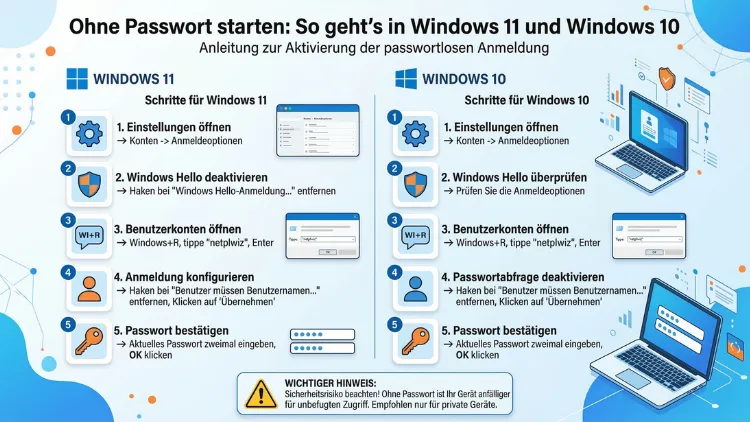
Windows ohne Passwort starten – das spart täglich Zeit und ist auf einem heimischen, sicher verwahrten Desktop-PC eine praktische Option.
In diesem Artikel erfahren Sie, wie Sie die automatische Anmeldung in Windows 11 und Windows 10 einrichten, welche Methoden zuverlässig funktionieren und worauf Sie dabei unbedingt achten sollten. Zudem zeigen wir Ihnen, wie Sie die Passwortabfrage nach dem Standby ebenfalls abschalten.
Was bedeutet „Ohne Passwort starten“ in Windows?
Wenn Sie Ihren PC einschalten, erscheint normalerweise ein Anmeldebildschirm. Dort müssen Sie entweder ein Passwort, eine PIN oder ein biometrisches Merkmal eingeben. Erst danach gelangen Sie zum Desktop. Dieser Schritt ist ein zentraler Sicherheitsmechanismus – er verhindert, dass unbefugte Personen auf Ihre Daten zugreifen können.
Allerdings empfinden viele Nutzer diese tägliche Eingabe als lästig, insbesondere wenn sie allein zu Hause an einem stationären PC arbeiten. Deshalb bietet Windows die Möglichkeit, die automatische Anmeldung zu aktivieren. Dabei speichert das System Ihre Zugangsdaten intern und meldet Sie beim Start direkt an – ohne dass Sie ein Kennwort eintippen müssen.
Wichtig zu verstehen ist jedoch: Das Kennwort wird dabei nicht gelöscht. Es bleibt weiterhin bestehen, wird aber beim Hochfahren automatisch im Hintergrund verwendet. Folglich schützt Ihr Konto bei Netzwerkzugriffen oder nach einer manuellen Abmeldung nach wie vor ein Passwort.
Wann ist Windows ohne Passwort starten sinnvoll?
Bevor Sie die automatische Anmeldung einrichten, sollten Sie ehrlich abwägen, ob diese Option für Ihre Situation wirklich geeignet ist. Generell empfiehlt sich die passwortlose Anmeldung nur unter bestimmten Bedingungen:
- Der PC ist ein stationärer Rechner, der dauerhaft zu Hause steht.
- Nur eine einzige Person nutzt das Gerät regelmäßig.
- Der Computer befindet sich in einem physisch gesicherten Bereich – etwa hinter einer abgeschlossenen Wohnungstür.
- Es werden keine sensiblen Unternehmensdaten auf dem Gerät verarbeitet.
Dagegen sollten Sie die Passwortabfrage unbedingt aktiviert lassen, wenn Sie einen Laptop nutzen, der das Haus verlässt. Ebenso raten wir dringend davon ab, auf einem Arbeits-PC im Büro oder im Homeoffice, der mit einem Firmennetzwerk verbunden ist, auf den Kennwortschutz zu verzichten. Denn sobald jemand physischen Zugriff auf Ihr Gerät hat, hilft kein Antivirenprogramm und keine Firewall mehr.
Methode 1: Windows 11 ohne Passwort starten – über netplwiz
Die bekannteste Methode für die automatische Anmeldung in Windows ist das Bordwerkzeug netplwiz (Benutzerkontenverwaltung). Allerdings hat Microsoft diese Option in Windows 11 und in neueren Versionen von Windows 10 zunächst versteckt. Deshalb müssen Sie vorab einen kurzen Registry-Eingriff vornehmen, damit das entsprechende Häkchen wieder erscheint.
Schritt 1 – Windows Hello deaktivieren
Öffnen Sie zunächst die Windows-Einstellungen mit der Tastenkombination Windows-Taste + I. Navigieren Sie anschließend zu „Konten“ und wählen Sie dort „Anmeldeoptionen“ aus. Suchen Sie nun nach dem Punkt „Aus Sicherheitsgründen nur Windows Hello-Anmeldung für Microsoft-Konten auf diesem Gerät zulassen (empfohlen)“ und schalten Sie diesen Schalter auf „Aus“. Ohne diesen Schritt ist die automatische Anmeldung über netplwiz nicht möglich.
Schritt 2 – Registry-Wert anpassen (falls nötig)
Sollte das Häkchen in netplwiz danach immer noch nicht erscheinen, müssen Sie zusätzlich die Registry anpassen. Drücken Sie dafür die Kombination Windows-Taste + R und geben Sie „regedit“ ein. Navigieren Sie im Registrierungs-Editor zum Pfad:
HKEY_LOCAL_MACHINE\SOFTWARE\Microsoft\Windows NT\CurrentVersion\PasswordLess\Device
Dort finden Sie den Wert „DevicePasswordLessBuildVersion“. Doppelklicken Sie darauf und setzen Sie den Wert auf „0″. Bestätigen Sie mit „OK“. Danach können Sie den Registrierungs-Editor schließen.
Schritt 3 – Automatische Anmeldung in netplwiz einrichten
Drücken Sie nun erneut Windows-Taste + R und geben Sie „netplwiz“ ein. Es öffnet sich das Fenster „Benutzerkonten“. Dort sehen Sie nun die Checkbox „Benutzer müssen Benutzernamen und Kennwort eingeben“. Entfernen Sie das Häkchen aus diesem Kontrollkästchen. Klicken Sie anschließend auf „Übernehmen“. Windows fragt Sie nun nach Ihrem aktuellen Passwort – geben Sie es ein und bestätigen Sie mit „OK“. Starten Sie danach den Computer neu, um die Änderung zu aktivieren.
Beim nächsten Start fährt Windows direkt bis zum Desktop hoch, ohne dass eine Passworteingabe erforderlich ist.
Methode 2: Windows 10 ohne Passwort starten – über netplwiz
Unter Windows 10 funktioniert die Einrichtung ähnlich wie in Windows 11. Allerdings ist auch hier zu beachten, dass Microsoft seit der Version 20H1 die entsprechende Option in netplwiz standardmäßig ausgeblendet hat. Deshalb ist vorab ebenfalls ein Registry-Eingriff nötig.
Schritt 1 – Windows Hello deaktivieren oder Registry anpassen
Öffnen Sie die Einstellungen mit Windows-Taste + I und navigieren Sie zu „Konten“ > „Anmeldeoptionen“. Deaktivieren Sie dort die Option „Windows Hello-Anmeldung für Microsoft-Konten erforderlich“, indem Sie den entsprechenden Schalter umlegen.
Falls diese Einstellung grau hinterlegt oder nicht verfügbar ist, können Sie alternativ direkt in der Registry vorgehen. Öffnen Sie mit Windows-Taste + R den Befehl „regedit“. Navigieren Sie zum Pfad:
HKEY_LOCAL_MACHINE\SOFTWARE\Microsoft\Windows NT\CurrentVersion\PasswordLess\Device
Setzen Sie dort den Wert „DevicePasswordLessBuildVersion“ auf „0″. Ein Neustart des Computers ist dabei nicht nötig – die Änderung wird sofort wirksam.
Schritt 2 – Autologin über netplwiz aktivieren
Starten Sie nun netplwiz über Windows-Taste + R und geben Sie „netplwiz“ ein. Entfernen Sie das Häkchen bei „Benutzer müssen Benutzernamen und Kennwort eingeben“. Klicken Sie auf „Übernehmen“, geben Sie Ihr Passwort ein und bestätigen Sie mit „OK“. Beim nächsten Systemstart meldet sich Windows 10 dann automatisch an.
Methode 3: Sysinternals Autologon – die empfohlene Vorgehensweise
Wer eine besonders einfache und zugleich sichere Variante der automatischen Anmeldung bevorzugt, sollte das kostenlose Tool „Autologon“ von Microsoft Sysinternals verwenden. Dieses Programm ist besonders empfehlenswert, weil es das Passwort nicht im Klartext in der Registry speichert, sondern es als sogenanntes LSA-Secret (Local Security Authority Secret) verschlüsselt ablegt. Das ist wesentlich sicherer als die direkte Registry-Methode.
So richten Sie Autologon ein:
Schritt 1: Laden Sie das Tool Autologon kostenlos von der offiziellen Microsoft-Sysinternals-Website herunter. Es handelt sich um eine portable Anwendung – eine Installation ist nicht erforderlich.
Schritt 2: Starten Sie die Datei „Autologon.exe“ direkt nach dem Download. Windows bittet Sie zunächst, die Lizenzbedingungen zu akzeptieren.
Schritt 3: Es erscheint ein kleines Dialogfenster mit drei Feldern: Benutzername, Domäne (bei lokalen Konten tragen Sie hier den Computernamen ein) und Kennwort. Füllen Sie alle Felder aus.
Schritt 4: Klicken Sie auf „Enable“. Autologon speichert die Anmeldedaten nun verschlüsselt in der Registry.
Schritt 5: Starten Sie den Computer neu. Windows meldet Sie nun automatisch an.
Um die automatische Anmeldung wieder zu deaktivieren, starten Sie Autologon erneut und klicken Sie auf „Disable“. Zudem können Sie die Funktion über netplwiz deaktivieren, indem Sie das Häkchen bei der Passwortabfrage wieder setzen.
Methode 4: Passwort direkt entfernen (nur bei lokalem Konto)
Eine weitere Möglichkeit besteht darin, das Passwort des lokalen Benutzerkontos vollständig zu entfernen. Dies funktioniert jedoch ausschließlich bei lokalen Konten – nicht bei Microsoft-Konten, da diese online verwaltet werden.
So entfernen Sie das Passwort eines lokalen Kontos:
Schritt 1: Drücken Sie die Tastenkombination Strg + Alt + Entf und wählen Sie „Kennwort ändern“ aus.
Schritt 2: Geben Sie Ihr aktuelles Passwort im oberen Feld ein. Lassen Sie die beiden unteren Felder (neues Passwort und Bestätigung) vollständig leer.
Schritt 3: Bestätigen Sie mit der Eingabetaste oder klicken Sie auf den Pfeil. Ab sofort hat Ihr Konto kein Passwort mehr und Windows startet direkt ohne Kennwortabfrage.
Beachten Sie jedoch: Diese Methode bietet keinerlei Schutz bei Netzwerkzugriffen oder wenn das Gerät in fremde Hände gerät. Deshalb empfehlen wir sie nur in absoluten Ausnahmefällen und ausschließlich für stationäre Heimrechner ohne Netzwerkfreigaben.
Windows ohne Passwort nach Standby oder Ruhezustand
Viele Nutzer stellen fest, dass Windows nach dem Aktivieren der automatischen Anmeldung beim Aufwecken aus dem Standby oder Ruhezustand weiterhin ein Passwort verlangt. Das ist eine separate Einstellung, die Sie ebenfalls anpassen können.
So deaktivieren Sie das Passwort nach dem Standby:
Schritt 1: Öffnen Sie die Windows-Einstellungen mit Windows-Taste + I.
Schritt 2: Navigieren Sie zu „Konten“ > „Anmeldeoptionen“.
Schritt 3: Suchen Sie den Abschnitt „Anmeldung erforderlich“ (in Windows 10) beziehungsweise „Anmeldung nach Reaktivierung aus dem Ruhezustand“ (in Windows 11).
Schritt 4: Wählen Sie im Dropdown-Menü die Option „Nie“ aus.
Danach wacht Ihr PC aus dem Standby auf, ohne dass Sie ein Kennwort eingeben müssen. Bitte bedenken Sie jedoch, dass diese Einstellung das Sicherheitsniveau weiter senkt – insbesondere, wenn das Gerät auch in Ihrer Abwesenheit zugänglich ist.
Automatische Anmeldung rückgängig machen
Falls Sie die automatische Anmeldung wieder deaktivieren möchten, ist das jederzeit schnell möglich. Öffnen Sie erneut netplwiz über Windows-Taste + R und den Befehl „netplwiz“. Setzen Sie das Häkchen bei „Benutzer müssen Benutzernamen und Kennwort eingeben“ wieder. Bestätigen Sie mit „OK“ und geben Sie Ihr Passwort ein. Beim nächsten Start erscheint der Anmeldebildschirm wieder wie gewohnt.
Alternativ können Sie den Registry-Wert „AutoAdminLogon“ unter dem Pfad HKEY_LOCAL_MACHINE\SOFTWARE\Microsoft\Windows NT\CurrentVersion\Winlogon wieder auf „0″ setzen. Dadurch wird der automatische Login ebenfalls sofort deaktiviert.
Sicherheitshinweise: Was Sie unbedingt bedenken sollten
Die automatische Anmeldung bietet zwar mehr Komfort, bringt jedoch auch erhebliche Risiken mit sich. Deshalb möchten wir an dieser Stelle klar benennen, worauf Sie achten müssen:
Kein Schutz bei Diebstahl: Wer Ihren PC oder Laptop stiehlt, hat sofort vollen Zugriff auf alle Ihre Daten, E-Mails, Passwort-Manager und gespeicherten Anmeldedaten im Browser. Zudem kann die Person in Ihrem Namen Online-Einkäufe tätigen oder Accounts übernehmen.
Kein Schutz für andere Nutzer: Wenn weitere Personen gelegentlich Zugang zu Ihrem Computer haben – etwa Besuch, Kinder oder Mitbewohner – können diese ebenfalls ungehindert auf Ihre privaten Daten zugreifen.
Netzwerk bleibt geschützt: Erfreulich ist, dass das Konto bei Netzwerkzugriffen (zum Beispiel über Freigaben im lokalen Netzwerk) weiterhin durch das Passwort geschützt bleibt. Die automatische Anmeldung betrifft ausschließlich den physischen Start am Gerät.
Empfehlung für Laptops: Für Notebooks, die Sie mit ins Büro, in Cafés oder auf Reisen nehmen, sollten Sie die automatische Anmeldung unter keinen Umständen aktivieren. Stattdessen empfehlen wir eine schnelle Windows Hello PIN – vierstellige PINs lassen sich in Sekunden eingeben und bieten deutlich mehr Schutz.
Alternativen zur Passwortabfrage: Schneller anmelden ohne Komfortverlust
Falls Sie den vollständigen Verzicht auf eine Anmeldung zu riskant finden, gibt es komfortable Zwischenlösungen, die sowohl Sicherheit als auch Schnelligkeit bieten:
Windows Hello PIN: Eine kurze PIN (zum Beispiel vierstellig) lässt sich deutlich schneller eingeben als ein langes Passwort. Zudem ist sie auf das jeweilige Gerät beschränkt – selbst wenn jemand die PIN kennt, kann er sie auf keinem anderen Computer verwenden.
Windows Hello Gesichtserkennung: Mit einer kompatiblen Kamera erkennt Windows Ihr Gesicht und meldet Sie in Sekundenbruchteilen automatisch an. Dafür benötigen Sie eine Webcam mit Windows Hello-Unterstützung, zum Beispiel das Modell Logitech Brio 4K, das vollständig kompatibel ist.
Windows Hello Fingerabdruck: Viele moderne Laptops verfügen über einen integrierten Fingerabdruckscanner. Auch externe USB-Fingerabdrucklesegeräte, wie der Kensington VeriMark Desktop, funktionieren zuverlässig mit Windows Hello und ermöglichen eine blitzschnelle Anmeldung ohne Tastatureingabe.
Diese Alternativen empfehlen wir ausdrücklich als empfohlene Vorgehensweisen gegenüber dem vollständigen Abschalten der Anmeldeabfrage – sie verbinden Komfort mit einem deutlich höheren Sicherheitsniveau.
Häufig gestellte Fragen zum Passwortlosen Start
Warum fehlt das Häkchen in netplwiz?
Das Kontrollkästchen wird in neueren Versionen von Windows 10 und Windows 11 standardmäßig ausgeblendet, wenn die Windows Hello-Anmeldung für Microsoft-Konten aktiv ist. Um es wieder einzublenden, müssen Sie entweder in den Einstellungen unter „Konten > Anmeldeoptionen“ die Windows Hello-Pflicht deaktivieren oder den Registry-Wert „DevicePasswordLessBuildVersion“ im Pfad HKEY_LOCAL_MACHINE\SOFTWARE\Microsoft\Windows NT\CurrentVersion\PasswordLess\Device auf „0″ setzen. Danach erscheint das Häkchen wieder.
Funktioniert die automatische Anmeldung auch mit einem Microsoft-Konto?
Ja, grundsätzlich ist die automatische Anmeldung auch mit einem Microsoft-Konto möglich. Allerdings müssen Sie dafür zunächst die Windows Hello-Anforderung in den Einstellungen deaktivieren. Zudem empfiehlt Microsoft aus Sicherheitsgründen, bei Microsoft-Konten auf die automatische Anmeldung zu verzichten, da damit auch der Zugang zu OneDrive, Outlook und anderen Microsoft-Diensten ohne Hürde offensteht.
Ist die automatische Anmeldung unter Windows 11 24H2 noch möglich?
Ja, auch in der aktuell weit verbreiteten Version Windows 11 24H2 (Stand 2026) ist die automatische Anmeldung weiterhin möglich. Allerdings hat Microsoft die entsprechenden Optionen zunehmend versteckt. Deshalb ist der Weg über netplwiz in Verbindung mit dem vorherigen Registry-Eingriff oder das Sysinternals Autologon-Tool derzeit die zuverlässigste Methode.
Was passiert mit dem Passwort, wenn ich Windows ohne Kennwort starte?
Das Passwort wird nicht gelöscht. Stattdessen speichert Windows die Anmeldedaten intern und gibt sie beim Start automatisch ein. Bei der Methode über netplwiz und Sysinternals Autologon wird das Passwort verschlüsselt als LSA-Secret in der Registry hinterlegt – nicht im Klartext. Nur die direkte Registry-Bearbeitung speichert das Kennwort im Klartext, weshalb von dieser Methode abzuraten ist.
Kann ich die automatische Anmeldung jederzeit rückgängig machen?
Ja, die Einstellung lässt sich jederzeit problemlos rückgängig machen. Öffnen Sie dafür netplwiz über Windows-Taste + R, setzen Sie das Häkchen bei „Benutzer müssen Benutzernamen und Kennwort eingeben“ wieder und bestätigen Sie mit Ihrem Passwort. Beim nächsten Start erscheint die Anmeldeabfrage wieder wie gewohnt.
Warum verlangt Windows nach dem Standby weiterhin ein Passwort?
Die automatische Anmeldung betrifft nur den Kaltstart des Computers. Die Passwortabfrage nach dem Aufwecken aus dem Standby ist eine separate Einstellung. Um auch diese zu deaktivieren, navigieren Sie in den Einstellungen zu „Konten > Anmeldeoptionen“ und setzen Sie die Option „Anmeldung erforderlich“ auf „Nie“.
Ist es sicher, Windows 10 ohne Passwort zu starten?
Das kommt auf Ihre individuelle Situation an. Auf einem stationären Heimrechner, den ausschließlich Sie nutzen und der physisch sicher verwahrt ist, stellt die automatische Anmeldung ein vertretbares Risiko dar. Auf einem Laptop oder einem gemeinsam genutzten Gerät hingegen empfehlen wir dringend, den Kennwortschutz beizubehalten oder alternativ Windows Hello mit PIN oder Gesichtserkennung zu nutzen.
Funktioniert netplwiz auch auf einem Domänen-PC im Unternehmen?
Nein, netplwiz unterstützt keine Domänen-Konten für die automatische Anmeldung. In Unternehmensumgebungen können Gruppenrichtlinien die automatische Anmeldung zudem vollständig blockieren. Wer in einer Domänenumgebung den Autologin einrichten möchte, muss alle relevanten Registry-Schlüssel manuell setzen oder das Sysinternals Autologon-Tool verwenden, das Domänenkonten explizit unterstützt.
Kann ich auch nach dem Entsperren des Bildschirms auf das Passwort verzichten?
Ja. Navigieren Sie dafür zu „Einstellungen > Konten > Anmeldeoptionen“ und setzen Sie unter „Anmeldung erforderlich“ die Option auf „Nie“. Dadurch entfällt die Passwortabfrage auch nach dem manuellen Sperren des Bildschirms mit Windows-Taste + L – was aus Sicherheitsperspektive allerdings besonders bedenklich ist, wenn andere Personen Zugang zum Gerät haben könnten.
Welche Methode empfiehlt sich, wenn ich kein Tool von Drittanbietern verwenden möchte?
In diesem Fall ist die Kombination aus dem Deaktivieren der Windows Hello-Anforderung in den Einstellungen und dem anschließenden Konfigurieren der automatischen Anmeldung über netplwiz die empfohlene Vorgehensweise. Diese Methode kommt vollständig ohne externe Software aus und greift ausschließlich auf Windows-Bordmittel zurück.
Fazit
Windows ohne Passwort zu starten ist technisch einfach umzusetzen – mit netplwiz, dem Sysinternals-Tool Autologon oder einem Registry-Eingriff. Allerdings sollte diese Option nur auf stationären Heimrechnern mit physisch gesichertem Zugang genutzt werden.
Wer Komfort und Sicherheit verbinden möchte, sollte stattdessen Windows Hello mit PIN oder Gesichtserkennung in Betracht ziehen – das spart ebenfalls Zeit und schützt die eigenen Daten zuverlässig.