
Wenn OneDrive-Bilder unter Windows 11 oder 10 nicht sichtbar sind oder fehlen, erfahren Sie hier Ursachen und Lösungen zur schnellen Wiederherstellung.
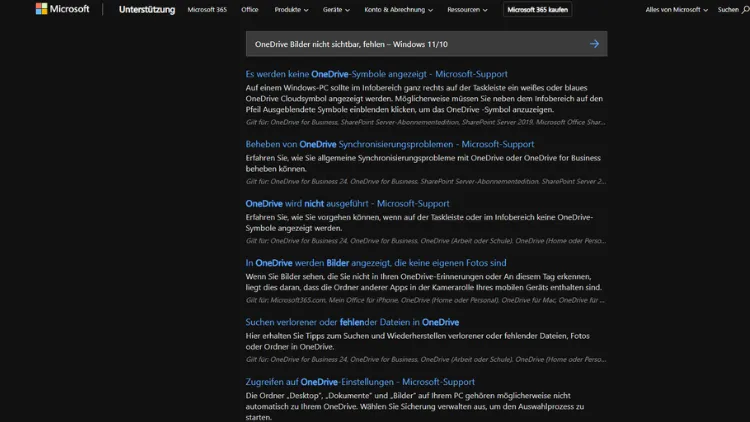
Wenn Bilder in OneDrive unter Windows 11 oder Windows 10 plötzlich nicht mehr sichtbar sind, sorgt das oft für Verunsicherung. Ordner wirken leer, Fotos fehlen im Explorer oder werden online nicht angezeigt. Die Ursachen reichen von Synchronisationsfehlern über falsche Konten bis hin zu Anzeige- und Berechtigungsproblemen.
In diesem Artikel erfahren Sie ausführlich, warum OneDrive-Bilder fehlen können und wie Sie Schritt für Schritt vorgehen, um Ihre Fotos zuverlässig wieder sichtbar zu machen.
Überblick: Typische Symptome bei fehlenden OneDrive-Bildern
Viele Nutzer stellen fest, dass Bilder in OneDrive scheinbar verschwunden sind. Häufige Szenarien sind:
- Der Ordner „Bilder“ ist leer, obwohl zuvor Fotos vorhanden waren
- Bilder sind im OneDrive-Webinterface sichtbar, aber nicht im Explorer
- Fotos werden nur als Platzhalter angezeigt
- Neu hochgeladene Bilder erscheinen nicht
- Bestimmte Unterordner fehlen vollständig
Diese Symptome deuten meist nicht auf einen tatsächlichen Datenverlust hin, sondern auf Synchronisations-, Anzeige- oder Konfigurationsprobleme.
Häufige Ursachen im Detail
Fehlende OneDrive-Bilder haben in der Praxis fast immer eine der folgenden Ursachen:
- Synchronisation wurde angehalten oder ist fehlerhaft
- Anmeldung mit dem falschen Microsoft-Konto
- Bilder wurden nur online gespeichert
- Ordner wurden verschoben oder umbenannt
- Filter oder Anzeigeoptionen blenden Dateien aus
- Konflikte zwischen mehreren Geräten
- OneDrive-App arbeitet nicht korrekt
Bevor Sie in Panik geraten, sollten Sie systematisch alle Punkte überprüfen.
OneDrive-Synchronisation überprüfen
Der erste Schritt ist die Kontrolle des OneDrive-Symbols im Infobereich der Taskleiste.
So gehen Sie vor:
- Klicken Sie auf das Wolkensymbol unten rechts
- Prüfen Sie den Status:
- „Aktuell“ = Synchronisation funktioniert
- „Synchronisierung angehalten“
- „Fehler bei der Synchronisierung“
Ist die Synchronisation pausiert, setzen Sie sie fort. Bei Fehlern klicken Sie auf „Fehler anzeigen“, um Details zu erhalten.
Richtige Anmeldung und Konto prüfen
Ein häufiger Fehler ist die Anmeldung mit einem anderen Microsoft-Konto.
Prüfen Sie:
- Sind Sie mit dem privaten oder geschäftlichen Konto angemeldet?
- Haben Sie eventuell mehrere OneDrive-Konten genutzt?
Öffnen Sie die OneDrive-Einstellungen → „Konto“ und vergleichen Sie die E-Mail-Adresse mit der, die Sie normalerweise verwenden.
Speicherort der Bilder kontrollieren
Nicht alle Bilder landen automatisch im OneDrive-Bilderordner.
Mögliche Speicherorte:
- OneDrive\Bilder
- OneDrive\Dokumente
- Eigene Ordner außerhalb von OneDrive
- Lokale Benutzerordner
Nutzen Sie die Windows-Suche und geben Sie den Namen eines fehlenden Bildes ein. So lässt sich schnell feststellen, ob die Datei noch vorhanden ist.
Probleme mit „Dateien bei Bedarf“
Die Funktion „Dateien bei Bedarf“ sorgt dafür, dass Dateien nicht lokal gespeichert werden.
Status-Symbole:
- Wolke: Nur online
- Grüner Haken: Lokal verfügbar
- Voller Kreis: Immer auf diesem Gerät
Wenn Bilder nur online vorhanden sind, erscheinen sie möglicherweise nicht, wenn OneDrive nicht synchronisiert ist.
Bilder nur online verfügbar – was bedeutet das?
Sind Bilder als „nur online“ markiert:
- Sie benötigen eine Internetverbindung
- Der Explorer zeigt eventuell leere Ordner
- Programme können die Bilder nicht öffnen
Lösung:
Rechtsklick auf den Ordner oder die Bilder → „Immer auf diesem Gerät behalten“.
Ausgeblendete Dateien und Ordner anzeigen
Manchmal sind Dateien lediglich ausgeblendet.
So aktivieren Sie die Anzeige:
- Explorer öffnen
- „Ansicht“ → „Anzeigen“ → „Ausgeblendete Elemente“
Überprüfen Sie anschließend den OneDrive-Bilderordner erneut.
OneDrive-Webversion prüfen
Öffnen Sie ( und melden Sie sich an.
Vorteile der Webprüfung:
- Sie sehen den tatsächlichen Cloud-Inhalt
- Sie erkennen, ob Dateien gelöscht wurden
- Sie können Bilder direkt herunterladen
Sind die Bilder online vorhanden, liegt das Problem lokal auf Ihrem PC.
Papierkorb und Versionsverlauf nutzen
Gelöschte Bilder landen meist im OneDrive-Papierkorb.
Vorgehen:
- Webversion öffnen
- Papierkorb auswählen
- Bilder wiederherstellen
Zusätzlich können Sie über den Versionsverlauf ältere Zustände einzelner Dateien wiederherstellen.
Berechtigungen und Freigaben überprüfen
Bei gemeinsam genutzten Ordnern kann es zu Berechtigungsproblemen kommen.
- Wurden Zugriffsrechte geändert?
- Wurde der Ordner versehentlich entzogen?
Überprüfen Sie die Freigabeeinstellungen in der Webversion.
Konflikte durch mehrere Geräte
Wenn Sie OneDrive auf mehreren Geräten nutzen:
- Unterschiedliche Versionen können sich überschreiben
- Synchronisationskonflikte können Dateien ausblenden
Achten Sie auf Ordner mit dem Zusatz „Konfliktkopie“.
Antivirus- und Firewall-Einflüsse
Sicherheitssoftware kann OneDrive blockieren.
Prüfen Sie:
- Wurde OneDrive in Quarantäne verschoben?
- Ist OneDrive in der Firewall erlaubt?
Testweise können Sie das Antivirusprogramm kurz deaktivieren.
OneDrive zurücksetzen
Ein Zurücksetzen behebt viele Synchronisationsprobleme.
So geht es:
- Windows-Taste + R
- Eingeben:
%localappdata%\Microsoft\OneDrive\onedrive.exe /reset- Bestätigen und OneDrive neu starten
Danach beginnt eine vollständige Neu-Synchronisation.
OneDrive neu installieren
Wenn das Zurücksetzen nicht hilft:
- OneDrive deinstallieren
- PC neu starten
- Aktuelle Version von der Microsoft-Webseite herunterladen
- Neu anmelden und synchronisieren
Dies behebt beschädigte Installationen zuverlässig.
Windows-Explorer-Probleme beheben
Der Explorer selbst kann Anzeigeprobleme verursachen.
Maßnahmen:
- Explorer neu starten
- Cache leeren
- Windows-Updates installieren
Manchmal erscheinen Bilder nach einem Neustart sofort wieder.
Probleme mit der Fotos-App
Fehlende Bilder liegen nicht immer an OneDrive.
- Fotos-App zeigt Inhalte nicht korrekt an
- Datenbank ist beschädigt
Lösung:
Fotos-App zurücksetzen:
Einstellungen → Apps → Fotos → Erweiterte Optionen → Zurücksetzen.
Sonderfall: Kameraupload und Handy-Synchronisation
Wenn Bilder vom Smartphone fehlen:
- Kameraupload aktiviert?
- Richtiges Konto verwendet?
- WLAN-Verbindung vorhanden?
Prüfen Sie die OneDrive-App auf dem Handy und den Upload-Status.
Prävention: So vermeiden Sie Datenverlust
Um zukünftige Probleme zu vermeiden:
- Regelmäßig Synchronisationsstatus prüfen
- Wichtige Ordner lokal speichern
- Papierkorb regelmäßig kontrollieren
- Keine parallelen Änderungen auf mehreren Geräten
Eine bewusste Nutzung von OneDrive reduziert Risiken erheblich.
Fazit
Fehlende Bilder in OneDrive unter Windows 11 oder Windows 10 sind fast immer auf Synchronisations- oder Anzeigeprobleme zurückzuführen. In den meisten Fällen sind die Fotos weiterhin in der Cloud vorhanden und lassen sich problemlos wiederherstellen.
Mit einer systematischen Prüfung von Konto, Synchronisation, Speicherort und OneDrive-Einstellungen können Sie das Problem schnell beheben und Ihre Bilder dauerhaft sichern.