
OneDrive öffnen in Windows 11 und Windows 10: Erfahren Sie, wie Sie schnell auf Ihre Cloud-Dateien und Ordner zugreifen – mit allen verfügbaren Methoden.
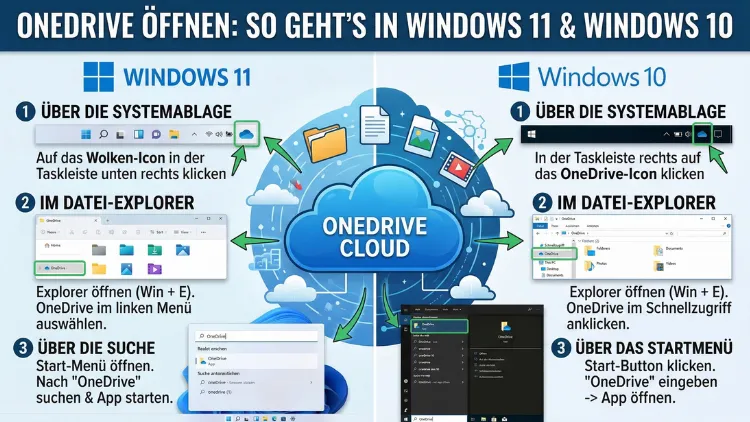
OneDrive lässt sich in Windows 11 und Windows 10 auf mehrere Arten öffnen – direkt über die Taskleiste, den Datei-Explorer, das Startmenü oder die Einstellungen. Zusätzlich steht Ihnen der Cloudspeicher jederzeit im Browser zur Verfügung.
Dieser Artikel zeigt Ihnen alle Methoden Schritt für Schritt, erklärt häufige Probleme und gibt Ihnen empfohlene Vorgehensweisen an die Hand, damit Sie OneDrive schnell und zuverlässig nutzen können.
Was ist OneDrive und warum sollten Sie es öffnen?
Microsoft OneDrive ist der in Windows integrierte Cloudspeicherdienst, der Dateien automatisch zwischen Ihren Geräten synchronisiert. Seit seiner Einführung hat Microsoft OneDrive fest in Windows 10 und Windows 11 verankert, sodass Sie es in der Regel nicht extra installieren müssen. Stattdessen ist der Dienst bereits vorinstalliert und wartet darauf, eingerichtet oder geöffnet zu werden.
OneDrive bietet Ihnen kostenlos 5 GB Speicherplatz, der mit einem Microsoft-Konto verknüpft ist. Außerdem erhalten Microsoft-365-Abonnenten 1 TB Cloudspeicher, was für die meisten Nutzer mehr als ausreichend ist. Deshalb lohnt es sich, OneDrive regelmäßig zu verwenden – etwa um wichtige Dokumente zu sichern, Fotos zu synchronisieren oder auf Dateien von unterwegs zuzugreifen.
Damit Sie OneDrive effektiv nutzen können, müssen Sie zunächst wissen, wie Sie es überhaupt öffnen. Je nach Ihrem System und Ihrer bevorzugten Arbeitsweise gibt es dafür verschiedene Wege. Zusätzlich ist es hilfreich zu verstehen, welche Methode in welcher Situation am schnellsten zum Ziel führt.
OneDrive öffnen in Windows 11
Windows 11 bietet mehrere komfortable Wege, um OneDrive zu starten. Im Folgenden erfahren Sie alle Methoden im Detail.
Methode 1: OneDrive über das Taskleisten-Symbol öffnen
Die schnellste Methode, um OneDrive in Windows 11 zu öffnen, führt über die Taskleiste. Dort befindet sich in der Regel das OneDrive-Wolkensymbol im Infobereich, also ganz rechts in der Taskleiste.
- Schauen Sie in die Taskleiste unten rechts auf Ihrem Bildschirm.
- Klicken Sie auf das Pfeilsymbol (^), um versteckte Symbole einzublenden, falls das OneDrive-Symbol nicht direkt sichtbar ist.
- Klicken Sie mit der linken Maustaste auf das weiße oder blaue Wolkensymbol.
- Anschließend öffnet sich das OneDrive-Statusfenster, das Ihnen den Synchronisierungsstatus anzeigt.
- Klicken Sie dort auf „Ordner öffnen“, um direkt auf Ihre OneDrive-Dateien im Datei-Explorer zuzugreifen.
Wichtig: Ist das Symbol grau, ist OneDrive derzeit pausiert. Ist es blau, läuft die Synchronisierung. Ein weißes Symbol signalisiert, dass OneDrive aktiv und auf dem neuesten Stand ist.
Methode 2: OneDrive über das Startmenü öffnen
Ebenso können Sie OneDrive ganz einfach über das Startmenü von Windows 11 starten:
- Drücken Sie die Windows-Taste oder klicken Sie auf das Startmenü-Symbol in der Mitte der Taskleiste.
- Tippen Sie in die Suchleiste „OneDrive“ ein.
- Klicken Sie in den Suchergebnissen auf „Microsoft OneDrive“, um die App zu starten.
- Alternativ finden Sie OneDrive auch in der App-Liste, wenn Sie auf „Alle Apps“ klicken.
Dadurch startet OneDrive im Hintergrund und zeigt das Wolkensymbol in der Taskleiste an. Anschließend können Sie darauf klicken, um den Synchronisierungsordner zu öffnen.
Methode 3: OneDrive im Datei-Explorer öffnen
Der Datei-Explorer in Windows 11 zeigt OneDrive standardmäßig in der linken Navigationsleiste an. Deshalb ist diese Methode besonders praktisch, wenn Sie bereits mit Dateien arbeiten:
- Öffnen Sie den Datei-Explorer mit dem Tastenkürzel Windows-Taste + E.
- Schauen Sie in der linken Seitenleiste nach dem Eintrag „OneDrive“ oder „OneDrive – Persönlich“.
- Klicken Sie darauf, um den Inhalt Ihres OneDrive-Ordners direkt im Explorer anzuzeigen.
- Falls mehrere OneDrive-Konten eingerichtet sind, erscheinen entsprechend mehrere Einträge, zum Beispiel „OneDrive – „ für geschäftliche Konten.
Zusätzlich können Sie im Datei-Explorer auf „Dieser PC“ klicken und dann den OneDrive-Ordner unter Ihren Benutzerdateien finden – standardmäßig unter C:\Benutzer\\OneDrive.
Methode 4: OneDrive über den Ausführen-Dialog starten
Fortgeschrittene Nutzer können OneDrive außerdem sehr schnell über den Ausführen-Dialog öffnen:
- Drücken Sie gleichzeitig die Tasten Windows-Taste + R, um das Ausführen-Fenster zu öffnen.
- Geben Sie dort
%localappdata%\Microsoft\OneDrive\OneDrive.exeein. - Bestätigen Sie mit Enter oder klicken Sie auf „OK“.
- OneDrive startet daraufhin im Hintergrund und erscheint in der Taskleiste.
Diese Methode ist besonders dann nützlich, wenn OneDrive nicht automatisch mit Windows startet und das Startmenü-Symbol fehlt.
Methode 5: OneDrive über die Windows-Einstellungen öffnen
Möchten Sie nicht nur OneDrive öffnen, sondern auch direkt auf die Synchronisierungseinstellungen zugreifen, empfehlen sich die Windows-Einstellungen:
- Öffnen Sie die Einstellungen mit Windows-Taste + I.
- Navigieren Sie zu „Konten“ und anschließend zu „Windows-Sicherung“.
- Dort finden Sie eine direkte Verknüpfung zu OneDrive und den dazugehörigen Sicherungsoptionen.
- Klicken Sie auf „OneDrive verwalten“, um die vollständigen Einstellungen zu öffnen.
OneDrive öffnen in Windows 10
Auch in Windows 10 ist OneDrive fest integriert. Die meisten Methoden ähneln denen aus Windows 11, jedoch unterscheidet sich die Benutzeroberfläche leicht.
Methode 1: Über das Taskleisten-Symbol in Windows 10
Genau wie in Windows 11 finden Sie das OneDrive-Symbol auch in Windows 10 unten rechts in der Taskleiste:
- Klicken Sie auf das Aufklapp-Pfeilsymbol (^) im Infobereich der Taskleiste, um versteckte Symbole anzuzeigen.
- Suchen Sie das weiße oder blaue Wolkensymbol von OneDrive.
- Klicken Sie mit der linken Maustaste darauf, um das Statusfenster zu öffnen.
- Wählen Sie „Ordner öffnen“, um auf Ihre Dateien zuzugreifen.
Außerdem können Sie mit der rechten Maustaste auf das Symbol klicken, um weitere Optionen aufzurufen, etwa „Einstellungen“, „Synchronisierung pausieren“ oder „OneDrive-Website öffnen“.
Methode 2: Über das Startmenü in Windows 10
Zusätzlich steht Ihnen das Startmenü in Windows 10 zur Verfügung:
- Klicken Sie auf die Windows-Taste oder das Startmenü-Symbol unten links.
- Geben Sie „OneDrive“ in die Suchleiste ein.
- Klicken Sie auf „Microsoft OneDrive“ in den Ergebnissen.
Ebenso finden Sie OneDrive in Windows 10 direkt in der App-Liste des Startmenüs, sofern es bereits installiert ist. Scrollen Sie dazu in der alphabetischen Liste bis zum Buchstaben „O“.
Methode 3: Über den Datei-Explorer in Windows 10
Der Datei-Explorer in Windows 10 zeigt OneDrive ebenfalls in der Seitenleiste an:
- Öffnen Sie den Datei-Explorer mit Windows-Taste + E.
- Klicken Sie in der linken Seitenleiste auf „OneDrive“ oder „OneDrive – Persönlich“.
- Dadurch öffnen sich direkt Ihre synchronisierten Dateien und Ordner.
Stattdessen können Sie den OneDrive-Ordner auch manuell aufrufen, indem Sie in der Adressleiste des Explorers %USERPROFILE%\OneDrive eingeben und Enter drücken.
Methode 4: Über den Ausführen-Dialog in Windows 10
Ebenso funktioniert der Ausführen-Dialog in Windows 10 genauso wie in Windows 11:
- Drücken Sie Windows-Taste + R.
- Geben Sie
%localappdata%\Microsoft\OneDrive\OneDrive.exeein. - Bestätigen Sie mit Enter.
Dadurch startet OneDrive und erscheint in der Taskleiste. Diese Methode ist besonders hilfreich, wenn OneDrive nach einem Neustart nicht automatisch gestartet ist.
Methode 5: OneDrive neu starten in Windows 10
Falls OneDrive eingefroren ist oder nicht reagiert, empfiehlt sich ein Neustart des Dienstes:
- Klicken Sie mit der rechten Maustaste auf das OneDrive-Symbol in der Taskleiste.
- Wählen Sie „OneDrive schließen“.
- Öffnen Sie anschließend OneDrive erneut über das Startmenü oder den Ausführen-Dialog.
Alternativ können Sie OneDrive auch über den Task-Manager (Strg + Umschalt + Esc) beenden und dann neu starten.
OneDrive im Browser öffnen – Plattformübergreifend
Neben der Desktop-App können Sie auf Ihren OneDrive-Cloudspeicher jederzeit im Browser zugreifen – unabhängig davon, ob Sie Windows 10, Windows 11, macOS oder ein Mobilgerät nutzen.
So öffnen Sie OneDrive im Browser
- Öffnen Sie Ihren bevorzugten Browser. Empfohlen wird Microsoft Edge oder Google Chrome, da diese die beste Kompatibilität bieten.
- Navigieren Sie zur Adresse onedrive.live.com (für persönliche Konten) oder onedrive.com (für Microsoft-365-Geschäftskonten).
- Melden Sie sich mit Ihrem Microsoft-Konto an (E-Mail-Adresse und Passwort).
- Anschließend sehen Sie Ihre gesamten OneDrive-Dateien im Browser.
Zusätzlich können Sie OneDrive auch direkt über office.com erreichen. Klicken Sie dort nach der Anmeldung in der linken Seitenleiste auf das OneDrive-Symbol.
Vorteil der Browser-Version: Sie benötigen keine installierte App und können auf jedem Gerät auf Ihre Dateien zugreifen. Außerdem lassen sich Dateien direkt im Browser bearbeiten, zum Beispiel Word-Dokumente mit Microsoft Word Online oder Tabellen mit Excel Online.
OneDrive-App installieren oder erneut installieren
Manchmal fehlt OneDrive auf dem System – etwa nach einer Neuinstallation von Windows oder wenn die App versehentlich deinstalliert wurde. Deshalb zeigen wir Ihnen, wie Sie OneDrive installieren oder erneut einrichten.
OneDrive unter Windows 11 und Windows 10 installieren
- Öffnen Sie Ihren Browser und rufen Sie die offizielle Microsoft-Website auf: microsoft.com/de-de/microsoft-365/onedrive/download
- Klicken Sie auf „OneDrive herunterladen“.
- Führen Sie die heruntergeladene Installationsdatei OneDriveSetup.exe aus.
- Folgen Sie dem Installationsassistenten und melden Sie sich anschließend mit Ihrem Microsoft-Konto an.
- Wählen Sie den gewünschten Ordner für die Synchronisierung und bestätigen Sie die Einrichtung.
Nach der Installation erscheint das OneDrive-Wolkensymbol in der Taskleiste und der Ordner ist im Datei-Explorer sichtbar.
OneDrive über PowerShell installieren
Fortgeschrittene Nutzer können OneDrive außerdem über die Windows PowerShell installieren:
- Öffnen Sie PowerShell als Administrator: Rechtsklick auf das Startmenü → „Windows PowerShell (Administrator)“ oder „Terminal (Administrator)“.
- Geben Sie folgenden Befehl ein:
winget install Microsoft.OneDrive- Bestätigen Sie die Installation und warten Sie, bis der Vorgang abgeschlossen ist.
Ebenso können Sie OneDrive über den Microsoft Store suchen und installieren, falls Sie Windows 11 nutzen.
OneDrive-Einstellungen öffnen und konfigurieren
Sobald OneDrive läuft, lohnt es sich, die Einstellungen zu kennen und anzupassen. Deshalb erklären wir hier, wie Sie auf die Konfiguration zugreifen.
Einstellungen über das Taskleisten-Symbol öffnen
- Klicken Sie mit der rechten Maustaste auf das OneDrive-Wolkensymbol in der Taskleiste.
- Wählen Sie im Kontextmenü „Einstellungen“.
- Dadurch öffnet sich das Einstellungsfenster mit mehreren Reitern: „Konto“, „Synchronisierung und Sicherung“, „Einstellungen“, „Benachrichtigungen“ und „Info“.
Wichtige Einstellungen im Überblick
Im Einstellungsfenster von OneDrive können Sie unter anderem folgende Optionen anpassen:
- Autostart: Unter dem Reiter „Einstellungen“ können Sie festlegen, ob OneDrive automatisch mit Windows startet. Das entsprechende Kontrollkästchen lautet „OneDrive automatisch starten, wenn ich mich bei Windows anmelde“.
- Synchronisierungsordner: Unter „Konto“ → „Ordner auswählen“ legen Sie fest, welche Ordner synchronisiert werden sollen. Dadurch sparen Sie Speicherplatz auf Ihrer Festplatte.
- Bekannte Ordner sichern: Unter „Synchronisierung und Sicherung“ aktivieren Sie die automatische Sicherung von Desktop, Dokumente und Bilder in OneDrive.
- Speicherplatz im Überblick: Unter „Konto“ sehen Sie, wie viel Ihres OneDrive-Speichers bereits belegt ist.
OneDrive auf dem Smartphone öffnen
Neben Windows-Geräten steht OneDrive auch für Android und iOS/iPadOS zur Verfügung. Deshalb können Sie auch von unterwegs auf Ihre gespeicherten Dateien zugreifen.
OneDrive auf Android öffnen
- Öffnen Sie den Google Play Store und suchen Sie nach „Microsoft OneDrive“.
- Installieren Sie die offizielle App von Microsoft Corporation.
- Melden Sie sich mit Ihrem Microsoft-Konto an.
- Anschließend sehen Sie alle Ihre Dateien und Ordner in der App.
OneDrive auf iPhone und iPad öffnen
- Öffnen Sie den Apple App Store und suchen Sie nach „Microsoft OneDrive“.
- Installieren Sie die App und öffnen Sie sie.
- Melden Sie sich mit Ihrem Microsoft-Konto an.
- Zusätzlich können Sie OneDrive auf dem iPhone als Speicherort in der Dateien-App hinzufügen: Öffnen Sie die Dateien-App → tippen Sie auf „Bearbeiten“ → aktivieren Sie „OneDrive“.
Probleme beim Öffnen von OneDrive lösen
Manchmal lässt sich OneDrive nicht öffnen oder zeigt Fehlermeldungen. Deshalb erläutern wir die häufigsten Probleme und deren Lösungen.
Problem 1: OneDrive-Symbol fehlt in der Taskleiste
Erscheint das OneDrive-Symbol nicht in der Taskleiste, ist OneDrive möglicherweise nicht aktiv. Deshalb empfehlen wir folgende Schritte:
- Öffnen Sie das Startmenü und suchen Sie nach „OneDrive“.
- Klicken Sie auf „Microsoft OneDrive“, um die App manuell zu starten.
- Prüfen Sie außerdem in den Einstellungen, ob der Autostart aktiviert ist.
Alternativ nutzen Sie den Ausführen-Dialog (Windows-Taste + R) und geben Sie %localappdata%\Microsoft\OneDrive\OneDrive.exe ein.
Problem 2: OneDrive synchronisiert nicht
Falls OneDrive nicht synchronisiert, können folgende Maßnahmen helfen:
- Prüfen Sie Ihre Internetverbindung.
- Klicken Sie mit der rechten Maustaste auf das OneDrive-Symbol und wählen Sie „Synchronisierung fortsetzen“, falls die Synchronisierung pausiert ist.
- Starten Sie OneDrive neu, indem Sie es über das Kontextmenü schließen und anschließend über das Startmenü neu öffnen.
- Prüfen Sie, ob Ihr OneDrive-Speicher voll ist. In diesem Fall können Sie keine weiteren Dateien synchronisieren, bis Sie Speicherplatz freigeben oder Ihren Plan upgraden.
Problem 3: OneDrive öffnet sich nicht
Falls OneDrive sich gar nicht starten lässt, empfehlen sich folgende Schritte:
- Öffnen Sie den Task-Manager mit Strg + Umschalt + Esc.
- Suchen Sie unter dem Reiter „Prozesse“ nach „Microsoft OneDrive“.
- Klicken Sie mit der rechten Maustaste darauf und wählen Sie „Task beenden“.
- Starten Sie OneDrive anschließend neu über das Startmenü.
Falls das Problem bestehen bleibt, können Sie OneDrive zurücksetzen. Dazu öffnen Sie den Ausführen-Dialog und geben ein: %localappdata%\Microsoft\OneDrive\onedrive.exe /reset. Anschließend starten Sie OneDrive manuell neu.
Problem 4: Fehlercode 0x8004de40
Dieser Fehlercode zeigt ein Verbindungsproblem an. Deshalb überprüfen Sie zuerst Ihre Internetverbindung. Außerdem kann es helfen, den Proxyserver-Einstellungen in den Windows-Netzwerkoptionen nachzugehen oder temporär Ihre Firewall zu deaktivieren, um zu testen, ob diese OneDrive blockiert.
Problem 5: OneDrive nach Windows-Update weg
Nach manchen Windows-Updates kann OneDrive aus der Taskleiste verschwinden. Jedoch ist es in der Regel noch installiert. Starten Sie es deshalb einfach manuell über das Startmenü oder den Ausführen-Dialog neu. Falls es tatsächlich deinstalliert wurde, laden Sie es von der offiziellen Microsoft-Website erneut herunter.
OneDrive deaktivieren oder deinstallieren
Möchten Sie OneDrive vorübergehend deaktivieren oder vollständig entfernen, gibt es dafür ebenfalls klare Wege.
OneDrive vorübergehend deaktivieren
- Klicken Sie mit der rechten Maustaste auf das OneDrive-Symbol in der Taskleiste.
- Wählen Sie „Einstellungen“ → Reiter „Einstellungen“.
- Deaktivieren Sie das Kontrollkästchen „OneDrive automatisch starten, wenn ich mich bei Windows anmelde“.
- Schließen Sie OneDrive über das Kontextmenü.
Dadurch startet OneDrive beim nächsten Windows-Start nicht mehr automatisch. Jedoch können Sie es jederzeit manuell neu starten.
OneDrive vollständig deinstallieren (Windows 10 und 11)
- Öffnen Sie die Windows-Einstellungen mit Windows-Taste + I.
- Navigieren Sie zu „Apps“ → „Installierte Apps“ (Windows 11) oder „Apps & Features“ (Windows 10).
- Suchen Sie nach „Microsoft OneDrive“.
- Klicken Sie auf die drei Punkte und wählen Sie „Deinstallieren“.
- Bestätigen Sie die Deinstallation.
Wichtig: Durch die Deinstallation werden Ihre Dateien in der Cloud nicht gelöscht. Sie können jedoch auf dem lokalen Gerät nicht mehr synchronisiert werden.
OneDrive und alternative Cloudspeicher im Vergleich
Neben OneDrive gibt es weitere Cloudspeicherdienste, die Sie als Alternative oder Ergänzung nutzen können. Deshalb lohnt sich ein kurzer Überblick:
| Anbieter | Kostenloser Speicher | Integration in Windows |
|---|---|---|
| Microsoft OneDrive | 5 GB | Vollständig integriert |
| Google Drive | 15 GB | Über Browser oder Desktop-App |
| Dropbox | 2 GB | Über Desktop-App |
| iCloud Drive | 5 GB | Über iCloud für Windows |
| MEGA | 20 GB | Über Browser oder Desktop-App |
Obwohl Alternativen wie Google Drive oder MEGA mehr kostenlosen Speicherplatz bieten, ist OneDrive durch die tiefe Integration in Windows 11 und Windows 10 oft die praktischste Wahl – besonders in Kombination mit Microsoft 365.
OneDrive Personal Vault: Zusätzliche Sicherheit
OneDrive Personal Vault ist ein besonders geschützter Bereich innerhalb von OneDrive, der eine zusätzliche Authentifizierungsebene erfordert. Deshalb eignet er sich besonders für sensible Dokumente wie Ausweiskopien, Steuerdokumente oder wichtige Verträge.
So öffnen Sie den Personal Vault
- Klicken Sie auf das OneDrive-Symbol in der Taskleiste.
- Wählen Sie im Statusfenster „Personal Vault öffnen“.
- Authentifizieren Sie sich mit PIN, Fingerabdruck, Gesichtserkennung oder einem Code per E-Mail/SMS.
- Anschließend öffnet sich der Personal Vault als separater Ordner im Datei-Explorer.
Hinweis: Der Personal Vault sperrt sich nach einer bestimmten Inaktivitätszeit automatisch wieder. Deshalb sind Ihre Dateien dort besonders sicher.
Dateien in OneDrive freigeben
Ein weiterer wichtiger Aspekt von OneDrive ist die Dateifreigabe. Außerdem ermöglicht OneDrive die Zusammenarbeit an Dokumenten in Echtzeit.
Datei oder Ordner freigeben
- Navigieren Sie im Datei-Explorer zum gewünschten OneDrive-Ordner oder zur Datei.
- Klicken Sie mit der rechten Maustaste darauf.
- Wählen Sie „OneDrive“ → „Freigeben“ (Windows 11) oder direkt „Freigeben“ (Windows 10).
- Geben Sie die E-Mail-Adresse der Person ein, die Sie einladen möchten, oder erstellen Sie einen Freigabelink.
- Legen Sie fest, ob die Person die Datei nur ansehen oder auch bearbeiten darf.
- Klicken Sie auf „Senden“ oder „Link kopieren“.
Ebenso können Sie Dateien direkt über die OneDrive-Website im Browser freigeben – mit denselben Optionen.
Häufige Fragen zu OneDrive öffnen
Warum ist das OneDrive-Symbol in der Taskleiste nicht sichtbar?
Das Symbol ist möglicherweise in den versteckten Symbolen der Taskleiste. Klicken Sie auf den Pfeil (^) im Infobereich der Taskleiste, um alle Symbole anzuzeigen. Falls OneDrive dort ebenfalls fehlt, ist die App wahrscheinlich nicht aktiv. Starten Sie sie deshalb manuell über das Startmenü oder mit dem Befehl %localappdata%\Microsoft\OneDrive\OneDrive.exe im Ausführen-Dialog.
Wie öffne ich OneDrive ohne Microsoft-Konto?
OneDrive benötigt zwingend ein Microsoft-Konto (kostenlos erstellbar unter account.microsoft.com). Ohne Konto können Sie OneDrive nicht nutzen. Alternativ stehen Ihnen jedoch Dienste wie Google Drive (mit Google-Konto) oder MEGA ohne Microsoft-Konto zur Verfügung.
Wo befindet sich der OneDrive-Ordner auf meiner Festplatte?
Der OneDrive-Ordner liegt standardmäßig unter dem Pfad C:\Benutzer\\OneDrive. Sie können diesen Pfad im Datei-Explorer direkt eingeben oder den Ordner über die linke Seitenleiste des Explorers öffnen.
Wie starte ich OneDrive automatisch mit Windows?
Öffnen Sie das OneDrive-Einstellungsfenster über einen Rechtsklick auf das Taskleisten-Symbol. Aktivieren Sie dort unter dem Reiter „Einstellungen“ die Option „OneDrive automatisch starten, wenn ich mich bei Windows anmelde“. Anschließend startet OneDrive bei jedem Windows-Start automatisch im Hintergrund.
Kann ich OneDrive auf mehreren Geräten gleichzeitig öffnen?
Ja, OneDrive synchronisiert Ihre Dateien auf allen angemeldeten Geräten gleichzeitig. Sie können deshalb auf einem Windows-PC, einem Mac, einem iPhone und einem Android-Smartphone gleichzeitig angemeldet sein und auf dieselben Dateien zugreifen.
Wie öffne ich OneDrive für ein Geschäftskonto?
Melden Sie sich bei OneDrive mit Ihrer Geschäfts-E-Mail-Adresse an (z. B. name@firma.com), die mit einem Microsoft-365-Abonnement verknüpft ist. Im Datei-Explorer erscheint das Geschäftskonto dann als „OneDrive – „. Alternativ rufen Sie die Webversion unter onedrive.com auf und melden sich mit dem Geschäftskonto an.
Was tue ich, wenn OneDrive beim Öffnen abstürzt?
Setzen Sie OneDrive zurück, indem Sie im Ausführen-Dialog (Windows-Taste + R) den Befehl %localappdata%\Microsoft\OneDrive\onedrive.exe /reset eingeben. Dieser Reset setzt alle Einstellungen zurück und behebt viele Abstürze. Danach starten Sie OneDrive manuell neu. Alternativ deinstallieren und reinstallieren Sie OneDrive über die Windows-Einstellungen.
Wie öffne ich gelöschte Dateien in OneDrive?
Gelöschte OneDrive-Dateien befinden sich im Papierkorb von OneDrive, der über die Webversion zugänglich ist. Rufen Sie dazu onedrive.live.com im Browser auf, melden Sie sich an und klicken Sie links auf „Papierkorb“. Dort können Sie gelöschte Dateien bis zu 30 Tage (bei kostenlosem Konto) oder bis zu 93 Tage (bei Microsoft-365-Abonnenten) wiederherstellen.
Warum zeigt OneDrive im Datei-Explorer keinen Inhalt an?
Möglicherweise ist die Synchronisierung deaktiviert oder OneDrive ist nicht angemeldet. Klicken Sie deshalb auf das OneDrive-Symbol in der Taskleiste und prüfen Sie, ob Sie angemeldet sind und die Synchronisierung aktiv ist. Außerdem sollten Sie sicherstellen, dass der entsprechende Ordner in den OneDrive-Einstellungen zur Synchronisierung ausgewählt ist (Einstellungen → „Ordner auswählen“).
Kann ich OneDrive auch ohne Internetverbindung öffnen?
Ja, lokal gespeicherte OneDrive-Dateien können auch offline geöffnet und bearbeitet werden. Sobald eine Internetverbindung besteht, synchronisiert OneDrive die Änderungen automatisch. Um sicherzustellen, dass eine Datei offline verfügbar ist, klicken Sie mit der rechten Maustaste auf die Datei im Explorer und wählen Sie „Immer auf diesem Gerät behalten“.
Fazit
OneDrive lässt sich in Windows 11 und Windows 10 auf viele Arten öffnen – ob über die Taskleiste, den Datei-Explorer, das Startmenü oder den Browser. Außerdem steht die App für Android und iOS zur Verfügung, sodass Sie Ihre Dateien jederzeit und überall abrufen können.
Treten Probleme auf, helfen ein Neustart oder Reset von OneDrive in den meisten Fällen schnell weiter. Deshalb lohnt es sich, die wichtigsten Tastenkürzel und Methoden zu kennen und OneDrive als festen Bestandteil Ihres digitalen Workflows zu nutzen.