
Erfahren Sie, wie Sie in Windows 11 und Windows 10 schnell und sicher Partitionen erstellen, Speicher aufteilen und Ihre Festplatte optimal organisieren.
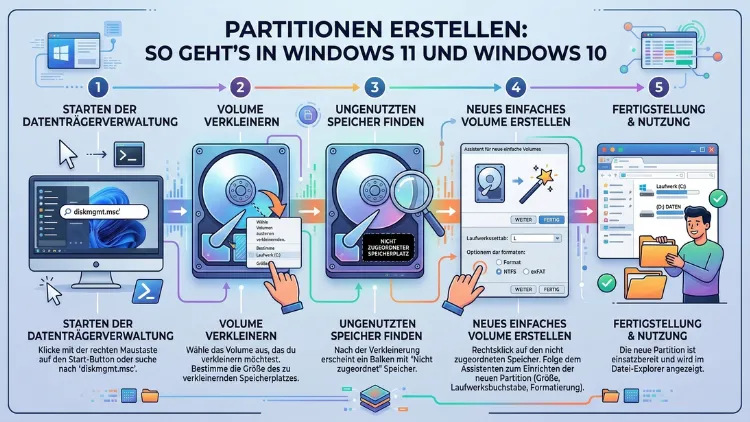
Eine Partition auf der Festplatte zu erstellen, ist in Windows 10 und Windows 11 einfacher als viele denken. Dazu benötigen Sie keine Zusatzsoftware, denn Windows bringt alle nötigen Werkzeuge direkt mit.
Dieser Artikel zeigt Ihnen Schritt für Schritt, wie Sie mit der Datenträgerverwaltung, dem Kommandozeilentool DiskPart oder einer Drittanbietersoftware neue Partitionen anlegen, verwalten und anpassen – sicher und ohne Datenverlust.
Warum überhaupt Partitionen erstellen?
Zunächst stellt sich die Frage: Wozu dient eine Partition eigentlich? Eine Partition teilt eine physische Festplatte in logisch getrennte Bereiche auf. Dadurch lassen sich Betriebssystem, persönliche Dateien und Sicherungsdaten sauber voneinander trennen. Außerdem ermöglicht eine zweite Partition den Aufbau eines Dual-Boot-Systems, etwa mit Linux neben Windows. Zudem vereinfacht die Trennung die Datensicherung erheblich, weil sich einzelne Bereiche gezielt sichern lassen.
Darüber hinaus verbessert eine strukturierte Partitionierung die Übersichtlichkeit im Datei-Explorer. Deshalb empfiehlt es sich besonders bei großen Festplatten ab 500 GB, mindestens zwei Partitionen einzurichten: eine für Windows und eine für persönliche Daten.
MBR oder GPT: Den richtigen Partitionsstil wählen
Bevor Sie eine neue Partition erstellen, sollten Sie wissen, welchen Partitionsstil Ihre Festplatte verwendet. Es gibt zwei Varianten:
- MBR (Master Boot Record): Dieser ältere Standard unterstützt maximal 4 primäre Partitionen und Laufwerke bis 2 TB. Zudem ist er auf Systemen ohne UEFI-Firmware zu finden.
- GPT (GUID Partition Table): Dieser moderne Standard unterstützt bis zu 128 primäre Partitionen und Laufwerke über 2 TB. Außerdem ist GPT unter Windows 11 in der Regel Pflicht, da das Betriebssystem UEFI voraussetzt.
Empfehlung: Verwenden Sie bei modernen PCs mit UEFI stets GPT. Den aktuellen Partitionsstil einer Festplatte prüfen Sie in der Datenträgerverwaltung: Klicken Sie mit der rechten Maustaste auf den Datenträger und wählen Sie „Eigenschaften“ → „Volumes“.
Methode 1: Partition erstellen mit der Datenträgerverwaltung
Die Datenträgerverwaltung ist das integrierte Windows-Tool für alle gängigen Partitionsaufgaben. Sie funktioniert in Windows 10 und Windows 11 identisch, da es zwischen beiden Versionen keine Funktionsunterschiede gibt.
Schritt 1: Datenträgerverwaltung öffnen
Es gibt mehrere Wege, das Tool zu starten:
- Drücken Sie die Tastenkombination Windows + R, tippen Sie
diskmgmt.mscein und bestätigen Sie mit Enter. - Alternativ klicken Sie mit der rechten Maustaste auf das Startmenü-Symbol in der Taskleiste und wählen „Datenträgerverwaltung“.
- Ebenfalls möglich: Drücken Sie Windows + S, tippen Sie „Festplattenpartitionen erstellen und formatieren“ und öffnen Sie den Treffer.
Wichtig: Sie benötigen Administratorrechte, um Partitionen zu verändern oder neu zu erstellen.
Schritt 2: Speicherplatz freigeben (Volume verkleinern)
Um eine neue Partition anzulegen, muss zunächst nicht zugeordneter Speicherplatz vorhanden sein. Dazu verkleinern Sie eine bestehende Partition:
- Klicken Sie in der Datenträgerverwaltung mit der rechten Maustaste auf die Partition, die Sie verkleinern möchten – üblicherweise Laufwerk C:.
- Wählen Sie „Volume verkleinern„.
- Geben Sie im nächsten Fenster ein, um wie viel Megabyte (MB) die Partition verkleinert werden soll. Beachten Sie: 1 GB entspricht 1024 MB. Für eine 50-GB-Partition geben Sie also
51200ein. - Klicken Sie auf „Verkleinern„.
Danach erscheint rechts neben der verkleinerten Partition ein schwarzer Bereich mit der Bezeichnung „Nicht zugeordnet„. Dieser Bereich steht jetzt für die neue Partition bereit.
Hinweis: Manchmal lässt sich eine Partition nicht so weit verkleinern wie gewünscht. Der Grund dafür sind nicht verschiebbare Systemdateien wie die Auslagerungsdatei oder Schattenkopien. In diesem Fall hilft es, diese Dateien vorübergehend zu deaktivieren.
Schritt 3: Neue Partition erstellen
- Klicken Sie mit der rechten Maustaste auf den nicht zugeordneten Bereich.
- Wählen Sie „Neues einfaches Volume„.
- Der Assistent zum Erstellen neuer einfacher Volumes startet. Klicken Sie auf „Weiter“.
- Legen Sie die Größe des neuen Volumes in Megabyte fest. Übernehmen Sie den Maximalwert, wenn Sie den gesamten freien Speicher nutzen möchten.
- Weisen Sie der neuen Partition einen Laufwerkbuchstaben zu, zum Beispiel D, E oder F.
- Wählen Sie das Dateisystem: Für Windows-interne Daten empfehlen wir NTFS. Für externe Datenträger, die auch an Mac oder Linux angeschlossen werden sollen, eignet sich exFAT besser.
- Vergeben Sie optional einen Volumebezeichnung (Name), zum Beispiel „Daten“ oder „Backup“.
- Klicken Sie abschließend auf „Fertig stellen„.
Die neue Partition erscheint nun sofort im Datei-Explorer und ist direkt verwendbar.
Methode 2: Partition erstellen mit DiskPart (Befehlszeile)
DiskPart ist ein leistungsstarkes Kommandozeilentool, das mehr Kontrolle bietet als die grafische Datenträgerverwaltung. Deshalb setzen erfahrene Nutzer es bevorzugt ein, wenn die GUI-Methode an Grenzen stößt. Zudem lässt sich DiskPart zur Automatisierung nutzen.
DiskPart starten
- Drücken Sie Windows + R, tippen Sie
cmdein und bestätigen Sie mit Strg + Umschalt + Enter, um die Eingabeaufforderung als Administrator zu öffnen. - Tippen Sie
diskpartein und bestätigen Sie mit Enter.
Neue Partition mit DiskPart erstellen
Geben Sie die folgenden Befehle nacheinander ein und bestätigen Sie jeden mit Enter:
list diskDieser Befehl zeigt alle angeschlossenen Festplatten an. Notieren Sie die Nummer der gewünschten Festplatte.
select disk 0Ersetzen Sie 0 durch die entsprechende Datenträgernummer.
list partitionZeigt alle vorhandenen Partitionen auf dem ausgewählten Datenträger.
select partition 1Wählen Sie die Partition aus, die Sie verkleinern möchten.
shrink desired=51200Verkleinert die Partition um 51.200 MB (50 GB). Passen Sie den Wert nach Bedarf an.
create partition primaryErstellt eine neue primäre Partition im frei gewordenen Bereich.
format fs=ntfs quick label=DatenFormatiert die neue Partition mit NTFS und weist ihr die Bezeichnung „Daten“ zu.
assign letter=DWeist der Partition den Laufwerkbuchstaben D zu.
exitBeendet DiskPart.
Danach ist die neue Partition sofort einsatzbereit. Außerdem taucht sie unmittelbar im Datei-Explorer auf.
Methode 3: Partition erstellen mit AOMEI Partition Assistant (Drittanbieter)
Wer mehr Komfort und zusätzliche Funktionen möchte, greift auf eine Partitionssoftware von Drittanbietern zurück. Besonders empfehlenswert ist der AOMEI Partition Assistant Standard, der in der Basisversion kostenlos erhältlich ist.
Vorteile gegenüber den Windows-Bordmitteln:
- Partitionen verschieben, ohne Daten zu verlieren
- Mehrere Partitionen gleichzeitig erstellen mit der Funktion „Schnell partitionieren„
- Partitionen zwischen MBR und GPT konvertieren
- Auch FAT32-Partitionen verkleinern und bearbeiten
- Übersichtliche grafische Oberfläche mit Vorschaufunktion
So erstellen Sie eine Partition mit AOMEI Partition Assistant Standard:
- Laden Sie AOMEI Partition Assistant Standard von der offiziellen Website aomei.com herunter und installieren Sie die Software.
- Starten Sie das Programm. Es zeigt alle Festplatten und Partitionen in einer übersichtlichen Grafik.
- Klicken Sie mit der rechten Maustaste auf eine vorhandene Partition und wählen Sie „Partition verkleinern/verschieben„.
- Ziehen Sie den Regler, um den freizugebenden Speicherplatz festzulegen. Bestätigen Sie mit „OK“.
- Klicken Sie auf den nicht zugeordneten Bereich und wählen Sie „Partition erstellen„.
- Legen Sie Größe, Laufwerkbuchstaben, Dateisystem und Bezeichnung fest.
- Klicken Sie oben links auf „Übernehmen„, um alle Änderungen auszuführen.
Zudem bietet AOMEI Partition Assistant eine Bootable-Media-Funktion, mit der Sie auch Systempartitionen bearbeiten können, die Windows während des Betriebs sperrt.
Eine ebenfalls empfehlenswerte Alternative ist EaseUS Partition Master Free, das ähnliche Funktionen in einer leicht verständlichen Oberfläche vereint.
Partition während der Windows-Installation erstellen
Wer Windows 10 oder Windows 11 neu installiert, kann Partitionen bereits während des Setups anlegen. Deshalb eignet sich dieser Zeitpunkt besonders gut für eine grundlegende Festplattenstruktur.
- Starten Sie den PC vom Windows-Installationsmedium (USB-Stick oder DVD).
- Folgen Sie dem Setup bis zum Schritt „Wo möchten Sie Windows installieren?„.
- Wählen Sie den gewünschten Datenträger und klicken Sie auf „Neu„.
- Geben Sie die gewünschte Größe in Megabyte ein und bestätigen Sie mit „Übernehmen„.
- Windows erstellt automatisch zusätzlich eine Systemreserviert-Partition und eine Wiederherstellungspartition.
- Wiederholen Sie den Vorgang für den verbleibenden Speicherplatz, um weitere Partitionen anzulegen.
- Wählen Sie die Partition für die Windows-Installation aus und klicken Sie auf „Weiter„.
Hinweis: Windows 11 erfordert zwingend das UEFI-Boot-Verfahren und den GPT-Partitionsstil. Stellen Sie daher sicher, dass das BIOS/UEFI im UEFI-Modus und nicht im Legacy-Modus bootet.
Partition vergrößern und verkleinern
Neben dem Erstellen neuer Partitionen ist es häufig notwendig, bestehende Partitionen in ihrer Größe anzupassen.
Partition verkleinern (Datenträgerverwaltung):
- Öffnen Sie die Datenträgerverwaltung mit
diskmgmt.msc. - Klicken Sie mit der rechten Maustaste auf die Partition und wählen Sie „Volume verkleinern„.
- Geben Sie die gewünschte Verkleinerung in MB ein und bestätigen Sie.
Partition vergrößern (Datenträgerverwaltung):
- Öffnen Sie die Datenträgerverwaltung.
- Klicken Sie mit der rechten Maustaste auf die Partition und wählen Sie „Volume erweitern„.
- Die Option ist jedoch nur verfügbar, wenn sich direkt rechts neben der Partition nicht zugeordneter Speicherplatz befindet.
Wichtig: Befindet sich zwischen der zu erweiternden Partition und dem freien Speicher eine andere Partition (z. B. eine Wiederherstellungspartition), muss diese zunächst verschoben werden. Das ist mit den Windows-Bordmitteln nicht möglich. Deshalb empfiehlt sich in diesem Fall AOMEI Partition Assistant oder EaseUS Partition Master, da beide Tools das Verschieben von Partitionen unterstützen.
Empfohlene Vorgehensweisen für die Festplattenpartitionierung
Damit die Partitionierung reibungslos verläuft, sollten Sie folgende Punkte beachten:
Datensicherung zuerst: Erstellen Sie vor jeder Änderung an Partitionen eine vollständige Sicherungskopie aller wichtigen Daten. Obwohl moderne Tools sehr zuverlässig arbeiten, lässt sich ein Stromausfall oder ein Softwarefehler nie vollständig ausschließen.
Systempartition großzügig dimensionieren: Planen Sie für das Windows-Laufwerk C: mindestens 150 bis 250 GB ein. Dadurch wird verhindert, dass das System durch Updates und Softwareinstallationen im Laufe der Zeit an Speicherplatz verliert.
NTFS als Standarddateisystem: Verwenden Sie für alle internen Windows-Partitionen konsequent NTFS. Nur für externe Laufwerke oder USB-Sticks, die plattformübergreifend genutzt werden, ist exFAT die bessere Wahl.
GPT bei modernen Systemen: Setzen Sie auf Systemen mit UEFI-Firmware grundsätzlich auf GPT. Damit vermeiden Sie die Einschränkungen des veralteten MBR-Standards.
Laufwerkbuchstaben sinnvoll vergeben: Weisen Sie Partitionen sprechende Buchstaben zu, zum Beispiel D: für „Daten“ und E: für „Eigene Dateien“. Das erleichtert die Übersicht im Datei-Explorer erheblich.
Häufige Fehler und wie Sie sie beheben
Fehler: „Volume verkleinern“ ausgegraut
Dieser Fehler tritt auf, wenn die Partition im FAT32-Format vorliegt oder nicht genug verschiebbarer freier Speicher vorhanden ist. Außerdem können nicht verschiebbare Systemdateien das Verkleinern blockieren. Lösung: Deaktivieren Sie vorübergehend die Auslagerungsdatei und den Schattenkopiespeicher in den erweiterten Systemeinstellungen.
Fehler: „Volume erweitern“ nicht verfügbar
Ursache ist häufig, dass sich kein nicht zugeordneter Speicherplatz direkt rechts neben der Zielpartition befindet. Lösung: Verschieben Sie die trennende Partition mit AOMEI Partition Assistant oder EaseUS Partition Master.
Fehler: „Wir konnten keine neue Partition erstellen“
Dieser Fehler tritt vor allem während der Windows-Installation auf. Die Ursache ist oft ein veralteter oder inkompatibler Partitionsstil. Lösung: Löschen Sie alle vorhandenen Partitionen auf dem Ziellaufwerk und initialisieren Sie es neu mit GPT. Führen Sie danach die Installation erneut durch.
Fehler: Partition wird nicht im Datei-Explorer angezeigt
Wenn eine neu erstellte Partition nicht im Explorer auftaucht, wurde ihr möglicherweise kein Laufwerkbuchstabe zugewiesen. Öffnen Sie daher die Datenträgerverwaltung, klicken Sie mit der rechten Maustaste auf die Partition und wählen Sie „Laufwerkbuchstaben und -pfade ändern„.
Häufige Fragen zu Partitionen in Windows
Wie viele Partitionen kann ich unter Windows erstellen?
Das hängt vom Partitionsstil ab. Auf einem MBR-Datenträger sind maximal 4 primäre Partitionen oder 3 primäre plus 1 erweiterte Partition möglich. Auf einem GPT-Datenträger hingegen unterstützt Windows bis zu 128 primäre Partitionen. Deshalb empfiehlt es sich für moderne Systeme grundsätzlich, GPT zu verwenden.
Kann ich eine Partition verkleinern, ohne Daten zu verlieren?
Ja, das ist möglich. Die Datenträgerverwaltung von Windows verkleinert Partitionen, ohne vorhandene Daten zu löschen, sofern genug freier Speicher auf der Partition vorhanden ist. Dennoch empfiehlt es sich, vorher eine Sicherungskopie anzulegen, da Stromausfälle oder Fehler nie vollständig auszuschließen sind.
Was ist der Unterschied zwischen einer primären und einer logischen Partition?
Eine primäre Partition ist direkt bootfähig und wird vom BIOS/UEFI erkannt. Eine logische Partition befindet sich innerhalb einer erweiterten Partition und eignet sich für die Datenspeicherung. Auf MBR-Datenträgern ermöglicht die Nutzung logischer Partitionen, die Beschränkung auf 4 Partitionen zu umgehen.
Kann ich die Systempartition C: verkleinern?
Ja, das ist während des laufenden Betriebs mit der Datenträgerverwaltung möglich. Allerdings ist die maximal mögliche Verkleinerung oft begrenzt, weil Systemdateien wie die Auslagerungsdatei nicht verschoben werden können. Zudem darf die Systempartition nicht gelöscht werden, da Windows sonst nicht mehr startet.
Was passiert, wenn ich eine Partition lösche?
Beim Löschen einer Partition werden alle darauf gespeicherten Daten unwiderruflich entfernt. Der Speicherplatz wird anschließend als „Nicht zugeordnet“ markiert und steht für neue Partitionen zur Verfügung. Deshalb sollten Sie wichtige Dateien vorher unbedingt sichern.
Kann ich unter Windows 11 eine Partition während der Installation erstellen?
Ja, während der Windows-11-Installation bietet das Setup die Option „Neu“ im Partitionsauswahl-Bildschirm an. Damit lassen sich neue Partitionen direkt anlegen. Außerdem erstellt Windows automatisch zusätzliche Systempartitionen für den Bootloader und die Wiederherstellung.
Welches Dateisystem soll ich für eine neue Partition wählen?
Für interne Windows-Partitionen empfiehlt sich stets NTFS, da es Sicherheitsfeatures, Journaling und Unterstützung für große Dateien bietet. Für externe Festplatten oder USB-Sticks, die auch an Mac oder Linux verwendet werden, eignet sich exFAT besser, da es plattformübergreifend kompatibel ist.
Kann ich nachträglich von MBR auf GPT wechseln?
Ja, das ist möglich. Windows bietet dafür das Tool MBR2GPT.exe in der Eingabeaufforderung an, das eine Konvertierung ohne Datenverlust ermöglicht – allerdings nur unter bestimmten Voraussetzungen. Alternativ unterstützen AOMEI Partition Assistant und EaseUS Partition Master die Konvertierung ebenfalls, zudem mit einer grafischen Oberfläche.
Wie erkenne ich, ob meine Festplatte MBR oder GPT verwendet?
Öffnen Sie die Datenträgerverwaltung, klicken Sie mit der rechten Maustaste auf den gewünschten Datenträger (nicht auf eine Partition) und wählen Sie „Eigenschaften„. Wechseln Sie anschließend auf den Reiter „Volumes„. Dort steht unter „Partitionsstil“ entweder Master Boot Record (MBR) oder GUID-Partitionstabelle (GPT).
Was ist eine Wiederherstellungspartition und soll ich sie löschen?
Eine Wiederherstellungspartition wird von Windows automatisch angelegt und enthält Systemdateien für die Wiederherstellung im Fehlerfall. Sie ist in der Datenträgerverwaltung üblicherweise nicht löschbar. Zudem empfiehlt es sich dringend, diese Partition zu behalten, da sie für die Zurücksetzen-Funktion von Windows benötigt wird.
Fazit
Das Erstellen von Partitionen in Windows 10 und Windows 11 gelingt mit den integrierten Bordmitteln schnell und zuverlässig. Für einfache Aufgaben reicht die Datenträgerverwaltung, für komplexere Schritte empfiehlt sich DiskPart oder AOMEI Partition Assistant Standard.
Planen Sie Ihre Partitionsstruktur deshalb sorgfältig im Voraus und sichern Sie stets Ihre Daten, bevor Sie Änderungen vornehmen. So profitieren Sie langfristig von einer strukturierten und übersichtlichen Festplattenverwaltung.