
Erfahren Sie, wie Sie in Windows 11 und 10 den Raumklang aktivieren und optimal anpassen, um mit wenigen Klicks ein klares Klangerlebnis zu erhalten.
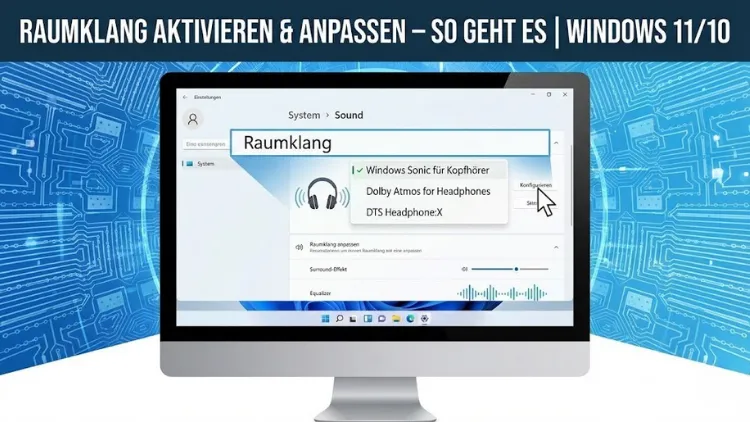
Raumklang sorgt unter Windows 11 und Windows 10 für ein deutlich intensiveres Hörerlebnis – egal ob beim Gaming, Filme schauen oder Musikhören. Durch virtuelle Surround-Technologien wird Stereo-Sound räumlich erweitert und präziser im Raum platziert.
In diesem Artikel erfahren Sie Schritt für Schritt, wie Sie Raumklang aktivieren, konfigurieren und optimieren, welche Voraussetzungen nötig sind und wie Sie typische Probleme beheben, um das volle Potenzial Ihrer Audio-Hardware auszuschöpfen.
Was bedeutet Raumklang unter Windows?
Raumklang bezeichnet eine softwaregestützte Audiotechnik, die versucht, dreidimensionalen Klang über Kopfhörer oder Lautsprecher zu simulieren. Anders als klassischer Stereo-Sound, der nur links und rechts unterscheidet, erzeugt Raumklang den Eindruck von Tiefe, Höhe und Richtung. Schritte von hinten, Geräusche über dem Kopf oder entfernte Explosionen wirken realistischer und klarer.
Unter Windows wird Raumklang systemweit verarbeitet. Das bedeutet: Sobald die Funktion aktiviert ist, profitieren alle kompatiblen Anwendungen davon – Spiele, Media-Player, Browser und Streaming-Dienste gleichermaßen.
Voraussetzungen für Raumklang in Windows 11 und Windows 10
Bevor Sie Raumklang aktivieren, sollten einige grundlegende Voraussetzungen erfüllt sein:
- Aktuelle Windows-Version: Sowohl Windows 10 als auch Windows 11 unterstützen Raumklang nativ. Empfohlen ist ein aktueller Patch-Stand.
- Geeignete Audio-Hardware: Kopfhörer eignen sich besonders gut, aber auch Lautsprecher oder Soundbars können profitieren.
- Aktualisierte Audiotreiber: Veraltete Treiber sind eine häufige Fehlerquelle.
- Administratorrechte: Für Systemänderungen notwendig.
Die gute Nachricht: Spezielle Surround-Kopfhörer sind nicht zwingend erforderlich. Auch herkömmliche Stereo-Kopfhörer können von virtuellem Raumklang profitieren.
Raumklang unter Windows aktivieren – Schritt-für-Schritt
Raumklang in Windows 11 einschalten
- Öffnen Sie die Einstellungen.
- Wechseln Sie zu System → Sound.
- Wählen Sie unter Ausgabe das gewünschte Wiedergabegerät aus.
- Scrollen Sie zu Raumklang.
- Aktivieren Sie die Funktion und wählen Sie eine verfügbare Raumklang-Technologie aus.
Nach der Aktivierung wird der Sound sofort räumlich berechnet. Eine zusätzliche Bestätigung ist nicht erforderlich.
Raumklang in Windows 10 aktivieren
- Klicken Sie mit der rechten Maustaste auf das Lautsprechersymbol in der Taskleiste.
- Wählen Sie „Soundeinstellungen öffnen“.
- Klicken Sie unter Ausgabe auf Geräteeigenschaften.
- Öffnen Sie Zusätzliche Geräteeigenschaften.
- Wechseln Sie zum Reiter Raumklang.
- Aktivieren Sie die gewünschte Raumklang-Option und bestätigen Sie mit OK.
Auch hier gilt: Die Änderung wird sofort systemweit angewendet.
Verfügbare Raumklang-Technologien unter Windows
Windows stellt mehrere Raumklang-Lösungen zur Verfügung, die sich in Klangcharakteristik und Funktionsumfang unterscheiden.
Windows Sonic
Windows Sonic ist kostenlos und direkt in das Betriebssystem integriert. Die Technologie eignet sich besonders für Spiele und einfache Multimedia-Anwendungen. Sie bietet eine solide räumliche Darstellung ohne zusätzliche Kosten oder Software.
Vorteile:
- Kostenlos
- Einfach zu aktivieren
- Geringe Systembelastung
Nachteile:
- Weniger feine Klangabstimmung
- Begrenzte Anpassungsmöglichkeiten
Dolby Atmos für Kopfhörer
Dolby Atmos erzeugt einen sehr präzisen 3D-Klang mit klarer Höhenstaffelung. Die Basisfunktion kann getestet werden, für die dauerhafte Nutzung ist jedoch eine Lizenz erforderlich.
Vorteile:
- Sehr realistische Raumabbildung
- Besonders gut für Filme und moderne Spiele
- Zusätzliche Klangprofile
Nachteile:
- Kostenpflichtig
- Separate App erforderlich
DTS Headphone:X
Diese Technologie richtet sich vor allem an Nutzer, die Wert auf kräftige Bässe und cineastischen Klang legen. Auch hier ist meist eine Lizenz nötig, abhängig von der Hardware.
Vorteile:
- Dynamischer, kinoreifer Sound
- Gute Ortung bei Action-Spielen
Nachteile:
- Nicht immer vorinstalliert
- Teilweise hardwareabhängig
Raumklang optimal anpassen
Auswahl des richtigen Wiedergabegeräts
Stellen Sie sicher, dass das korrekte Ausgabegerät aktiv ist. Bei mehreren Audioquellen, etwa HDMI, USB-Headset oder Bluetooth-Kopfhörer, kann Windows den Raumklang sonst auf das falsche Gerät anwenden.
Soundverbesserungen gezielt nutzen
In den erweiterten Soundoptionen finden Sie zusätzliche Verbesserungen wie Bassverstärkung oder Lautstärkeanpassung. Diese sollten sparsam eingesetzt werden, da sie den Raumklang verfälschen können.
Abtastrate und Bittiefe einstellen
Eine höhere Abtastrate kann die Klangqualität verbessern:
- Öffnen Sie die Soundeinstellungen.
- Wählen Sie Geräteeigenschaften → Zusätzliche Geräteeigenschaften.
- Wechseln Sie zum Reiter „Erweitert“.
- Wählen Sie eine hochwertige Einstellung, etwa 24 Bit/48.000 Hz.
Raumklang für Spiele optimieren
Moderne Spiele unterstützen häufig nativen Surround- oder 3D-Sound. Um die bestmögliche Wirkung zu erzielen:
- Aktivieren Sie Raumklang in Windows und im Spiel.
- Deaktivieren Sie doppelte Surround-Effekte im Spielmenü, falls der Klang unnatürlich wirkt.
- Nutzen Sie Kopfhörer für präzisere Ortung.
Besonders in kompetitiven Spielen kann gut konfigurierter Raumklang einen klaren Vorteil bringen, da Geräuschrichtungen besser wahrnehmbar sind.
Raumklang für Filme und Serien
Streaming-Dienste und Media-Player profitieren ebenfalls von Raumklang. Achten Sie auf:
- Hochwertige Audioformate in der Wiedergabe
- Aktivierten Raumklang im System
- Deaktivierte zusätzliche Equalizer im Player
Bei Filmen entsteht so ein deutlich immersiveres Erlebnis mit klarer Dialogtrennung und räumlichen Effekten.
Raumklang bei Musik – sinnvoll oder nicht?
Ob Raumklang bei Musik sinnvoll ist, hängt vom persönlichen Geschmack ab. Viele Musikproduktionen sind für Stereo optimiert. Raumklang kann:
- Live-Aufnahmen realistischer wirken lassen
- Elektronische Musik räumlicher gestalten
Gleichzeitig kann er bei manchen Genres Details verfälschen. Testen Sie verschiedene Einstellungen und entscheiden Sie individuell.
Häufige Probleme und Lösungen
Raumklang kann nicht aktiviert werden
- Prüfen Sie, ob das Wiedergabegerät Raumklang unterstützt.
- Aktualisieren Sie den Audiotreiber.
- Stellen Sie sicher, dass keine exklusive Anwendung den Sound blockiert.
Kein hörbarer Unterschied
- Testen Sie eine andere Raumklang-Technologie.
- Verwenden Sie Kopfhörer statt Lautsprecher.
- Spielen Sie speziell abgemischte Inhalte ab.
Verzerrter oder halliger Klang
- Deaktivieren Sie zusätzliche Soundeffekte.
- Reduzieren Sie Equalizer-Einstellungen.
- Setzen Sie die Soundeinstellungen auf Standard zurück.
Raumklang zurücksetzen oder deaktivieren
Falls Sie zum klassischen Stereo-Sound zurückkehren möchten:
- Öffnen Sie die Soundeinstellungen.
- Wählen Sie das aktive Ausgabegerät.
- Deaktivieren Sie den Raumklang oder stellen Sie ihn auf Aus.
Die Änderung wirkt sich sofort aus und kann jederzeit rückgängig gemacht werden.
Tipps für bestmöglichen Raumklang
- Nutzen Sie kabelgebundene Kopfhörer für geringere Latenz.
- Halten Sie Windows und Treiber aktuell.
- Testen Sie verschiedene Profile und Technologien.
- Weniger ist oft mehr: Zu viele Effekte verschlechtern den Klang.
Fazit
Raumklang unter Windows 11 und Windows 10 ist eine leistungsstarke Möglichkeit, das Audioerlebnis deutlich aufzuwerten. Mit wenigen Klicks lässt sich die Funktion aktivieren und individuell anpassen.
Ob beim Spielen, Filme schauen oder gelegentlich beim Musikhören – richtig konfigurierter Raumklang sorgt für mehr Tiefe, bessere Ortung und ein insgesamt immersiveres Klangerlebnis.
Wer verschiedene Technologien ausprobiert und die Einstellungen sorgfältig abstimmt, holt das Maximum aus seiner Audio-Hardware heraus.