
Erfahren Sie, wie Sie in Safari Einstellungen öffnen, Datenschutz stärken und Funktionen individuell für schnelleres, sicheres Surfen anpassen.
Safari bietet zahlreiche Möglichkeiten, um Geschwindigkeit, Datenschutz, Sicherheit und Bedienkomfort exakt an Ihre Bedürfnisse anzupassen. Wer die Einstellungen kennt, surft effizienter, schützt persönliche Daten besser und holt deutlich mehr aus Mac, iPhone und iPad heraus.
Dieser Leitfaden zeigt Schritt für Schritt, wo Sie die Optionen finden, was sie bewirken und welche Konfigurationen sich im Alltag besonders bewähren.
Safari-Einstellungen auf dem Mac öffnen
Auf dem Mac ist der Zugriff auf die Browser-Konfiguration besonders übersichtlich.
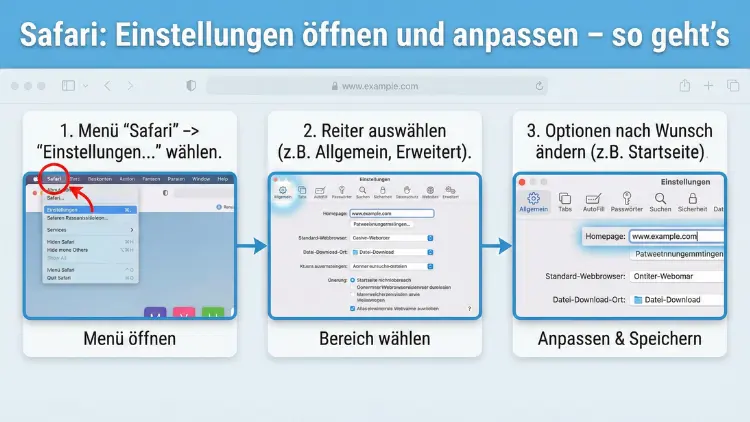
So gelangen Sie zu den Einstellungen:
- Starten Sie Safari.
- Klicken Sie oben in der Menüleiste auf Safari.
- Wählen Sie Einstellungen…
Alternativ funktioniert die Tastenkombination Cmd + ,.
Daraufhin öffnet sich ein Fenster mit mehreren Reitern, darunter Allgemein, Tabs, AutoFill, Passwörter, Suche, Sicherheit, Datenschutz, Websites und Erweitert.
Safari-Einstellungen auf iPhone und iPad öffnen
Unter iOS und iPadOS liegen die Browseroptionen nicht in der App selbst.
So finden Sie die Safari-Konfiguration:
- Öffnen Sie die Einstellungen-App Ihres Geräts
- Scrollen Sie nach unten
- Tippen Sie auf Safari
Hier können Sie unter anderem Suchmaschine, Datenschutzfunktionen, Inhaltsblocker und Downloadoptionen steuern.
Allgemeine Einstellungen anpassen
Startseite festlegen
Unter Allgemein auf dem Mac bestimmen Sie:
- Welche Seite beim Start erscheint
- Welche Seite neue Fenster öffnen
- Welche Seite neue Tabs anzeigen
Sie können eine beliebige Webadresse eintragen oder die aktuelle Seite übernehmen.
Auf iPhone und iPad finden Sie die Startseitenoption unter Safari → Startseite.
Download-Speicherort ändern
Standardmäßig speichert Safari Dateien im Download-Ordner. Unter Allgemein → Datei-Download-Speicherort können Sie:
- Immer nachfragen lassen
- Einen festen Ordner definieren
Auf mobilen Geräten wählen Sie unter Safari → Downloads, ob Dateien lokal oder in der Cloud gespeichert werden.
Tabs effizient verwalten
Tab-Verhalten auf dem Mac
Im Reiter „Tabs“ steuern Sie:
- Ob neue Seiten in Tabs statt Fenstern öffnen
- Wann Tabs automatisch geschlossen werden
- Ob Tab-Vorschauen angezeigt werden
Wer viele Seiten gleichzeitig nutzt, profitiert von automatischem Schließen alter Tabs zur besseren Übersicht.
Tab-Gruppen verwenden
Tab-Gruppen helfen, thematisch zusammengehörige Seiten zu bündeln, etwa:
- Arbeit
- Reisen
- Einkaufen
- Recherche
Über die Seitenleiste lassen sich Gruppen speichern, wechseln und synchronisieren.
Autofill und Formulare
Automatisches Ausfüllen aktivieren
Unter AutoFill bestimmen Sie, ob Safari automatisch ausfüllt:
- Kontakte
- Benutzernamen und Passwörter
- Kreditkarten
- Sonstige Formulare
Das spart Zeit beim Einloggen oder Bezahlen, erfordert aber ein sicheres Gerätepasswort.
Passwörter sicher verwalten
Im Bereich Passwörter verwalten Sie gespeicherte Logins. Nach Authentifizierung sehen Sie:
- Website-Adressen
- Benutzernamen
- Sicherheitswarnungen bei kompromittierten Daten
Safari warnt Sie, wenn ein Passwort mehrfach verwendet oder als unsicher erkannt wird.
Auf iPhone und iPad erfolgt die Passwortverwaltung unter Einstellungen → Passwörter.
Suchmaschine ändern
Unter Suche wählen Sie Ihre bevorzugte Standardsuchmaschine. Zusätzlich können Sie steuern:
- Suchvorschläge der Suchmaschine
- Safari-Vorschläge
- Schnellwebsite-Suche
Wer mehr Privatsphäre wünscht, deaktiviert Vorschläge, da dabei Daten an Suchdienste übermittelt werden.
Datenschutz-Einstellungen optimieren
Safari ist stark auf Datenschutz ausgelegt. Die wichtigsten Optionen finden Sie unter Datenschutz.
Cross-Site-Tracking verhindern
Diese Funktion blockiert Werbenetzwerke, die Ihr Verhalten über mehrere Websites hinweg verfolgen. Aktivierung wird dringend empfohlen.
Cookies und Website-Daten verwalten
Sie können:
- Alle Cookies blockieren
- Gespeicherte Website-Daten anzeigen und löschen
Das Löschen behebt oft Darstellungsprobleme oder Loginfehler.
Verlauf löschen
Über Verlauf löschen entfernen Sie:
- Besuchte Seiten
- Cookies
- Zwischengespeicherte Daten
Auf mobilen Geräten finden Sie diese Option ebenfalls im Safari-Menü der Systemeinstellungen.
Sicherheitseinstellungen verstehen
Im Reiter Sicherheit steuern Sie grundlegende Schutzmechanismen.
Warnung vor betrügerischen Websites
Diese Option warnt vor bekannten Phishing-Seiten. Aktiv lassen.
JavaScript aktivieren oder deaktivieren
JavaScript ist für viele moderne Webseiten nötig. Nur bei speziellen Sicherheitsanforderungen abschalten.
Website-spezifische Berechtigungen
Unter Websites legen Sie fest, welche Seiten Zugriff erhalten auf:
- Kamera
- Mikrofon
- Standort
- Bildschirmfreigabe
- Pop-ups
Hier können Sie individuelle Regeln definieren, etwa „Kamera nur nach Nachfrage erlauben“.
Pop-up-Blocker konfigurieren
Pop-ups lassen sich global blockieren oder pro Website erlauben. Sinnvoll ist die Standardeinstellung „Blockieren und benachrichtigen“.
Auf iPhone und iPad finden Sie diese Option unter Safari → Pop-ups blockieren.
Erweiterungen installieren und verwalten
Safari unterstützt Erweiterungen zur Funktionserweiterung, zum Beispiel für:
- Werbeblocker
- Passwortmanager
- Produktivitätswerkzeuge
Verwaltung erfolgt unter Erweiterungen im Einstellungsfenster. Jede Erweiterung kann einzeln für bestimmte Websites aktiviert oder deaktiviert werden.
Lesemodus und Leser-Einstellungen
Der Lesemodus blendet Werbung und Layout aus und zeigt nur Text und Bilder.
Sie können festlegen:
- Schriftgröße
- Schriftart
- Hintergrundfarbe
Auf Wunsch aktiviert Safari den Lesemodus automatisch auf unterstützten Seiten.
Benachrichtigungen von Websites steuern
Webseiten können Push-Mitteilungen senden. Unter Websites → Mitteilungen sehen Sie:
- Erlaubte Seiten
- Blockierte Seiten
Unbekannte Seiten sollten keinen Zugriff erhalten.
Automatisches Abspielen von Medien verhindern
Im Bereich Websites → Automatische Wiedergabe bestimmen Sie, ob Videos automatisch starten dürfen. Empfehlung: Nie automatisch wiedergeben.
Inhaltsblocker nutzen
Inhaltsblocker filtern Werbung, Tracker und störende Elemente. Auf iPhone und iPad aktivieren Sie diese unter:
Safari → Erweiterungen → Inhaltsblocker
Dies erhöht Ladegeschwindigkeit und Privatsphäre.
iCloud-Synchronisierung aktivieren
Mit aktivierter Synchronisierung werden übertragen:
- Lesezeichen
- Verlauf
- Tabs
- Passwörter
- Leseliste
Aktivierung erfolgt über die Apple-ID-Einstellungen unter iCloud. So greifen Sie auf allen Geräten auf dieselben Daten zu.
Leseliste verwenden
Mit der Leseliste speichern Sie Seiten zum späteren Lesen, auch offline. Artikel lassen sich direkt aus Safari hinzufügen.
Erweiterte Einstellungen und Entwickleroptionen
Unter Erweitert auf dem Mac finden Sie:
- Anzeige der vollständigen Webadresse
- Standardkodierung
- Proxy-Einstellungen
- Entwickler-Menü aktivieren
Das Entwickler-Menü bietet Werkzeuge zur Analyse von Webseiten, sinnvoll für technische Anwender.
Safari zurücksetzen und Probleme beheben
Cache leeren
Über Safari → Verlauf löschen entfernen Sie zwischengespeicherte Daten, die Darstellungsprobleme verursachen können.
Erweiterungen deaktivieren
Fehlerhafte Erweiterungen sind häufige Ursachen für Abstürze oder langsames Laden. Testweise alle deaktivieren.
Website-Daten entfernen
Unter Datenschutz → Website-Daten verwalten können Sie problematische Einträge gezielt löschen.
Bildschirmzeit und Einschränkungen
Über die Systemfunktion Bildschirmzeit lassen sich:
- Bestimmte Webseiten blockieren
- Inhalte filtern
- Nutzungszeiten begrenzen
Das ist besonders für gemeinsam genutzte Geräte sinnvoll.
Standort-, Kamera- und Mikrofonzugriff kontrollieren
Safari fragt bei sensiblen Berechtigungen nach. Unter Websites können Sie später anpassen, welche Seite Zugriff behalten darf.
Standardbrowser festlegen
Damit Links automatisch in Safari geöffnet werden, setzen Sie ihn als Standardbrowser:
- macOS: Systemeinstellungen → Schreibtisch & Dock → Standard-Webbrowser
- iOS/iPadOS: Einstellungen → Safari → Standardbrowser-App
Datenschutzberichte nutzen
Safari zeigt Berichte über blockierte Tracker. Diese Übersicht verdeutlicht, wie viele Verfolgungsversuche verhindert wurden.
Häufige Fehler vermeiden
- Zu viele Erweiterungen gleichzeitig
- Veraltete Versionen des Browsers
- Dauerhaft blockierte Cookies bei Login-Problemen
- Deaktiviertes JavaScript bei modernen Webseiten
Tipps für maximale Geschwindigkeit
- Inhaltsblocker aktivieren
- Alte Tabs regelmäßig schließen
- Cache gelegentlich leeren
- Erweiterungen auf das Nötigste beschränken
Fazit
Die Safari-Einstellungen bieten weit mehr als nur grundlegende Anpassungen. Wer Datenschutzoptionen nutzt, Berechtigungen bewusst vergibt und unnötige Erweiterungen vermeidet, erhält einen schnellen, sicheren und komfortablen Browser.
Mit den richtigen Konfigurationen surfen Sie effizienter, reduzieren Tracking und behalten volle Kontrolle über Ihre Daten – auf Mac, iPhone und iPad gleichermaßen.