
Erfahren Sie, wie Sie den Samsung-Kalender synchronisieren, um Termine sicher abzugleichen – mit klarer Anleitung für Android, Google und Samsung Cloud.
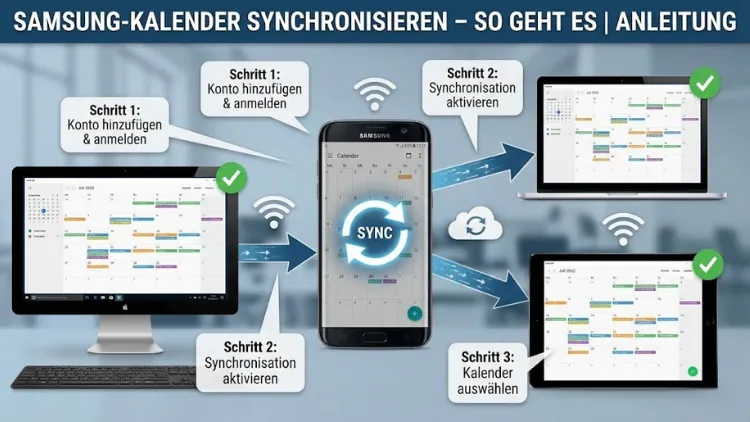
Der Samsung-Kalender ist für viele Nutzer das zentrale Werkzeug zur Terminplanung auf dem Smartphone. Damit Termine jederzeit aktuell sind, ist eine zuverlässige Synchronisation entscheidend. Ob Abgleich mit Google-Konten, Microsoft-Diensten, mehreren Geräten oder einem Firmenkalender – eine saubere Einrichtung spart Zeit und verhindert Terminchaos.
Diese Anleitung erklärt Schritt für Schritt, wie Sie den Samsung-Kalender korrekt synchronisieren, typische Fehler vermeiden und die Synchronisation dauerhaft stabil halten.
Was bedeutet Synchronisation beim Samsung-Kalender?
Synchronisation beschreibt den automatischen Abgleich von Kalenderdaten zwischen Ihrem Samsung-Gerät und einem oder mehreren Online-Konten oder Endgeräten. Änderungen wie neue Termine, Verschiebungen oder Erinnerungen werden dabei in Echtzeit oder in kurzen Intervallen übertragen. Ziel ist es, dass alle Kalenderstände identisch bleiben – unabhängig davon, ob Sie einen Termin am Smartphone, Tablet oder PC anlegen.
Vorteile der Synchronisation:
- Einheitlicher Kalenderstand auf allen Geräten
- Datensicherung in der Cloud
- Gemeinsame Nutzung mehrerer Kalender
- Nahtlose Zusammenarbeit mit E-Mail- und Aufgaben-Apps
Voraussetzungen für eine erfolgreiche Synchronisation
Bevor Sie mit der Einrichtung beginnen, sollten folgende Punkte erfüllt sein:
- Aktuelle Android-Version auf dem Samsung-Gerät
- Aktive Internetverbindung (WLAN oder mobile Daten)
- Gültiges Konto (z. B. Google-, Microsoft- oder Samsung-Konto)
- Aktivierte Hintergrunddaten
- Aktuelle Version der Kalender-App
Eine stabile Synchronisation hängt stark von diesen Grundlagen ab. Sind sie nicht erfüllt, kommt es häufig zu Verzögerungen oder fehlenden Terminen.
Samsung-Kalender mit Google-Konto synchronisieren
Die häufigste und einfachste Methode ist die Kopplung mit einem Google-Konto. Viele Samsung-Geräte sind bereits bei der Ersteinrichtung mit Google verbunden.
Schritt-für-Schritt-Anleitung
- Öffnen Sie die Einstellungen Ihres Samsung-Smartphones.
- Tippen Sie auf Konten und Sicherung.
- Wählen Sie Konten verwalten.
- Tippen Sie auf Ihr Google-Konto.
- Aktivieren Sie den Schalter bei „Kalender synchronisieren“.
- Öffnen Sie den Samsung-Kalender und aktualisieren Sie ihn manuell.
Nach wenigen Sekunden sollten alle Termine erscheinen. Neue Einträge werden automatisch synchronisiert.
Typische Probleme und Lösungen
- Termine fehlen: Prüfen Sie, ob im Kalender die richtige Ansicht aktiviert ist.
- Doppelte Einträge: Entfernen Sie doppelte Konten oder deaktivieren Sie alte Kalender.
- Verzögerte Aktualisierung: Hintergrunddaten aktivieren und Energiesparmodi prüfen.
Synchronisation mit Microsoft Outlook und Exchange
Viele Nutzer verwalten ihre Termine beruflich über Outlook oder Exchange-Server. Der Samsung-Kalender unterstützt diese Dienste direkt.
Einrichtung eines Microsoft-Kontos
- Öffnen Sie die Einstellungen.
- Gehen Sie zu Konten verwalten.
- Tippen Sie auf Konto hinzufügen.
- Wählen Sie Microsoft Exchange ActiveSync oder Outlook.
- Geben Sie Ihre E-Mail-Adresse und das Passwort ein.
- Aktivieren Sie die Kalender-Synchronisation.
Hinweise für Firmenkonten
- Manche Unternehmen beschränken mobile Synchronisation.
- VPN-Verbindungen können erforderlich sein.
- IT-Richtlinien können bestimmte Funktionen sperren.
Samsung-Kalender mit Samsung-Konto synchronisieren
Zusätzlich zur externen Cloud bietet Samsung eine eigene Synchronisation an. Diese eignet sich besonders für Nutzer mehrerer Samsung-Geräte.
Vorteile der Samsung-Cloud
- Gerätespezifische Optimierung
- Schnelle Wiederherstellung nach Gerätewechsel
- Integration mit Samsung-Apps
Aktivierung
- Öffnen Sie Einstellungen.
- Tippen Sie auf Samsung-Konto.
- Wählen Sie Samsung Cloud.
- Aktivieren Sie „Kalender synchronisieren“.
Mehrere Kalender gleichzeitig synchronisieren
Der Samsung-Kalender kann mehrere Konten parallel verwalten. So lassen sich private und berufliche Termine trennen.
Empfohlene Vorgehensweisen
- Klare Farbkodierung für jeden Kalender
- Eindeutige Bezeichnungen
- Nur notwendige Kalender aktivieren
Sichtbarkeit steuern
Im Kalender können Sie einzelne Konten ein- oder ausblenden. Das reduziert Unübersichtlichkeit und verbessert die Performance.
Synchronisation zwischen Samsung-Smartphone und Tablet
Nutzen Sie mehrere Samsung-Geräte, erfolgt der Abgleich automatisch, wenn dieselben Konten hinterlegt sind.
Tipps für reibungslose Synchronisation:
- Auf allen Geräten dieselben Konten verwenden
- Gleiche App-Versionen installieren
- Automatische Synchronisation aktiv lassen
Synchronisation mit dem PC oder Laptop
Viele Nutzer greifen zusätzlich über einen Desktop-Kalender auf ihre Termine zu.
Möglichkeiten
- Webbasierte Kalenderdienste
- Desktop-Programme mit Cloud-Anbindung
- Synchronisation über E-Mail-Konten
Wichtig ist, dass der Kalenderdienst auf allen Plattformen identisch ist, um Konflikte zu vermeiden.
CalDAV und alternative Kalenderdienste
Neben großen Anbietern unterstützt der Samsung-Kalender auch offene Standards wie CalDAV.
Wann ist CalDAV sinnvoll?
- Nutzung eigener Server
- Datenschutzorientierte Kalender
- Unabhängigkeit von großen Cloud-Anbietern
Einrichtung
- Konto hinzufügen
- CalDAV auswählen
- Server-Adresse und Zugangsdaten eingeben
- Synchronisation aktivieren
Häufige Synchronisationsprobleme und deren Lösungen
Kalender synchronisiert nicht
- Internetverbindung prüfen
- Konto neu anmelden
- App-Cache leeren
Termine verschwinden
- Falsches Konto aktiv
- Kalenderansicht eingeschränkt
- Synchronisation deaktiviert
Doppelte Termine
- Mehrfach angelegte Konten
- Importierte Kalenderdateien
- Unterschiedliche Zeitzonen
Energiesparmodi und deren Einfluss
Samsung-Geräte verfügen über aggressive Energiesparfunktionen. Diese können die Synchronisation einschränken.
Empfehlungen:
- Kalender-App von der Akku-Optimierung ausnehmen
- Hintergrundaktivität erlauben
- Datenverbrauch im Hintergrund zulassen
Manuelle Synchronisation erzwingen
Manchmal hilft ein manueller Abgleich.
- Öffnen Sie Einstellungen.
- Gehen Sie zu Konten verwalten.
- Wählen Sie das gewünschte Konto.
- Tippen Sie auf Jetzt synchronisieren.
Datenschutz und Sicherheit
Kalender enthalten sensible Informationen. Achten Sie auf sichere Passwörter und aktivieren Sie, wenn möglich, zusätzliche Schutzmechanismen.
Empfohlene Maßnahmen:
- Zwei-Faktor-Authentifizierung
- Gerätesperre mit PIN oder Biometrie
- Regelmäßige Kontoüberprüfung
Synchronisation bei Gerätewechsel
Beim Umstieg auf ein neues Samsung-Smartphone lassen sich Kalender problemlos übernehmen.
Vorgehen
- Mit denselben Konten anmelden
- Synchronisation aktivieren
- Kurz warten, bis alle Daten geladen sind
In der Regel erscheinen alle Termine automatisch.
Tipps für eine dauerhaft stabile Synchronisation
- Regelmäßig System-Updates installieren
- Alte, nicht mehr genutzte Konten entfernen
- Kalender-App aktuell halten
- Synchronisationsstatus gelegentlich prüfen
Fazit
Die Synchronisation des Samsung-Kalenders ist mit wenigen Schritten erledigt und bietet enorme Vorteile im Alltag. Ob private Termine, berufliche Meetings oder die Nutzung mehrerer Geräte – mit der richtigen Einrichtung bleiben alle Einträge zuverlässig aktuell.
Wer Konten sauber verwaltet, Energiesparfunktionen beachtet und regelmäßige Updates durchführt, profitiert von einem stabilen und übersichtlichen Kalender, der jederzeit einsatzbereit ist.