
Erfahren Sie, warum sich Ihr Smartphone nicht mit dem PC verbindet und welche einfachen Lösungen bei USB-, Treiber- oder Einstellungen-Problemen helfen.
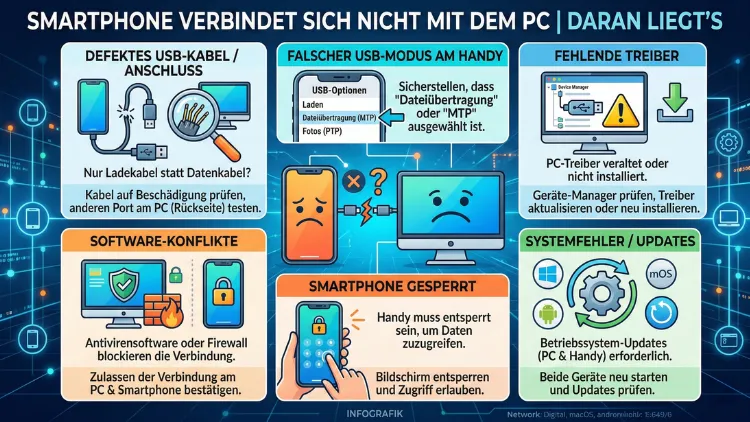
Wenn sich Ihr Smartphone nicht mit dem PC verbindet, liegt die Ursache meist an fehlerhaften USB-Einstellungen, defekten Kabeln, fehlenden Treibern oder falschen Berechtigungen. In den meisten Fällen lässt sich das Problem schnell beheben, indem Sie das richtige USB-Übertragungsprotokoll aktivieren, Treiber aktualisieren oder ein geeignetes Datenkabel verwenden.
Dieser umfassende Leitfaden zeigt Ihnen systematisch, warum Ihr Smartphone nicht erkannt wird und wie Sie die Verbindung unter Windows, macOS, Android und iPhone zuverlässig herstellen.
Warum verbindet sich das Smartphone nicht mit dem PC?
Die häufigsten Gründe, warum ein Handy vom Computer nicht erkannt wird, sind technische Einstellungen oder Hardware-Probleme. Entscheidend ist, die Ursache Schritt für Schritt einzugrenzen.
Typische Ursachen:
- Falsches USB-Kabel (nur Ladefunktion statt Datenübertragung)
- USB-Modus nicht aktiviert (z. B. „Nur Laden“ statt „Dateiübertragung“)
- Fehlende oder veraltete Treiber
- Defekter USB-Port
- USB-Debugging deaktiviert (Android)
- Vertrauensabfrage nicht bestätigt (iPhone)
- Sicherheitssoftware blockiert Verbindung
- Windows erkennt Gerät nicht korrekt
Das Ziel: die Verbindung stabil herstellen, damit Sie Daten übertragen, Fotos sichern oder Ihr Smartphone als Laufwerk nutzen können.
Schnellcheck: Smartphone wird nicht erkannt – Sofortmaßnahmen
Bevor Sie komplexe Lösungen testen, führen Sie diesen 5-Schritte-Schnellcheck durch:
- Anderes USB-Kabel testen – nutzen Sie ein originales Datenkabel.
- Anderen USB-Port verwenden – ideal: direkt am PC, nicht über Hub.
- Smartphone entsperren – Sperrbildschirm kann Datenzugriff blockieren.
- USB-Modus ändern – auf „Dateiübertragung (MTP)“ umstellen.
- PC neu starten – behebt temporäre Treiberfehler.
In vielen Fällen löst bereits dieser Kurztest das Problem.
USB-Kabel prüfen: Häufigster Grund für Verbindungsprobleme
Viele Kabel sind reine Ladekabel ohne Datenleitungen. Das Smartphone lädt zwar, wird aber nicht als Gerät erkannt.
Empfehlung: Verwenden Sie ein originales oder zertifiziertes Datenkabel wie:
- Samsung USB-C Datenkabel
- Apple Lightning auf USB Kabel
- Anker PowerLine USB-C Datenkabel
So testen Sie das Kabel:
- Smartphone anschließen
- Prüfen, ob nur Laden angezeigt wird
- Anderes Kabel anschließen
- Wird das Gerät erkannt → Kabel defekt oder ungeeignet
Wichtig: Billige Kabel sind die häufigste Ursache dafür, dass das Handy nicht am PC erkannt wird.
USB-Modus richtig einstellen (Android)
Android-Geräte verbinden sich standardmäßig oft im „Nur Laden“-Modus. Dadurch erkennt der PC das Smartphone nicht als Speichergerät.
Anleitung: USB-Dateiübertragung aktivieren
- Smartphone per USB verbinden
- Benachrichtigungsleiste öffnen
- Tippen auf „USB wird geladen“
- Option wählen: „Dateiübertragung / MTP“
Danach sollte das Gerät im Explorer erscheinen.
Alternative Optionen:
- PTP (Fotoübertragung)
- MIDI
- USB-Tethering
Für Dateiübertragung ist MTP die richtige Einstellung.
iPhone verbindet sich nicht mit PC – So lösen Sie es
Beim iPhone liegt das Problem meist an der Vertrauensabfrage oder fehlenden Apple-Treibern.
Schritt-für-Schritt-Anleitung:
- iPhone per Lightning-Kabel anschließen
- iPhone entsperren
- Meldung bestätigen: „Diesem Computer vertrauen?“
- „Vertrauen“ auswählen
- Passcode eingeben
Falls keine Meldung erscheint:
- iTunes installieren (Windows)
- Oder Finder verwenden (Mac)
Empfehlung: Installieren Sie Apple iTunes auf Windows, damit die notwendigen Treiber automatisch eingerichtet werden.
Windows erkennt Smartphone nicht – Treiberproblem beheben
Fehlende oder fehlerhafte Treiber sind eine der häufigsten Ursachen.
Treiber manuell aktualisieren
- Rechtsklick auf Start → Geräte-Manager
- Kategorie „Tragbare Geräte“ öffnen
- Smartphone auswählen
- Rechtsklick → „Treiber aktualisieren“
- „Automatisch nach Treibern suchen“
Falls das Gerät als „Unbekanntes USB-Gerät“ erscheint:
- USB-Kabel trennen
- PC neu starten
- Wieder anschließen
Profi-Tipp: Installieren Sie Samsung Smart Switch oder HiSuite von Huawei, um passende Treiber automatisch zu erhalten.
USB-Debugging aktivieren (Android Entwickleroptionen)
Wenn Ihr Android-Gerät nicht erkannt wird, kann aktiviertes USB-Debugging helfen.
Anleitung:
- Einstellungen → „Über das Telefon“
- 7× auf „Build-Nummer“ tippen
- Entwickleroptionen öffnen
- USB-Debugging aktivieren
Dies ist besonders wichtig, wenn:
- ADB-Verbindung benötigt wird
- Dateiübertragung fehlschlägt
- Gerät im Geräte-Manager nicht erscheint
Smartphone wird geladen, aber nicht erkannt – Ursachen
Dieses Problem tritt häufig auf und hat mehrere Gründe:
Mögliche Ursachen:
- Falscher USB-Modus
- Datenleitungen im Kabel defekt
- Treiber fehlen
- Sicherheitssoftware blockiert Zugriff
Lösung:
Wechseln Sie den USB-Modus auf „Dateiübertragung“ und testen Sie ein anderes Datenkabel.
Mac erkennt Smartphone nicht – Lösungen für macOS
macOS erkennt Android-Geräte nicht automatisch als Laufwerk. Sie benötigen ein Zusatzprogramm.
Empfehlung: Android File Transfer installieren
Name: Android File Transfer
Anleitung:
- Programm installieren
- Smartphone per USB verbinden
- Dateiübertragung öffnen
- Zugriff auf internen Speicher
Für iPhones genügt Finder oder iTunes.
Bluetooth-Verbindung statt USB – Alternative Lösung
Wenn USB nicht funktioniert, können Sie Daten auch kabellos übertragen.
Datenübertragung per Bluetooth
- Bluetooth auf PC und Smartphone aktivieren
- Geräte koppeln
- Dateien senden oder empfangen
Nachteil: Langsamer als USB
Verbindung über WLAN herstellen – Ohne Kabel
Eine stabile Alternative ist die drahtlose Verbindung.
Empfehlung: AirDroid nutzen
Name: AirDroid
So funktioniert es:
- AirDroid-App auf Smartphone installieren
- PC-Browser öffnen
- Verbindung herstellen über WLAN
- Dateien übertragen ohne USB
Ideal, wenn USB dauerhaft Probleme macht.
Sicherheitssoftware blockiert Smartphone-Verbindung
Antivirenprogramme oder Firewalls können USB-Verbindungen verhindern.
Lösung:
- Antivirus kurzzeitig deaktivieren
- Smartphone neu verbinden
- Prüfen, ob Gerät erkannt wird
Besonders relevant bei:
- Unternehmens-PCs
- Strengen Firewall-Regeln
USB-Port defekt – So testen Sie es richtig
Manchmal liegt das Problem nicht am Smartphone, sondern am PC.
Test:
- Anderen USB-Port verwenden
- Smartphone an anderem PC testen
- USB-Stick anschließen (Erkennung prüfen)
Wenn andere Geräte ebenfalls nicht erkannt werden, ist der USB-Port möglicherweise defekt.
Spezialfälle: Häufige Fehlermeldungen und Lösungen
„USB-Gerät wurde nicht erkannt“
- Treiber neu installieren
- Kabel tauschen
- USB-Port wechseln
„Zugriff verweigert“
- Smartphone entsperren
- Dateiübertragung aktivieren
„Gerät wird geladen, aber nicht angezeigt“
- USB-Modus ändern
- Datenkabel verwenden
Daten sichern trotz Verbindungsproblemen
Wenn Ihr Smartphone nicht erkannt wird, sichern Sie Daten alternativ:
Empfehlung: Google Drive Backup
So geht’s:
- Einstellungen → Google → Backup
- „Jetzt sichern“ auswählen
- Daten in Cloud speichern
Oder bei iPhone:
- Backup über iCloud erstellen
Häufige Fehler bei der Verbindung – und wie Sie sie vermeiden
- Verwendung von billigen Ladekabeln
- USB-Modus nicht überprüft
- Smartphone gesperrt
- Treiber nicht installiert
- USB-Debugging deaktiviert
Wenn Sie diese Punkte beachten, vermeiden Sie die meisten Verbindungsprobleme.
Profi-Lösungen: Wenn das Smartphone weiterhin nicht erkannt wird
Methode 1: USB-Controller neu installieren
- Geräte-Manager öffnen
- „USB-Controller“ auswählen
- Rechtsklick → Deinstallieren
- PC neu starten
Methode 2: Windows-Problembehandlung
- Einstellungen → Update & Sicherheit
- Problembehandlung starten
- Hardware & Geräte prüfen
Unterschiede zwischen Android und iPhone bei PC-Verbindung
| Funktion | Android | iPhone |
|---|---|---|
| Dateizugriff | Direkt als Laufwerk | Nur über iTunes/Finder |
| USB-Modus | Manuell wählbar | Automatisch |
| Treiber | Herstellerabhängig | Apple-Treiber nötig |
Diese Unterschiede erklären, warum iPhones oft zusätzliche Software benötigen.
Wann ein Hardwaredefekt vorliegt
Wenn keine Lösung funktioniert, kann ein Defekt vorliegen.
Anzeichen:
- Verbindung an keinem PC möglich
- Wackelkontakt am Ladeport
- Smartphone lädt unregelmäßig
In diesem Fall sollte der USB-Anschluss geprüft oder repariert werden.
Häufige Fragen zur Smartphone-PC-Verbindung
Häufige Fragen, wenn das Smartphone nicht mit dem PC verbindet
1. Warum wird mein Handy nur geladen, aber nicht erkannt?
Meist liegt es an einem Ladekabel ohne Datenfunktion oder am falschen USB-Modus.
2. Wie aktiviere ich Dateiübertragung auf Android?
USB verbinden → Benachrichtigung öffnen → „Dateiübertragung (MTP)“ wählen.
3. Warum erkennt Windows mein Smartphone nicht?
Fehlende Treiber oder falsche USB-Einstellungen sind die häufigsten Ursachen.
4. Muss ich USB-Debugging aktivieren?
Nur bei erweiterten Verbindungen oder wenn das Gerät nicht erkannt wird.
5. Warum wird mein iPhone nicht am PC angezeigt?
Die Vertrauensabfrage wurde nicht bestätigt oder iTunes fehlt.
6. Welches Kabel brauche ich für Datenübertragung?
Ein zertifiziertes Datenkabel wie Anker PowerLine oder Original-Herstellerkabel.
7. Kann ich mein Smartphone kabellos mit dem PC verbinden?
Ja, z. B. mit AirDroid oder Bluetooth-Datenübertragung.
8. Warum erscheint mein Gerät im Geräte-Manager als unbekannt?
Der passende USB-Treiber fehlt oder ist beschädigt.
9. Funktioniert die Verbindung auch ohne Software?
Bei Android ja (MTP), beim iPhone meist nur mit iTunes oder Finder.
10. Was tun, wenn kein PC das Smartphone erkennt?
USB-Anschluss prüfen – möglicherweise liegt ein Hardwaredefekt vor.
Fazit
Wenn Ihr Smartphone nicht mit dem PC verbindet, liegt die Ursache fast immer an USB-Kabel, Treibern oder falschen Einstellungen. Beginnen Sie mit einem anderen Datenkabel, aktivieren Sie den richtigen USB-Modus und installieren Sie aktuelle Treiber.
Android-Nutzer sollten zusätzlich USB-Debugging prüfen, während iPhone-Nutzer die Vertrauensabfrage bestätigen müssen.
Mit den beschriebenen Schritt-für-Schritt-Anleitungen können Sie die Verbindung in den meisten Fällen schnell wiederherstellen und Daten zuverlässig übertragen.