
Erfahren Sie, wie Sie ganz einfach einen Screenshot erstellen – Schritt für Schritt erklärt für PC, Mac und Smartphone, schnell und verständlich.
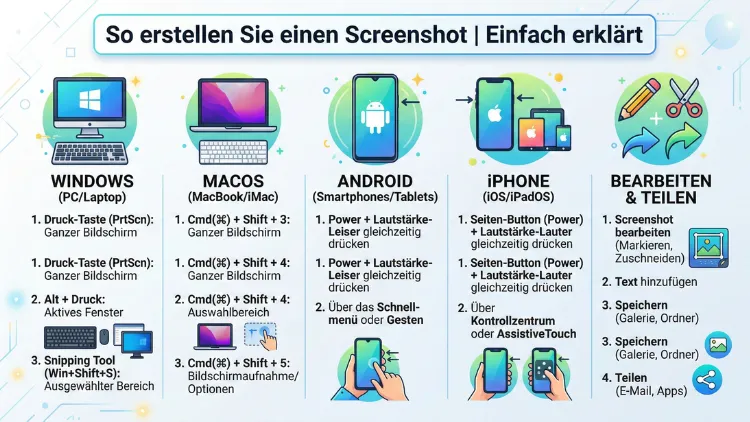
Ein Screenshot ist eine schnelle Möglichkeit, Bildschirminhalte festzuhalten, zu teilen oder zu dokumentieren. Egal ob auf Windows-PC, Mac, Smartphone oder Tablet: Mit den richtigen Tastenkombinationen oder integrierten Tools erstellen Sie in Sekunden ein Bildschirmfoto.
In diesem umfassenden Leitfaden erfahren Sie Schritt für Schritt, wie Sie einen Screenshot erstellen, bearbeiten, speichern und effizient nutzen – inklusive konkreter Anleitungen für alle gängigen Geräte und Betriebssysteme.
Was ist ein Screenshot und wofür wird er verwendet?
Ein Screenshot ist eine digitale Momentaufnahme dessen, was gerade auf Ihrem Bildschirm angezeigt wird. Sie können damit Fehlermeldungen dokumentieren, Chatverläufe sichern, Webseiten archivieren oder Anleitungen erstellen. Besonders im Arbeitsalltag und Support ist ein Bildschirmfoto unverzichtbar, um Inhalte präzise zu kommunizieren.
Typische Einsatzbereiche:
- Dokumentation von Fehlermeldungen
- Speichern wichtiger Informationen
- Erstellen von Anleitungen
- Teilen von Inhalten aus Apps oder Webseiten
- Beweissicherung bei Online-Prozessen
Ein Screenshot spart Zeit und sorgt für Klarheit, weil visuelle Informationen schneller verstanden werden als Textbeschreibungen.
Screenshot erstellen unter Windows (Windows 10 & Windows 11)
Schnellster Weg: Screenshot mit der Druck-Taste
Unter Windows ist die einfachste Methode die Druck-Taste (PrtScn) auf Ihrer Tastatur. Sie erstellt ein Bildschirmfoto des gesamten Bildschirms.
So geht es:
- Öffnen Sie den gewünschten Bildschirminhalt.
- Drücken Sie die Taste „Druck“ oder „PrtScn“.
- Öffnen Sie ein Programm wie Microsoft Paint.
- Drücken Sie Strg + V, um den Screenshot einzufügen.
- Speichern Sie die Datei über Datei > Speichern unter.
Diese Methode eignet sich ideal, wenn Sie den Screenshot manuell bearbeiten möchten.
Screenshot direkt speichern: Windows-Taste + Druck
Wenn Sie den Screenshot sofort als Datei speichern möchten:
Schritte:
- Drücken Sie Windows-Taste + Druck.
- Der Bildschirm wird kurz abgedunkelt.
- Der Screenshot wird automatisch im Ordner
Bilder > Screenshots gespeichert.
Diese Variante ist besonders praktisch für schnelle Dokumentationen.
Einzelnes Fenster aufnehmen: Alt + Druck
Sie möchten nur ein bestimmtes Fenster erfassen?
Anleitung:
- Klicken Sie das gewünschte Fenster an.
- Drücken Sie Alt + Druck.
- Fügen Sie das Bild in Paint oder Word mit Strg + V ein.
So vermeiden Sie unnötige Inhalte auf dem Screenshot.
Screenshot mit dem Snipping Tool unter Windows
Das integrierte Tool Snipping Tool (Windows 10 & 11) ermöglicht flexible Bildschirmaufnahmen.
Snipping Tool Schritt für Schritt nutzen
- Öffnen Sie das Programm über die Suche: „Snipping Tool“ eingeben.
- Klicken Sie auf Neu.
- Wählen Sie den gewünschten Bereich (rechteckig, frei, Fenster oder Vollbild).
- Markieren Sie den gewünschten Ausschnitt.
- Speichern Sie den Screenshot über das Disketten-Symbol.
Empfehlung: Nutzen Sie das Snipping Tool, wenn Sie gezielt Bereiche aufnehmen und sofort markieren oder kommentieren möchten.
Screenshot erstellen auf dem Mac (macOS)
Gesamten Bildschirm aufnehmen
Tastenkombination:
- Shift + Command (⌘) + 3
Der Screenshot wird automatisch auf dem Schreibtisch gespeichert.
Screenshot eines Bereichs erstellen
Anleitung:
- Drücken Sie Shift + Command (⌘) + 4.
- Ziehen Sie mit der Maus den gewünschten Bereich auf.
- Lassen Sie die Maustaste los, um das Bildschirmfoto zu speichern.
Einzelnes Fenster fotografieren
- Drücken Sie Shift + Command + 4.
- Drücken Sie anschließend die Leertaste.
- Klicken Sie auf das gewünschte Fenster.
Diese Methode sorgt für saubere, rahmenfreie Screenshots.
Screenshot auf Android-Smartphones erstellen
Je nach Hersteller unterscheiden sich die Methoden leicht, die Standardkombination funktioniert jedoch auf den meisten Geräten.
Standard-Methode: Power + Leiser
Schritte:
- Öffnen Sie den gewünschten Bildschirm.
- Drücken Sie gleichzeitig Power-Taste + Leiser-Taste.
- Der Screenshot wird in der Galerie gespeichert.
Alternative Gesten (bei bestimmten Herstellern)
- Samsung: Handkante über den Bildschirm wischen
- Xiaomi: Drei-Finger-Wischgeste
- Huawei: Knöchel-Doppeltipp
Diese Gesten können Sie in den Einstellungen aktivieren.
Screenshot auf iPhone und iPad erstellen (iOS & iPadOS)
Mit Face ID (ohne Home-Button)
- Drücken Sie gleichzeitig Seitentaste + Lauter-Taste.
- Der Screenshot erscheint unten als Vorschau.
- Tippen Sie darauf, um ihn direkt zu bearbeiten.
Mit Home-Button
- Drücken Sie Home-Taste + Power-Taste.
- Das Bildschirmfoto wird automatisch gespeichert.
Wo werden Screenshots gespeichert?
Je nach Gerät finden Sie Ihre Screenshots an unterschiedlichen Speicherorten:
- Windows: Bilder > Screenshots
- Mac: Schreibtisch
- Android: Galerie > Screenshots
- iPhone/iPad: Fotos-App > Alben > Screenshots
Wenn Sie den Speicherort anpassen möchten, können Sie dies über Systemeinstellungen oder Apps konfigurieren.
Screenshot bearbeiten und zuschneiden
Nach dem Erstellen können Sie das Bildschirmfoto anpassen, markieren oder zuschneiden.
Bearbeiten unter Windows mit Paint
- Öffnen Sie Microsoft Paint.
- Fügen Sie den Screenshot mit Strg + V ein.
- Nutzen Sie Werkzeuge wie:
- Zuschneiden
- Text hinzufügen
- Markieren oder Pfeile einfügen
- Speichern Sie das Bild im gewünschten Format.
Bearbeiten auf Mac mit Vorschau
- Öffnen Sie den Screenshot mit Vorschau.
- Klicken Sie auf Werkzeugleiste anzeigen.
- Fügen Sie Markierungen, Formen oder Text ein.
Bearbeitung auf Smartphone
- Android: Google Fotos > Bearbeiten
- iPhone: Fotos-App > Bearbeiten > Markup
Screenshot-Formate: PNG, JPG oder PDF?
Das Dateiformat beeinflusst Qualität und Größe.
- PNG: Hohe Qualität, ideal für Text und Grafiken
- JPG: Kleinere Dateigröße, gut für Fotos
- PDF: Geeignet für Dokumentationen
Für klare Bildschirmaufnahmen empfiehlt sich PNG, da Text scharf bleibt.
Erweiterte Screenshot-Methoden für Profis
Scroll-Screenshot (lange Webseiten aufnehmen)
Viele Smartphones und Tools unterstützen Scroll-Screenshots.
So funktioniert es:
- Screenshot aufnehmen.
- Option „Scrollen“ oder „Langer Screenshot“ wählen.
- Gewünschten Bereich auswählen.
Ideal für komplette Webseiten oder Chatverläufe.
Zeitverzögerte Screenshots erstellen
Nützlich, wenn Sie Menüs oder Tooltips aufnehmen möchten.
Snipping Tool Anleitung:
- Öffnen Sie das Tool.
- Wählen Sie Verzögerung (3–10 Sekunden).
- Öffnen Sie das gewünschte Menü.
- Screenshot wird automatisch erstellt.
Empfohlene Vorgehensweisen für perfekte Screenshots
- Entfernen Sie persönliche Daten vor der Aufnahme.
- Verwenden Sie klare Auflösungen für lesbare Inhalte.
- Schneiden Sie unnötige Bereiche weg.
- Nutzen Sie Markierungen, um wichtige Stellen hervorzuheben.
- Speichern Sie Screenshots mit aussagekräftigen Dateinamen.
Diese Vorgehensweisen verbessern Verständlichkeit und Professionalität.
Häufige Probleme beim Screenshot erstellen und Lösungen
Screenshot funktioniert nicht
- Prüfen Sie die richtige Tastenkombination.
- Testen Sie eine alternative Methode (Snipping Tool).
- Überprüfen Sie die Tastatureinstellungen.
Screenshot wird nicht gespeichert
- Kontrollieren Sie den Standard-Speicherordner.
- Prüfen Sie, ob genügend Speicherplatz vorhanden ist.
Schwarzer Bildschirm im Screenshot
Dies tritt häufig bei Streaming-Diensten auf, die Kopierschutz verwenden. Verwenden Sie stattdessen Bildschirmaufnahme-Tools mit Genehmigung oder dokumentieren Sie Inhalte manuell.
Screenshot-Tools: Erweiterte Programme und konkrete Empfehlungen
Greenshot (Windows)
Greenshot ist ein leichtes Tool für schnelle Screenshots mit Bearbeitungsfunktionen.
So nutzen Sie Greenshot:
- Installieren Sie Greenshot.
- Drücken Sie Druck, um das Aufnahme-Menü zu öffnen.
- Wählen Sie Bereich, Fenster oder Vollbild.
- Bearbeiten und speichern Sie direkt im Tool.
Lightshot (Windows & Mac)
Lightshot eignet sich für schnelle Ausschnitte und direkte Bearbeitung.
Anleitung:
- Installieren Sie Lightshot.
- Drücken Sie die Druck-Taste.
- Wählen Sie den Bereich.
- Speichern oder kopieren Sie das Ergebnis.
Snagit (Professionelle Nutzung)
Snagit bietet umfangreiche Funktionen für Anleitungen und Dokumentationen.
Vorgehen:
- Starten Sie Snagit.
- Wählen Sie „Image Capture“.
- Markieren Sie den Bereich.
- Bearbeiten Sie Pfeile, Text und Hervorhebungen.
Screenshots für Arbeit, Schule und Support richtig einsetzen
Ein Screenshot kann Arbeitsprozesse erheblich vereinfachen. Besonders bei technischen Problemen ist ein Bildschirmfoto oft hilfreicher als eine lange Beschreibung.
Typische professionelle Anwendungen:
- IT-Support und Fehlermeldungen
- Präsentationen und Schulungen
- Dokumentation von Softwareprozessen
- Beweissicherung bei Online-Transaktionen
Achten Sie dabei immer auf Datenschutz und sensible Inhalte.
Sicherheit und Datenschutz bei Screenshots
Screenshots können persönliche Daten enthalten. Deshalb sollten Sie vorsichtig sein, bevor Sie ein Bildschirmfoto teilen.
Wichtige Sicherheitstipps:
- Verdecken Sie persönliche Informationen.
- Prüfen Sie E-Mail-Adressen oder Kontodaten.
- Nutzen Sie Markierungs-Tools zum Unkenntlichmachen.
So schützen Sie Ihre Privatsphäre und vermeiden Sicherheitsrisiken.
Screenshots automatisieren und effizient verwalten
Wenn Sie regelmäßig Screenshots erstellen, lohnt sich eine strukturierte Organisation.
Empfehlungen:
- Speichern Sie Screenshots in thematischen Ordnern.
- Verwenden Sie ein einheitliches Benennungssystem.
- Nutzen Sie Cloud-Speicher zur Sicherung.
Dies erleichtert das Wiederfinden wichtiger Aufnahmen erheblich.
Screenshot vs. Bildschirmaufnahme – Der Unterschied
Ein Screenshot ist ein statisches Bild, während eine Bildschirmaufnahme ein Video Ihres Bildschirms erstellt. Beide Methoden haben unterschiedliche Einsatzbereiche:
- Screenshot: Einzelne Inhalte festhalten
- Bildschirmaufnahme: Abläufe und Prozesse dokumentieren
Für kurze visuelle Belege ist ein Screenshot meist ausreichend und schneller erstellt.
Häufige Fragen zum Screenshot erstellen
Wie erstelle ich einen Screenshot auf Windows 11?
Drücken Sie Windows-Taste + Druck, um den Bildschirm sofort zu speichern. Alternativ nutzen Sie das Snipping Tool für gezielte Ausschnitte.
Wie mache ich einen Screenshot nur von einem Fenster?
Klicken Sie das Fenster an und drücken Sie Alt + Druck unter Windows oder Shift + Command + 4 + Leertaste auf dem Mac.
Wo finde ich meine Screenshots auf dem PC?
Standardmäßig im Ordner Bilder > Screenshots, sofern Sie die Windows-Taste-Kombination verwendet haben.
Kann ich Screenshots direkt bearbeiten?
Ja, nutzen Sie Programme wie Paint, Vorschau oder Apps wie Snagit zum Markieren, Zuschneiden und Kommentieren.
Wie erstelle ich einen langen Screenshot einer Webseite?
Verwenden Sie die Scroll-Funktion auf Smartphones oder Tools mit Scrollaufnahme, um komplette Seiten zu erfassen.
Warum wird mein Screenshot schwarz angezeigt?
Streaming-Dienste blockieren häufig Bildschirmaufnahmen aus Urheberrechtsgründen. Dies ist technisch bedingt und kein Fehler Ihres Geräts.
Welche Tastenkombination funktioniert auf dem Mac für Screenshots?
Shift + Command + 3 für den gesamten Bildschirm und Shift + Command + 4 für einen bestimmten Bereich.
Wie kann ich Screenshots automatisch speichern?
Unter Windows nutzen Sie Windows + Druck, damit der Screenshot direkt im Ordner gespeichert wird.
Welches Format ist am besten für Screenshots?
PNG bietet die beste Qualität für Text und Grafiken, während JPG kleinere Dateigrößen liefert.
Kann ich Screenshots auf dem Smartphone bearbeiten?
Ja, sowohl Android als auch iOS bieten integrierte Bearbeitungsfunktionen direkt nach dem Aufnehmen.
Fazit
Ein Screenshot ist ein unverzichtbares Werkzeug, um Informationen visuell festzuhalten und effizient zu teilen. Mit den richtigen Tastenkombinationen und Tools erstellen Sie auf jedem Gerät in Sekunden ein Bildschirmfoto.
Nutzen Sie integrierte Funktionen wie das Snipping Tool, Vorschau oder spezialisierte Programme wie Greenshot und Snagit, um Screenshots gezielt zu bearbeiten. Wenn Sie die empfohlenen Vorgehensweisen beachten, erhalten Sie klare, sichere und professionell nutzbare Bildschirmaufnahmen für Alltag, Arbeit und Support.