
Erfahren Sie, wie Sie unter Windows 11 und Windows 10 Speicherplatz erweitern, Laufwerke optimieren und freien Platz für Updates und Programme schaffen.
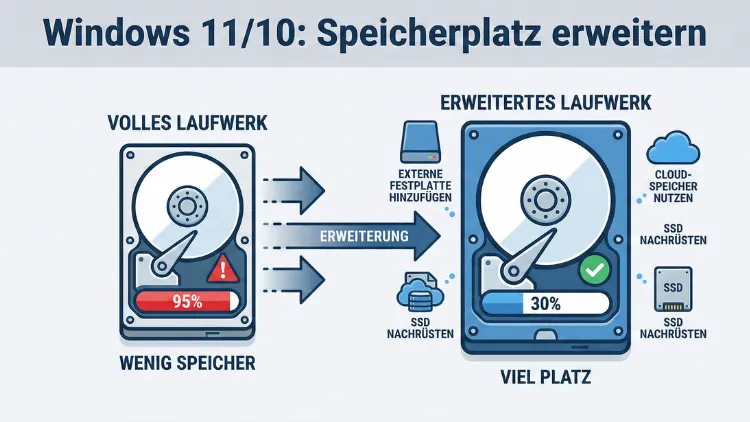
Windows-PCs werden mit der Zeit langsamer, Programme starten zögerlich und Updates schlagen fehl – oft ist schlicht zu wenig freier Speicherplatz vorhanden. Sowohl unter Windows 11 als auch unter Windows 10 gibt es zahlreiche Möglichkeiten, Speicherplatz zu gewinnen oder dauerhaft zu erweitern.
Dieser Leitfaden zeigt Ihnen praxisnah, wie Sie Speicherfresser erkennen, Laufwerke vergrößern, Partitionen anpassen und Hardware sinnvoll aufrüsten.
Warum Speicherplatz unter Windows knapp wird
Mit jeder installierten Anwendung, jedem Update und jeder gespeicherten Datei wächst der belegte Speicher auf Ihrer Festplatte oder SSD. Besonders moderne Windows-Versionen beanspruchen deutlich mehr Platz als frühere Systeme.
Typische Ursachen für vollen Speicherplatz:
- Große Windows-Updates und alte Update-Dateien
- Temporäre Dateien und Cache-Daten
- Installierte Programme und Spiele
- Fotos, Videos und Downloads
- Wiederherstellungspunkte und Systemabbilder
- Ausgelagerte OneDrive- oder Cloud-Dateien im Offline-Modus
Ein voller Datenträger führt nicht nur zu Warnmeldungen, sondern kann die Systemleistung deutlich verschlechtern. Deshalb ist es wichtig, frühzeitig gegenzusteuern.
Schnell Speicherplatz freigeben – die wichtigsten Sofortmaßnahmen
Bevor Sie Partitionen verändern oder neue Hardware einbauen, sollten Sie zunächst ungenutzten Speicher freiräumen.
Datenträgerbereinigung verwenden
Die integrierte Datenträgerbereinigung ist ein klassisches Werkzeug, um unnötige Systemdateien zu löschen.
So gehen Sie vor:
- Öffnen Sie den Explorer.
- Klicken Sie mit der rechten Maustaste auf Laufwerk C:.
- Wählen Sie Eigenschaften.
- Klicken Sie auf Bereinigen.
- Wählen Sie Systemdateien bereinigen.
Hier können Sie unter anderem löschen:
- Temporäre Windows-Installationsdateien
- Alte Windows-Updates
- Papierkorb-Inhalte
- Temporäre Dateien
Gerade nach großen Funktionsupdates lassen sich hier oft mehrere Gigabyte freigeben.
Speicheroptimierung aktivieren
Windows bietet eine automatische Speicherverwaltung.
- Öffnen Sie die Einstellungen.
- Wechseln Sie zu System > Speicher.
- Aktivieren Sie die Speicheroptimierung.
Diese Funktion löscht automatisch temporäre Dateien, leert den Papierkorb nach einem bestimmten Zeitraum und entfernt nicht benötigte Systemdateien.
Große Dateien aufspüren
Oft sind einzelne Dateien die Hauptverursacher.
Unter Einstellungen > System > Speicher sehen Sie, wie sich der Speicherplatz aufteilt:
- Apps und Features
- Temporäre Dateien
- Dokumente
- Bilder
- Videos
Klicken Sie auf die Kategorien, um große Dateien zu identifizieren und gezielt zu löschen oder zu verschieben.
Programme deinstallieren und Speicher gewinnen
Installierte Programme belegen häufig mehrere Gigabyte.
Anwendungen entfernen
- Öffnen Sie Einstellungen > Apps > Apps & Features.
- Sortieren Sie nach Größe.
- Deinstallieren Sie nicht benötigte Programme.
Achten Sie besonders auf:
- Alte Spiele
- Testversionen
- Vorinstallierte Software
- Mehrfach installierte Tools mit ähnlicher Funktion
Speicherplatz durch Verschieben von Daten erweitern
Wenn Laufwerk C: voll ist, aber andere Partitionen noch Platz bieten, können Sie Daten verschieben.
Eigene Dateien auf anderes Laufwerk verlagern
- Öffnen Sie den Explorer.
- Rechtsklick auf Dokumente, Bilder, Videos oder Downloads.
- Wählen Sie Eigenschaften > Pfad.
- Klicken Sie auf Verschieben und wählen Sie ein anderes Laufwerk.
So bleibt das Systemlaufwerk entlastet, während Ihre Daten erhalten bleiben.
Programme auf anderes Laufwerk verschieben
Bei Apps aus dem Microsoft Store ist das Verschieben besonders einfach.
- Einstellungen > Apps > Apps & Features
- App auswählen
- Verschieben anklicken
- Neues Laufwerk auswählen
Klassische Desktop-Programme müssen meist neu installiert werden, wenn sie auf ein anderes Laufwerk umziehen sollen.
Partitionen vergrößern – mehr Platz für Laufwerk C:
Oft ist auf der Festplatte noch ungenutzter oder anders verteilter Speicher vorhanden. Mit der Datenträgerverwaltung können Sie Partitionen anpassen.
Datenträgerverwaltung öffnen
- Drücken Sie Windows-Taste + X
- Wählen Sie Datenträgerverwaltung
Hier sehen Sie alle Festplatten und Partitionen grafisch dargestellt.
Partition erweitern
Voraussetzung: Neben Laufwerk C: muss sich nicht zugeordneter Speicher befinden.
- Rechtsklick auf Laufwerk C:
- Volume erweitern wählen
- Assistent starten
- Nicht zugeordneten Speicher hinzufügen
Ist kein freier Bereich direkt angrenzend, müssen Sie zuerst eine andere Partition verkleinern.
Andere Partition verkleinern
- Rechtsklick auf eine große Datenpartition
- Volume verkleinern
- Gewünschte Größe festlegen
Der frei gewordene Speicher erscheint als „Nicht zugeordnet“ und kann anschließend C: hinzugefügt werden.
Neue Festplatte oder SSD einbauen
Reicht das Umverteilen nicht aus, ist ein Hardware-Upgrade sinnvoll.
SSD statt HDD – spürbarer Leistungsschub
Eine SSD bringt zwei Vorteile:
- Mehr Speicherplatz
- Deutlich höhere Geschwindigkeit
Gerade bei älteren Rechnern lohnt sich der Wechsel enorm.
Zusätzliche interne Festplatte einbauen
Desktop-PCs bieten meist Platz für weitere Laufwerke.
Ablauf:
- PC ausschalten und vom Strom trennen
- Gehäuse öffnen
- Festplatte oder SSD einbauen
- Mit SATA-Kabel und Strom verbinden
- PC starten
Danach muss das neue Laufwerk in der Datenträgerverwaltung initialisiert und formatiert werden.
Externe Festplatte als Speichererweiterung
Wenn ein Einbau nicht möglich ist, hilft eine externe USB-Festplatte.
Geeignet für:
- Fotos und Videos
- Backups
- Große Archive
Systemdateien oder Programme sollten jedoch nicht dauerhaft von externen Laufwerken betrieben werden.
Windows auf größere SSD klonen
Wenn das Systemlaufwerk zu klein ist, können Sie es auf eine größere SSD übertragen.
Vorteile des Klonens
- Kein Neuinstallieren von Windows
- Programme und Einstellungen bleiben erhalten
- Sofort einsatzbereit
Dafür benötigen Sie eine Klon-Software und ein USB-Adaptergehäuse oder freien internen Anschluss.
Auslagerungsdatei anpassen
Die Auslagerungsdatei nutzt Festplattenspeicher als Arbeitsspeicher-Erweiterung.
Größe ändern
- Systemsteuerung öffnen
- System > Erweiterte Systemeinstellungen
- Leistung > Einstellungen > Erweitert
- Virtueller Arbeitsspeicher > Ändern
Sie können die Datei auf ein anderes Laufwerk verschieben, um C: zu entlasten.
Ruhezustandsdatei verkleinern oder deaktivieren
Die Datei hiberfil.sys kann mehrere Gigabyte belegen.
Ruhezustand deaktivieren
Eingabeaufforderung als Administrator öffnen und eingeben:
powercfg -h off
Damit wird der Ruhezustand deaktiviert und Speicherplatz freigegeben.
Systemwiederherstellung begrenzen
Wiederherstellungspunkte können viel Platz beanspruchen.
- Systemsteuerung > System > Computerschutz
- Laufwerk auswählen
- Konfigurieren
- Maximalen Speicherplatz reduzieren
Alte Wiederherstellungspunkte lassen sich ebenfalls löschen.
Cloud-Speicher intelligent nutzen
Dienste wie OneDrive können lokal viel Platz belegen.
Dateien nur online speichern
Aktivieren Sie die Funktion, Dateien nur bei Bedarf herunterzuladen. So bleiben sie in der Cloud, ohne lokalen Speicher zu verbrauchen.
Temporäre Dateien regelmäßig löschen
Browser, Programme und Windows selbst erzeugen laufend temporäre Daten.
Hilfreich sind:
- Browser-Cache leeren
- Temporäre Ordner prüfen
- Download-Ordner aufräumen
Große Spiele und Medien auslagern
Moderne Spiele belegen oft über 100 GB.
Tipps:
- Installationsordner auf zweite Festplatte legen
- Alte Spiele deinstallieren
- Spielbibliotheken auf externe SSD verschieben
Speicherplatzbedarf von Windows realistisch einschätzen
Windows 11 und Windows 10 benötigen inklusive Updates, Auslagerungsdatei und Wiederherstellungspunkten schnell über 40–60 GB.
Empfehlungen:
- Mindestens 250 GB für das Systemlaufwerk
- Besser 500 GB oder mehr bei intensiver Nutzung
Typische Fehler beim Erweitern von Speicherplatz
Vermeiden Sie diese Probleme:
- Partitionen ohne Backup verändern
- Falsches Laufwerk formatieren
- Billige, langsame SSDs kaufen
- Externe Laufwerke als dauerhafte Systemlösung nutzen
Backup nicht vergessen
Vor jeder größeren Änderung an Partitionen oder Festplatten sollten Sie eine Datensicherung durchführen.
Geeignet sind:
- Externe Festplatten
- Netzwerkspeicher
- Cloud-Backups
Ein Backup schützt vor Datenverlust durch Bedienfehler oder Stromausfälle.
Wann ein kompletter PC-Upgrade sinnvoll ist
Ist der Rechner sehr alt, kann ein neuer PC wirtschaftlicher sein als einzelne Aufrüstungen. Moderne Geräte bieten:
- Schnellere NVMe-SSDs
- Mehr Arbeitsspeicher
- Bessere Energieeffizienz
Fazit: Mehr Speicherplatz unter Windows ist fast immer möglich
Ob durch Aufräumen, Verschieben, Partitionieren oder neue Hardware – es gibt zahlreiche Wege, unter Windows 11 und Windows 10 zusätzlichen Speicherplatz zu schaffen.
Beginnen Sie mit der Bereinigung unnötiger Daten, prüfen Sie anschließend die Partitionsaufteilung und ziehen Sie bei Bedarf eine größere SSD in Betracht. So bleibt Ihr System schnell, stabil und updatefähig – auch langfristig.