
Standarddrucker festlegen in Windows 11 und Windows 10: Wir zeigen Ihnen Schritt für Schritt, wie Sie Ihren bevorzugten Drucker als Standard festlegen.
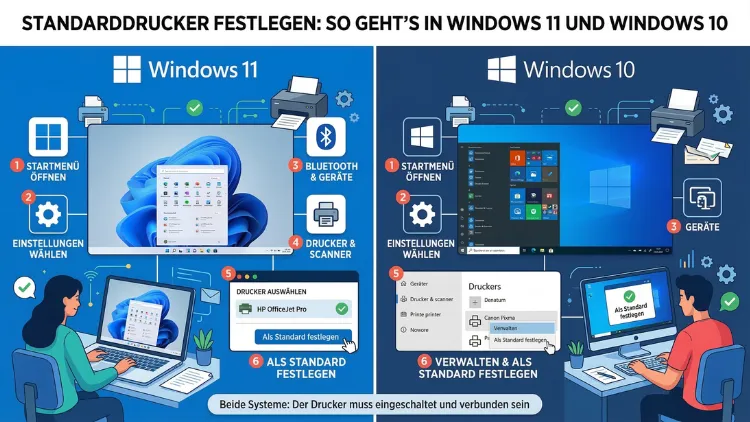
Den Standarddrucker festlegen ist in Windows 10 und Windows 11 in wenigen Klicks erledigt. Wenn Sie mehrere Drucker installiert haben, druckt Windows automatisch auf dem zuletzt genutzten Gerät – oder auf einem, das Sie gar nicht möchten.
Deshalb zeigen wir Ihnen in dieser Anleitung Schritt für Schritt, wie Sie den Standarddrucker dauerhaft festlegen, häufige Probleme lösen und Ihre Druckeinstellungen dauerhaft optimieren.
Warum der Standarddrucker in Windows wichtig ist
Sobald Sie auf „Drucken“ klicken, entscheidet Windows innerhalb von Millisekunden, welcher Drucker den Auftrag erhält. Haben Sie nur einen Drucker, ist die Sache klar. Sobald jedoch mehrere Geräte installiert sind – zum Beispiel ein Bürodrucker, ein PDF-Drucker und ein Heimgerät –, kommt es schnell zu Druckfehlern oder unerwünschten Ausdrucken auf dem falschen Gerät.
Außerdem spielt die automatische Druckerverwaltung von Windows eine wichtige Rolle. Diese Funktion ist standardmäßig aktiviert und wechselt den Standarddrucker je nach Standort oder zuletzt genutztem Gerät. Deshalb sollten Sie wissen, wie Sie diese Einstellung kontrollieren und bei Bedarf deaktivieren.
Standarddrucker in Windows 11 festlegen
Windows 11 hat im Vergleich zu Windows 10 eine leicht veränderte Benutzeroberfläche. Dennoch ist das Vorgehen ähnlich einfach. Im Folgenden finden Sie die empfohlene Vorgehensweise.
Methode 1: Über die Einstellungen (empfohlen)
Der schnellste und zuverlässigste Weg führt über die Windows-Einstellungen:
- Drücken Sie die Tastenkombination Windows-Taste + I, um die Einstellungen zu öffnen.
- Klicken Sie links auf „Bluetooth und Geräte“.
- Wählen Sie anschließend „Drucker und Scanner“.
- Scrollen Sie nach unten und deaktivieren Sie die Option „Windows verwaltet Standarddrucker“. Diese Einstellung ist entscheidend, da sie sonst Ihre manuelle Auswahl immer wieder überschreibt.
- Klicken Sie nun in der Druckerliste auf den gewünschten Drucker, zum Beispiel „HP LaserJet Pro MFP“ oder Ihr bevorzugtes Gerät.
- Wählen Sie „Als Standard festlegen“.
Sobald Sie diese Schritte abgeschlossen haben, erscheint neben dem Drucker ein grünes Häkchen oder der Hinweis „Standard“. Damit ist der Standarddrucker dauerhaft gesetzt.
Methode 2: Über die Systemsteuerung
Zusätzlich können Sie den Standarddrucker auch über die klassische Systemsteuerung ändern. Diese Methode funktioniert sowohl in Windows 10 als auch in Windows 11:
- Öffnen Sie die Systemsteuerung, indem Sie in der Suchleiste „Systemsteuerung“ eingeben.
- Klicken Sie auf „Hardware und Sound“ und dann auf „Geräte und Drucker“.
- In der Übersicht sehen Sie alle installierten Drucker. Klicken Sie den gewünschten Drucker mit der rechten Maustaste an.
- Wählen Sie im Kontextmenü „Als Standarddrucker festlegen“.
Diese Methode ist besonders nützlich, wenn die moderne Einstellungs-App nicht reagiert oder Sie einen schnellen Überblick über alle Druckgeräte benötigen.
Methode 3: Über den Ausführen-Dialog und die Registrierung
Für erfahrene Nutzer gibt es zudem eine Möglichkeit über die Eingabeaufforderung:
- Drücken Sie Windows-Taste + R, geben Sie
cmdein und bestätigen Sie mit Enter. - Geben Sie folgenden Befehl ein (ersetzen Sie „DruckerName“ durch den genauen Namen Ihres Druckers):
rundll32 printui.dll,PrintUIEntry /y /n "DruckerName"- Drücken Sie Enter. Der Befehl setzt den genannten Drucker sofort als Standard.
Allerdings ist diese Methode nur für technisch versierte Nutzer empfehlenswert, da der Druckername exakt stimmen muss.
Standarddrucker in Windows 10 festlegen
In Windows 10 verläuft das Vorgehen ähnlich, jedoch mit leicht abweichenden Menüpfaden. Deshalb erklären wir es hier separat.
Methode 1: Über die Windows-10-Einstellungen
- Öffnen Sie die Einstellungen mit Windows-Taste + I.
- Klicken Sie auf „Geräte“.
- Wählen Sie links im Menü „Drucker und Scanner“.
- Scrollen Sie nach unten und deaktivieren Sie die Option „Windows verwaltet meinen Standarddrucker“.
- Klicken Sie in der Liste auf den gewünschten Drucker.
- Wählen Sie „Verwalten“ und dann „Als Standard festlegen“.
Ebenso erscheint nach dem Setzen ein Hinweis oder ein Häkchen beim ausgewählten Gerät.
Methode 2: Über Geräte und Drucker (Systemsteuerung)
- Klicken Sie mit der rechten Maustaste auf das Startmenü und wählen Sie „Systemsteuerung“ oder geben Sie „Systemsteuerung“ in die Suchleiste ein.
- Navigieren Sie zu „Hardware und Sound“ > „Geräte und Drucker“.
- Klicken Sie den Zieldrucker mit der rechten Maustaste an.
- Wählen Sie „Als Standarddrucker festlegen“.
Zudem können Sie über dieses Menü direkt prüfen, ob ein Drucker korrekt installiert ist, und gegebenenfalls Druckertreiber aktualisieren.
Die automatische Druckerverwaltung in Windows verstehen
Eine häufige Ursache dafür, dass der Standarddrucker sich immer wieder ändert, ist die automatische Druckerverwaltung. Windows 10 und Windows 11 enthalten eine Funktion, die den zuletzt am jeweiligen Standort genutzten Drucker automatisch als Standard setzt. Das kann zwar praktisch sein, führt jedoch oft zu Verwirrung.
Deshalb empfehlen wir: Deaktivieren Sie diese Funktion, sobald Sie einen festen Standarddrucker wünschen. Gehen Sie dazu in Einstellungen > Drucker und Scanner und schalten Sie die Option „Windows verwaltet meinen Standarddrucker“ (Windows 10) bzw. „Windows verwaltet Standarddrucker“ (Windows 11) aus.
Außerdem ist zu beachten: Wenn Sie regelmäßig zwischen dem Heimbüro und dem Firmennetzwerk wechseln, kann diese Automatik sogar nützlich sein. In diesem Fall lassen Sie die Funktion eingeschaltet und verlassen sich auf die automatische Auswahl.
Standarddrucker per Gruppenrichtlinie festlegen (Windows 10/11 Pro und Enterprise)
Nutzer von Windows 10 Pro, Windows 11 Pro oder Enterprise-Versionen können den Standarddrucker zusätzlich über die Gruppenrichtlinien dauerhaft festlegen – besonders nützlich in Unternehmensumgebungen.
- Drücken Sie Windows-Taste + R, geben Sie
gpedit.mscein und bestätigen Sie. - Navigieren Sie zu „Benutzerkonfiguration“ > „Administrative Vorlagen“ > „Systemsteuerung“ > „Drucker“.
- Öffnen Sie die Richtlinie „Standarddrucker festlegen“ per Doppelklick.
- Aktivieren Sie die Richtlinie und geben Sie den Druckernamen ein.
- Klicken Sie auf „Übernehmen“ und dann auf „OK“.
Diese Methode ist besonders dann sinnvoll, wenn der Standarddrucker nicht durch Benutzer geändert werden soll – zum Beispiel in Schulen, Krankenhäusern oder Unternehmen mit einheitlichem IT-Betrieb.
Standarddrucker mit PowerShell festlegen
Für Administratoren und Power-User bietet Windows PowerShell eine besonders effiziente Möglichkeit, den Standarddrucker zu setzen – auch per Skript für mehrere Rechner gleichzeitig.
- Öffnen Sie die PowerShell als Administrator: Klicken Sie mit rechter Maustaste auf das Startmenü und wählen Sie „Windows PowerShell (Administrator)“ oder „Terminal (Administrator)“.
- Geben Sie folgenden Befehl ein:
(Get-WmiObject -Class Win32_Printer -Filter 'Name="DruckerName"').SetDefaultPrinter- Ersetzen Sie
DruckerNamedurch den exakten Namen Ihres Druckers. - Drücken Sie Enter.
Alternativ funktioniert in neueren Windows-Versionen auch:
$Printer = Get-Printer -Name "DruckerName"
Set-Printer -Name $Printer.Name -IsDefault $true
Außerdem lassen sich diese Befehle hervorragend in Anmeldeskripte integrieren, um den Standarddrucker bei jedem Login automatisch zu setzen.
Drucker als Standard festlegen – über den Druckdialog
Zusätzlich gibt es noch eine weniger bekannte, aber praktische Methode: den Standarddrucker direkt im Druckdialog einer Anwendung setzen.
- Öffnen Sie ein Dokument in einem beliebigen Programm, zum Beispiel Microsoft Word oder Adobe Acrobat Reader.
- Drücken Sie Strg + P, um den Druckdialog zu öffnen.
- Wählen Sie in der Druckerliste den gewünschten Drucker aus.
- Schließen Sie den Dialog – viele Anwendungen merken sich diesen Drucker für zukünftige Druckaufträge automatisch.
Jedoch gilt das nur für die jeweilige Anwendung, nicht systemweit. Deshalb sollten Sie für eine dauerhafte, systemweite Änderung die Methode über die Windows-Einstellungen bevorzugen.
Empfohlene Vorgehensweisen beim Festlegen des Standarddruckers
Damit alles reibungslos funktioniert, sollten Sie folgende empfohlene Vorgehensweisen beachten:
Aktuellen Druckertreiber verwenden: Installieren Sie stets den neuesten Treiber für Ihren Drucker. Hersteller wie HP, Canon, Brother, Epson oder Lexmark stellen aktuelle Treiber auf ihren offiziellen Websites zur Verfügung. Veraltete Treiber können dazu führen, dass der Drucker nicht korrekt als Standard gesetzt wird oder Druckaufträge fehlschlagen.
Automatische Druckerverwaltung bewusst steuern: Entscheiden Sie aktiv, ob Windows den Standarddrucker automatisch wechseln darf. Diese Einstellung ist in vielen Fällen die Ursache unerwarteter Druckerveränderungen.
Druckernamen notieren: Wenn Sie den Drucker über Befehlszeile oder PowerShell setzen möchten, notieren Sie den exakten Druckernamen vorab. Zu finden ist er unter Einstellungen > Drucker und Scanner.
Netzwerkdrucker prüfen: Bei Netzwerkdruckern sollten Sie sicherstellen, dass der Drucker im Netzwerk erreichbar ist, bevor Sie ihn als Standard festlegen. Andernfalls schlägt jeder Druckauftrag fehl, ohne dass eine hilfreiche Fehlermeldung erscheint.
Drucker mit Häkchen prüfen: In der Druckerübersicht zeigt Windows den Standarddrucker durch ein grünes Häkchen an. Ebenso steht bei einigen Windows-Versionen der Text „Standard“ unter dem Druckernamen. Prüfen Sie diese Markierung nach dem Setzen, um den Erfolg zu bestätigen.
Häufige Probleme und Lösungen
Standarddrucker ändert sich immer wieder automatisch
Ursache: Die automatische Druckerverwaltung ist aktiviert.
Lösung: Gehen Sie in Einstellungen > Drucker und Scanner und deaktivieren Sie „Windows verwaltet Standarddrucker“. Danach bleibt Ihre Auswahl dauerhaft gespeichert.
Option „Als Standard festlegen“ ist ausgegraut
Ursache: Möglicherweise fehlen Administratorrechte oder der Drucker ist nicht korrekt installiert.
Lösung: Melden Sie sich mit einem Administratorkonto an. Prüfen Sie außerdem, ob der Druckertreiber korrekt installiert ist. Öffnen Sie dazu den Geräte-Manager (Windows-Taste + X > Geräte-Manager) und prüfen Sie, ob beim Drucker ein Ausrufezeichen erscheint.
Drucker nicht in der Liste sichtbar
Ursache: Der Drucker ist nicht installiert oder der Treiber fehlt.
Lösung: Installieren Sie den Drucker neu. Bei lokalen Druckern verbinden Sie das Gerät per USB und lassen Windows den Treiber automatisch suchen. Alternativ laden Sie den Treiber von der Herstellerwebsite herunter.
Druckauftrag geht an falschen Drucker
Ursache: Die Anwendung verwendet einen gespeicherten eigenen Druckerstandard.
Lösung: Öffnen Sie den Druckdialog in der Anwendung (Strg + P) und wählen Sie den richtigen Drucker manuell aus. Außerdem sollten Sie den Windows-Standarddrucker korrekt setzen, damit neue Anwendungen ihn sofort übernehmen.
Standarddrucker nach Windows-Update zurückgesetzt
Ursache: Einige Windows-Updates setzen bestimmte Einstellungen zurück.
Lösung: Setzen Sie nach jedem größeren Update den Standarddrucker erneut und prüfen Sie, ob die automatische Druckerverwaltung wieder aktiviert wurde.
Standarddrucker in verschiedenen Windows-Versionen im Vergleich
| Funktion | Windows 10 | Windows 11 |
|---|---|---|
| Einstellungspfad | Einstellungen > Geräte > Drucker und Scanner | Einstellungen > Bluetooth und Geräte > Drucker und Scanner |
| Automatische Druckerverwaltung | Vorhanden | Vorhanden |
| Systemsteuerung (klassisch) | Verfügbar | Verfügbar |
| PowerShell-Befehl | Unterstützt | Unterstützt |
| Gruppenrichtlinie | Pro/Enterprise | Pro/Enterprise |
Generell sind die Unterschiede zwischen Windows 10 und Windows 11 in diesem Bereich gering. Dennoch ist der Weg über die Einstellungen in Windows 11 aufgrund der überarbeiteten Oberfläche leicht anders strukturiert.
Standarddrucker für alle Benutzer eines PCs festlegen
In vielen Fällen, zum Beispiel auf Familien-PCs oder in kleinen Büros, möchten Sie den Standarddrucker für alle Benutzerkonten auf einem Gerät festlegen. Leider speichert Windows den Standarddrucker standardmäßig pro Benutzerkonto.
Die einfachste Lösung: Melden Sie sich bei jedem Benutzerkonto an und setzen Sie dort den Standarddrucker manuell. Das dauert zwar etwas länger, ist aber die sicherste Methode ohne Skripteingriff.
Alternativ können Administratoren in professionellen Umgebungen ein Anmeldeskript verwenden, das bei jedem Login den Standarddrucker automatisch setzt. Dazu eignet sich die zuvor beschriebene PowerShell-Methode, die in ein Gruppenrichtlinienobjekt (GPO) eingebunden wird.
Standarddrucker bei Terminalservern und Remotesitzungen
Nutzer, die über Remote Desktop (RDP) oder einen Terminalserver arbeiten, stehen vor einer besonderen Herausforderung: In Remotesitzungen werden lokale Drucker standardmäßig in die Sitzung weitergeleitet. Deshalb kann es vorkommen, dass der Standarddrucker in der Remotesitzung dem lokalen Gerät entspricht – nicht dem Netzwerkdrucker im Rechenzentrum.
Um dies zu steuern, empfehlen wir folgendes Vorgehen:
- Öffnen Sie die Remotedesktopverbindung (mstsc.exe).
- Klicken Sie auf „Optionen einblenden“.
- Wechseln Sie zum Reiter „Lokale Ressourcen“.
- Unter „Drucker“ können Sie festlegen, ob lokale Drucker in die Sitzung übertragen werden sollen.
- Zusätzlich können Sie in der Remotesitzung selbst den Standarddrucker wie gewohnt über die Einstellungen setzen.
Standarddrucker via Registrierungs-Editor anpassen (Fortgeschrittene)
Erfahrene Nutzer können den Standarddrucker auch über den Registrierungs-Editor (regedit) anpassen. Achtung: Änderungen in der Registry können das System destabilisieren. Deshalb empfehlen wir, vorher eine Sicherungskopie der Registry zu erstellen.
Der relevante Registry-Schlüssel lautet:
HKEY_CURRENT_USER\Software\Microsoft\Windows NT\CurrentVersion\WindowsDort findet sich der Eintrag „Device“, der den Standarddrucker enthält. Ändern Sie diesen Wert auf den gewünschten Drucker. Jedoch ist diese Methode fehleranfällig und sollte nur als letztes Mittel genutzt werden, wenn alle anderen Methoden scheitern.
Standarddrucker und PDF-Drucker – worauf Sie achten sollten
Windows 10 und Windows 11 liefern standardmäßig den „Microsoft Print to PDF“-Drucker mit. Ebenso installieren viele Programme wie Adobe Acrobat, PDF24 oder CutePDF eigene virtuelle PDF-Drucker.
Wenn einer dieser virtuellen Drucker ungewollt als Standard gesetzt ist, enden alle Druckaufträge als PDF-Datei statt auf Papier. Deshalb sollten Sie nach der Installation solcher Programme prüfen, ob der physische Drucker noch als Standard eingestellt ist.
Außerdem: Wenn Sie häufig PDFs erstellen möchten, kann es sinnvoll sein, PDF24 als Standarddrucker zu nutzen. PDF24 ist kostenlos, funktioniert zuverlässig unter Windows 10 und Windows 11 und bietet zahlreiche Zusatzfunktionen wie Komprimierung, Zusammenführen und Konvertieren.
Standarddrucker über Netzwerkdrucker-Management festlegen
In größeren Netzwerken wird der Standarddrucker häufig über einen Windows-Druckserver verwaltet. Dabei verbinden sich Client-PCs automatisch mit freigegebenen Netzwerkdruckern. Der Administrator kann dann per Gruppenrichtlinie bestimmen, welcher Netzwerkdrucker als Standard gilt.
Für Heimnetzwerke ist diese Variante weniger relevant. Dennoch sollten Sie beachten: Wenn Ihr Drucker über einen Router oder ein NAS freigegeben ist, müssen Sie ihn zunächst als Netzwerkdrucker hinzufügen, bevor Sie ihn als Standard setzen können. Dazu gehen Sie in Windows 11 unter Einstellungen > Bluetooth und Geräte > Drucker und Scanner > Gerät hinzufügen.
Übersicht aller Methoden auf einen Blick
Damit Sie die passende Methode für Ihre Situation schnell finden, hier eine kompakte Übersicht:
- Methode 1 – Windows-Einstellungen (Windows 10/11): Ideal für Heimanwender, einfach und schnell.
- Methode 2 – Systemsteuerung/Geräte und Drucker: Klassisch und zuverlässig, funktioniert in allen Windows-Versionen.
- Methode 3 – Eingabeaufforderung (cmd): Für Nutzer, die schnell über Befehlszeile arbeiten möchten.
- Methode 4 – PowerShell: Für Administratoren, besonders zur Automatisierung geeignet.
- Methode 5 – Gruppenrichtlinien-Editor: Nur Windows Pro/Enterprise, ideal für Unternehmensumgebungen.
- Methode 6 – Registry-Editor: Nur für Fortgeschrittene, als letztes Mittel.
Häufige Fragen zum Standarddrucker in Windows
Warum ändert sich mein Standarddrucker immer wieder von selbst?
Windows verwaltet Ihren Standarddrucker automatisch, wenn die entsprechende Option aktiviert ist. Diese Funktion wechselt den Standarddrucker je nach Standort oder zuletzt genutztem Gerät. Deaktivieren Sie die Option „Windows verwaltet Standarddrucker“ in den Einstellungen unter „Drucker und Scanner“, um dies zu verhindern.
Wie finde ich heraus, welcher Drucker aktuell als Standard eingestellt ist?
Öffnen Sie Einstellungen > Drucker und Scanner (Windows 11: Bluetooth und Geräte > Drucker und Scanner). Der Standarddrucker ist mit dem Hinweis „Standard“ oder einem grünen Häkchen markiert. Alternativ sehen Sie es in der Systemsteuerung unter „Geräte und Drucker“.
Kann ich keinen Standarddrucker festlegen, weil die Option ausgegraut ist?
Das ist meistens ein Berechtigungsproblem. Melden Sie sich als Administrator an und versuchen Sie es erneut. Außerdem kann ein fehlerhafter oder veralteter Druckertreiber die Ursache sein – installieren Sie den Treiber neu.
Wie stelle ich den Standarddrucker für alle Benutzerkonten ein?
Windows speichert den Standarddrucker pro Benutzerkonto. Deshalb müssen Sie sich bei jedem Konto separat anmelden und den Drucker dort manuell setzen. Alternativ nutzen Administratoren ein PowerShell-Anmeldeskript für automatische Zuweisung.
Warum druckt Windows immer in eine PDF-Datei statt auf Papier?
Wahrscheinlich ist „Microsoft Print to PDF“ oder ein anderer virtueller PDF-Drucker als Standard eingestellt. Gehen Sie in die Druckereinstellungen und setzen Sie Ihren physischen Drucker als Standard, wie oben beschrieben.
Funktioniert das Festlegen des Standarddruckers auch über die Eingabeaufforderung?
Ja, das ist möglich. Verwenden Sie folgenden Befehl in der Eingabeaufforderung (cmd):rundll32 printui.dll,PrintUIEntry /y /n "DruckerName" – ersetzen Sie „DruckerName“ durch den exakten Namen Ihres Geräts.
Wie setze ich den Standarddrucker nach einem Windows-Update zurück?
Einige Windows-Updates setzen bestimmte Einstellungen zurück. Gehen Sie nach dem Update erneut zu Einstellungen > Drucker und Scanner, prüfen Sie den Standarddrucker und deaktivieren Sie die automatische Druckerverwaltung gegebenenfalls erneut.
Kann ich den Standarddrucker auch per PowerShell setzen?
Ja, das funktioniert zuverlässig. Verwenden Sie in der PowerShell als Administrator folgenden Befehl:(Get-WmiObject -Class Win32_Printer -Filter 'Name="DruckerName"').SetDefaultPrinter – ersetzen Sie dabei den Druckernamen entsprechend.
Warum wird mein Netzwerkdrucker nicht in der Liste angezeigt?
Der Drucker muss zunächst hinzugefügt werden. Gehen Sie in Windows 11 zu Einstellungen > Bluetooth und Geräte > Drucker und Scanner > Gerät hinzufügen. Stellen Sie sicher, dass der Drucker eingeschaltet und im Netzwerk erreichbar ist.
Gilt der Standarddrucker auch in Remote-Desktop-Sitzungen?
Nicht zwingend. In RDP-Sitzungen werden standardmäßig lokale Drucker weitergeleitet, was zu anderen Standarddruckern führen kann. Sie können dies in den Einstellungen der Remotedesktopverbindung unter „Lokale Ressourcen > Drucker“ steuern und in der Sitzung selbst den gewünschten Drucker als Standard setzen.
Fazit
Den Standarddrucker in Windows 10 und Windows 11 festzulegen ist unkompliziert – mit den richtigen Schritten erledigt in unter zwei Minuten. Am zuverlässigsten funktioniert der Weg über Einstellungen > Drucker und Scanner, kombiniert mit dem Deaktivieren der automatischen Druckerverwaltung.
Für Administratoren bieten zudem PowerShell und die Gruppenrichtlinien leistungsstarke Alternativen zur zentralen Steuerung in professionellen Umgebungen.