
Erfahren Sie, wie Sie das Problem beheben, wenn sich in Windows 11 das Startmenü nicht öffnet, und stellen Sie die volle Funktion schnell wieder her.
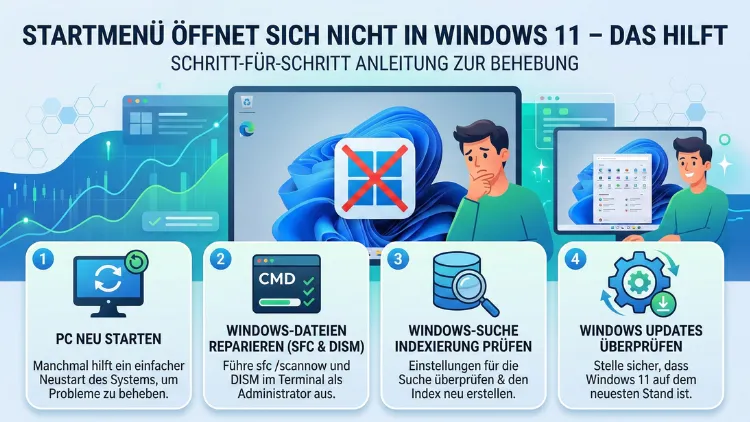
Das Startmenü reagiert nicht, friert ein oder lässt sich gar nicht mehr öffnen – dieses Problem tritt in Windows 11 überraschend häufig auf. Die Ursachen reichen von beschädigten Systemdateien über fehlerhafte Updates bis hin zu Konflikten mit Drittanbieter-Software.
In diesem Artikel erfahren Sie Schritt für Schritt, wie Sie das Problem diagnostizieren und dauerhaft beheben – ohne Neuinstallation des Betriebssystems.
Ursachen: Warum das Startmenü in Windows 11 nicht mehr funktioniert
Bevor Sie mit der Fehlersuche beginnen, lohnt es sich, die häufigsten Auslöser zu kennen. Das Windows 11 Startmenü ist im Vergleich zu Windows 10 grundlegend neu gestaltet und läuft als eigenständiger Prozess namens StartMenuExperienceHost.exe. Genau dort entstehen die meisten Probleme.
Typische Ursachen:
- Beschädigte Systemdateien durch abgebrochene Updates oder Speicherfehler
- Konflikte mit Antivirenprogrammen oder Sicherheitssoftware von Drittanbietern
- Fehlerhafte Windows-Updates, die den Explorer-Prozess destabilisieren
- Beschädigte Benutzerkonten-Daten im Windows-Profil
- Überlasteter Arbeitsspeicher oder zu wenig freier Speicherplatz auf dem Systemlaufwerk
- Fehlerhafte Grafiktreiber, die die Darstellung des Desktops beeinflussen
- Deaktivierter Windows Search-Dienst, der eng mit dem Startmenü verknüpft ist
Das Verständnis der Ursache hilft Ihnen, die richtige Lösung zu wählen und Zeit bei der Fehlersuche zu sparen.
Sofortmaßnahme: Windows Explorer neu starten
Die schnellste Methode, wenn das Startmenü plötzlich einfriert oder nicht reagiert, ist ein Neustart des Windows Explorers. Dieser Prozess verwaltet die gesamte Desktop-Oberfläche einschließlich Taskleiste und Startmenü.
So gehen Sie vor:
- Drücken Sie gleichzeitig Strg + Umschalt + Esc, um den Task-Manager zu öffnen.
- Klicken Sie auf „Mehr Details“, falls der kompakte Modus angezeigt wird.
- Suchen Sie in der Liste unter dem Reiter „Prozesse“ den Eintrag „Windows-Explorer“.
- Klicken Sie mit der rechten Maustaste darauf und wählen Sie „Neu starten“.
- Der Desktop wird kurz schwarz und baut sich neu auf.
In vielen Fällen ist das Startmenü danach wieder voll funktionsfähig. Handelt es sich um einen einmaligen Aussetzer, ist damit das Problem oft dauerhaft behoben.
Windows neu starten – der klassische erste Schritt
Klingt banal, löst aber überraschend viele Probleme: Ein vollständiger Neustart des Systems (kein „Herunterfahren und Einschalten“) löscht temporäre Dateien und setzt den Arbeitsspeicher zurück.
Wichtig: Nutzen Sie ausdrücklich die Funktion „Neu starten“ im Energiemenü und nicht „Herunterfahren“. Windows 11 speichert beim Herunterfahren durch den sogenannten Schnellstart einen Systemzustand, der fehlerhafte Prozesse einschließen kann. Ein Neustart umgeht diesen Mechanismus vollständig.
Falls Sie das Startmenü gar nicht mehr erreichen können, öffnen Sie alternativ den Task-Manager über Strg + Umschalt + Esc, klicken Sie auf „Datei“ und dann auf „Neue Aufgabe ausführen“. Geben Sie dort shutdown /r /t 0 ein, um einen sofortigen Neustart zu erzwingen.
Systemdateien reparieren mit SFC und DISM
Wenn der Neustart nicht geholfen hat, sind häufig beschädigte Windows-Systemdateien die Ursache. Microsoft stellt dafür zwei leistungsstarke Werkzeuge bereit: SFC (System File Checker) und DISM (Deployment Image Servicing and Management).
SFC-Scan durchführen
- Drücken Sie Windows + X und wählen Sie „Windows PowerShell (Administrator)“ oder „Terminal (Administrator)“.
- Geben Sie folgenden Befehl ein und bestätigen Sie mit Enter:
sfc /scannow- Der Scan dauert je nach System 5 bis 20 Minuten. Unterbrechen Sie ihn nicht.
- Nach Abschluss zeigt Windows an, ob Fehler gefunden und repariert wurden.
DISM-Reparatur durchführen
Falls SFC Fehler meldet, die es nicht selbstständig beheben konnte, setzen Sie DISM ein, um das Windows-Image zu reparieren:
DISM /Online /Cleanup-Image /RestoreHealthDieser Vorgang benötigt eine aktive Internetverbindung, da Windows fehlende Dateien direkt von Microsoft-Servern herunterlädt. Die Ausführung kann bis zu 30 Minuten dauern. Führen Sie anschließend erneut sfc /scannow aus, um zu überprüfen, ob alle Fehler behoben wurden.
Windows-Suche und zugehörige Dienste neu starten
Das Startmenü von Windows 11 ist eng mit dem Windows Search-Dienst verknüpft. Wenn dieser Dienst hängt oder deaktiviert ist, kann das Startmenü nicht korrekt funktionieren.
So starten Sie den Dienst neu:
- Drücken Sie Windows + R, geben Sie
services.mscein und bestätigen Sie. - Suchen Sie in der Liste den Dienst „Windows Search“.
- Klicken Sie mit der rechten Maustaste darauf und wählen Sie „Neu starten“.
- Stellen Sie sicher, dass der Starttyp auf „Automatisch“ gesetzt ist. Falls nicht, doppelklicken Sie auf den Dienst und ändern Sie die Einstellung.
Führen Sie denselben Schritt auch für den Dienst „Hintergrundübertragungsdienst (BITS)“ durch, der für Windows-Updates relevant ist und das Startmenü indirekt beeinflussen kann.
StartMenuExperienceHost.exe gezielt neu starten
Da das Startmenü in Windows 11 als eigenständiger Prozess läuft, können Sie es gezielt neu starten, ohne den gesamten Explorer zu beenden.
Anleitung:
- Öffnen Sie den Task-Manager mit Strg + Umschalt + Esc.
- Klicken Sie auf den Reiter „Details“.
- Suchen Sie den Prozess „StartMenuExperienceHost.exe“.
- Klicken Sie mit der rechten Maustaste darauf und wählen Sie „Aufgabe beenden“.
- Windows startet den Prozess automatisch neu.
Das Startmenü sollte danach wieder reagieren. Falls der Prozess in der Liste nicht erscheint, ist dies selbst ein Hinweis auf ein tieferes Problem mit der Windows-Installation.
Windows PowerShell: Startmenü-App neu registrieren
Wenn das Startmenü sich gar nicht mehr öffnen lässt, kann eine beschädigte App-Registrierung dahinterstecken. Über PowerShell lassen sich alle vorinstallierten Windows-Apps – einschließlich des Startmenüs – neu registrieren.
So gehen Sie vor:
- Öffnen Sie PowerShell als Administrator. Falls das Startmenü nicht erreichbar ist, nutzen Sie Strg + Umschalt + Esc, klicken auf „Datei“ → „Neue Aufgabe ausführen“, geben
powershellein und aktivieren Sie die Option „Diese Aufgabe mit Administratorrechten erstellen“. - Geben Sie folgenden Befehl ein und drücken Sie Enter:
Get-AppXPackage -AllUsers | Foreach {Add-AppxPackage -DisableDevelopmentMode -Register "$($_.InstallLocation)\AppXManifest.xml"}- Ignorieren Sie rote Fehlermeldungen – diese sind bei einigen vorinstallierten Apps normal.
- Starten Sie anschließend den Computer neu.
Dieser Befehl registriert alle UWP-Anwendungen (Universal Windows Platform) neu, zu denen auch das Startmenü gehört. In vielen Fällen ist dies die effektivste Lösung bei hartnäckigen Problemen, wenn alle anderen Schritte keine Abhilfe gebracht haben.
Neues Benutzerkonto erstellen
Wenn das Startmenü nur bei Ihrem Benutzerkonto nicht funktioniert, ist möglicherweise das Benutzerprofil beschädigt. Ein Test mit einem neuen Konto gibt Aufschluss.
Neues lokales Konto anlegen:
- Drücken Sie Windows + I, um die Einstellungen zu öffnen (alternativ über den Task-Manager und „Neue Aufgabe ausführen“ →
ms-settings:). - Navigieren Sie zu „Konten“ → „Familie und andere Benutzer“.
- Klicken Sie auf „Konto hinzufügen“ und wählen Sie „Ich habe keine Anmeldeinformationen für diese Person“.
- Wählen Sie „Benutzer ohne Microsoft-Konto hinzufügen“ und vergeben Sie einen Namen.
- Melden Sie sich mit dem neuen Konto an und testen Sie, ob das Startmenü dort funktioniert.
Funktioniert das Startmenü im neuen Konto einwandfrei, liegt das Problem in Ihrem ursprünglichen Benutzerprofil. Sie können Ihre persönlichen Daten aus dem alten Profil kopieren und künftig das neue Konto nutzen.
Windows Update: Fehlerhafte Updates entfernen oder fehlende installieren
Ein fehlerhaftes Windows-Update ist eine der häufigsten Ursachen für Startmenü-Probleme in Windows 11. Die empfohlene Vorgehensweise ist dabei zweistufig: Zunächst prüfen, ob ausstehende Updates die Ursache beheben, und falls nicht, problematische Updates gezielt entfernen.
Ausstehende Updates installieren
- Öffnen Sie die Einstellungen über Windows + I.
- Klicken Sie auf „Windows Update“.
- Wählen Sie „Nach Updates suchen“ und installieren Sie alle verfügbaren Updates.
- Starten Sie danach den Computer neu.
Fehlerhaftes Update entfernen
- Öffnen Sie Systemsteuerung → „Programme“ → „Installierte Updates anzeigen“.
- Sortieren Sie nach Datum, um das zuletzt installierte Update zu identifizieren.
- Klicken Sie mit der rechten Maustaste auf das verdächtige Update und wählen Sie „Deinstallieren“.
- Starten Sie den Computer neu.
Falls Sie wissen, welches Update das Problem verursacht hat, können Sie es über die Windows-Update-Einstellungen vorübergehend pausieren, bis Microsoft einen Patch bereitstellt.
Grafiktreiber aktualisieren oder zurücksetzen
Veraltete oder fehlerhafte Grafiktreiber können die Darstellung der Windows-Oberfläche stören und das Startmenü zum Einfrieren bringen. Besonders nach größeren Windows-Updates kommt es hier regelmäßig zu Inkompatibilitäten.
Treiber aktualisieren:
- Drücken Sie Windows + X und wählen Sie „Geräte-Manager“.
- Klappen Sie „Grafikkarten“ auf.
- Klicken Sie mit der rechten Maustaste auf Ihre Grafikkarte und wählen Sie „Treiber aktualisieren“ → „Automatisch nach Treibern suchen“.
Für NVIDIA-Karten empfiehlt sich der direkte Download über GeForce Experience (geforce.com). AMD-Nutzer verwenden den AMD Software: Adrenalin Edition (amd.com/de/support). Intel-Grafiknutzer laden Treiber über den Intel Driver & Support Assistant (intel.com) herunter.
Treiber zurücksetzen (Rollback):
Falls das Problem nach einem Treiber-Update entstanden ist, klicken Sie im Geräte-Manager mit der rechten Maustaste auf die Grafikkarte → „Eigenschaften“ → Reiter „Treiber“ → „Vorheriger Treiber“.
Antiviren-Software vorübergehend deaktivieren
Einige Sicherheitslösungen von Drittanbietern greifen tief in Windows-Prozesse ein und können den StartMenuExperienceHost.exe-Prozess blockieren. Insbesondere aggressive Echtzeit-Scanner oder Verhaltensüberwachungs-Module stehen im Verdacht.
Empfohlene Vorgehensweise:
- Deaktivieren Sie Ihr Antivirenprogramm vorübergehend. Bei Malwarebytes klicken Sie mit der rechten Maustaste auf das Tray-Icon und wählen „Schutz deaktivieren“. Bei Kaspersky nutzen Sie das Kontextmenü im Infobereich → „Pause“.
- Testen Sie, ob das Startmenü danach funktioniert.
- Aktivieren Sie den Schutz direkt danach wieder.
Falls das Deaktivieren hilft, liegt ein Konflikt mit der Sicherheitssoftware vor. Suchen Sie in den Einstellungen Ihres Antivirenprogramms nach Ausnahmeregeln und fügen Sie die Datei C:\Windows\SystemApps\Microsoft.Windows.StartMenuExperienceHost_cw5n1h2txyewy\StartMenuExperienceHost.exe als vertrauenswürdige Ausnahme hinzu.
Systemwiederherstellung nutzen
Wenn alle bisherigen Maßnahmen nicht geholfen haben, können Sie Windows 11 mithilfe der Systemwiederherstellung auf einen früheren Zustand zurücksetzen – vorausgesetzt, dass Wiederherstellungspunkte vorhanden sind.
So starten Sie die Systemwiederherstellung:
- Drücken Sie Windows + R, geben Sie
rstruiein und bestätigen Sie. - Klicken Sie auf „Weiter“ und wählen Sie einen Wiederherstellungspunkt aus, der vor dem Auftreten des Problems datiert ist.
- Klicken Sie auf „Weiter“ und dann auf „Fertig stellen“.
- Der Vorgang dauert etwa 15–30 Minuten. Der Computer startet dabei neu.
Wichtig: Die Systemwiederherstellung betrifft nur Systemdateien und installierte Programme – Ihre persönlichen Dokumente, Fotos und andere Benutzerdaten bleiben vollständig erhalten.
Windows 11 zurücksetzen als letzter Ausweg
Wenn keine andere Maßnahme Abhilfe schafft, ist das Zurücksetzen von Windows 11 die letzte Option vor einer vollständigen Neuinstallation. Windows 11 bietet dabei die Möglichkeit, persönliche Dateien zu behalten.
Anleitung:
- Öffnen Sie die Einstellungen über Windows + I (alternativ über Task-Manager → Neue Aufgabe →
ms-settings:). - Navigieren Sie zu „System“ → „Wiederherstellung“.
- Klicken Sie bei „Diesen PC zurücksetzen“ auf „PC zurücksetzen“.
- Wählen Sie „Eigene Dateien beibehalten“, um persönliche Daten zu schonen.
- Folgen Sie dem Assistenten. Der Vorgang dauert je nach Hardware 30 bis 90 Minuten.
Installierte Programme (außer vorinstallierten Windows-Apps) werden dabei entfernt, Ihre Dokumente, Bilder und Musik jedoch nicht.
Präventive Maßnahmen: Startmenü-Probleme künftig vermeiden
Damit das Windows 11 Startmenü künftig zuverlässig funktioniert, helfen einige empfohlene Vorgehensweisen:
- Windows regelmäßig aktualisieren: Halten Sie Windows 11 stets aktuell. Microsoft behebt bekannte Fehler mit kumulativen Updates.
- Systemlaufwerk nicht überfüllen: Halten Sie auf dem Laufwerk C mindestens 10–15 % freien Speicherplatz vor. Ein zu voller Datenträger verursacht Systeminstabilitäten.
- Regelmäßige Systemscans mit SFC: Führen Sie monatlich
sfc /scannowin der PowerShell aus, um Systemfehler frühzeitig zu erkennen. - Systemwiederherstellungspunkte aktivieren: Öffnen Sie Systemsteuerung → „System“ → „Computerschutz“ und aktivieren Sie den Schutz für das Systemlaufwerk.
- Seriöse Antivirenlösung verwenden: Der in Windows 11 integrierte Microsoft Defender bietet soliden Schutz ohne Konflikte mit Systemkomponenten.
- Treiber aktuell halten: Veraltete Grafiktreiber sind ein unterschätzter Risikofaktor für Desktop-Instabilitäten.
Häufige Fragen zum Windows 11 Startmenü
Was tun, wenn das Windows 11 Startmenü eingefroren ist?
Öffnen Sie den Task-Manager mit Strg + Umschalt + Esc und starten Sie den Prozess „Windows-Explorer“ oder „StartMenuExperienceHost.exe“ neu. In den meisten Fällen reagiert das Startmenü danach sofort wieder.
Warum öffnet sich das Startmenü nach einem Update nicht mehr?
Fehlerhafte Windows-Updates können den StartMenuExperienceHost-Prozess destabilisieren. Deinstallieren Sie das zuletzt installierte Update über die Systemsteuerung unter „Installierte Updates“ und prüfen Sie, ob das Problem danach behoben ist.
Hilft ein Neustart wirklich, wenn das Startmenü nicht funktioniert?
Ja, aber verwenden Sie unbedingt „Neu starten“ und nicht „Herunterfahren“. Der Schnellstart-Mechanismus von Windows 11 speichert fehlerhafte Prozesse beim Herunterfahren und lädt diese beim nächsten Start erneut.
Kann ein Virus das Startmenü in Windows 11 blockieren?
Ja, Schadsoftware kann Systemprozesse blockieren oder manipulieren. Führen Sie einen vollständigen Scan mit Windows Defender oder Malwarebytes Free durch, um diese Möglichkeit auszuschließen.
Was bedeutet der Fehler „Kritischer Prozess gestorben“ im Zusammenhang mit dem Startmenü?
Dieser Bluescreen-Fehler (CRITICAL_PROCESS_DIED) deutet auf beschädigte Systemdateien hin. Führen Sie nach dem Neustart sfc /scannow und anschließend den DISM-Befehl in einer administrativen PowerShell aus.
Verliere ich Daten, wenn ich Windows 11 zurücksetze?
Wenn Sie beim Zurücksetzen die Option „Eigene Dateien beibehalten“ wählen, bleiben Ihre persönlichen Dokumente, Bilder und Musik erhalten. Installierte Anwendungen werden jedoch entfernt.
Wie starte ich das Startmenü neu, ohne den Computer neu zu starten?
Öffnen Sie den Task-Manager, wechseln Sie zum Reiter „Details“, suchen Sie „StartMenuExperienceHost.exe“, klicken Sie mit rechts darauf und wählen Sie „Aufgabe beenden“. Windows startet den Prozess automatisch neu.
Kann die Festplatte das Problem mit dem Windows 11 Startmenü verursachen?
Ja. Sektorfehler oder ein nahezu vollständig gefülltes Systemlaufwerk können Systeminstabilitäten auslösen. Prüfen Sie die Festplatte mit dem Befehl chkdsk C: /f /r in der administrativen PowerShell (die Ausführung erfolgt nach dem nächsten Neustart).
Warum funktioniert das Startmenü nur manchmal?
Sporadische Fehler deuten häufig auf Arbeitsspeicherprobleme oder temporäre Prozesshänger hin. Testen Sie den RAM mit dem integrierten Windows-Arbeitsspeicherdiagnose-Tool: Drücken Sie Windows + R, geben Sie mdsched ein und wählen Sie „Jetzt neu starten und nach Problemen suchen“.
Beeinflusst der Windows Search-Dienst das Startmenü direkt?
Ja. Das Startmenü nutzt den Windows Search-Dienst für die Suche und teilweise für die Darstellung von Inhalten. Ist dieser Dienst deaktiviert oder fehlerhaft, reagiert das Startmenü nicht oder nur verzögert. Starten Sie den Dienst über services.msc neu und stellen Sie den Starttyp auf „Automatisch“.
Fazit
Das nicht funktionierende Startmenü in Windows 11 ist ärgerlich, aber in nahezu allen Fällen ohne Datenverlust behebbar. Beginnen Sie immer mit den einfachsten Lösungen: Windows Explorer neu starten, dann Systemneustart, gefolgt von SFC und DISM.
Wenn diese Schritte nicht helfen, ist die Neuregistrierung der Apps per PowerShell häufig die entscheidende Maßnahme. Nur in seltenen Ausnahmefällen ist ein vollständiges Zurücksetzen des Systems erforderlich. Mit den präventiven Empfehlungen aus diesem Artikel lassen sich die meisten Ursachen dauerhaft vermeiden.