
Erfahren Sie, wie Sie Steam-Cloud anzeigen, Spielstände verwalten und Synchronisierungsprobleme lösen – mit klarer Anleitung für PC-Spieler.
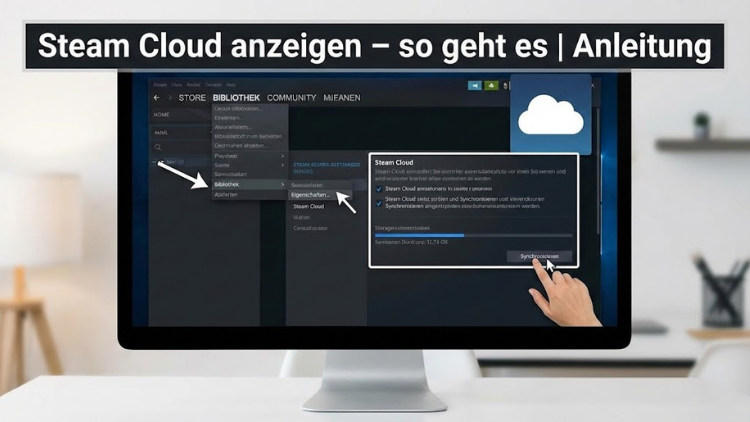
Steam Cloud ist eine der praktischsten Funktionen der Spieleplattform Steam. Spielstände, Einstellungen und andere relevante Daten werden automatisch online gespeichert und stehen auf jedem Gerät zur Verfügung. Viele Nutzer möchten jedoch wissen, wo sich diese Daten befinden, wie sie den aktuellen Status einsehen können und wie sich Steam-Cloud-Daten manuell sichern oder wiederherstellen lassen.
In dieser ausführlichen Anleitung erfahren Sie Schritt für Schritt, wie Sie Steam Cloud anzeigen, kontrollieren und gezielt nutzen – sowohl direkt über Steam als auch lokal auf Ihrem PC.
Was ist Steam Cloud?
Steam Cloud ist ein Online-Speicherdienst von Steam, der Spielstände und Konfigurationsdateien automatisch mit den Servern synchronisiert. Ziel ist es, Spielern einen nahtlosen Wechsel zwischen verschiedenen Computern zu ermöglichen, ohne Daten manuell kopieren zu müssen.
Sobald ein unterstütztes Spiel beendet wird, überträgt Steam die relevanten Dateien in die Cloud. Beim nächsten Start auf einem anderen Gerät werden diese Daten automatisch heruntergeladen.
Welche Daten speichert Steam Cloud?
Nicht jedes Spiel speichert dieselben Informationen in der Cloud. Typische Inhalte sind:
- Spielstände
- Profile und Fortschritte
- Grafikeinstellungen
- Tastenbelegungen
- Konfigurationsdateien
- Benutzerdefinierte Layouts
Welche Daten genau synchronisiert werden, legt der jeweilige Spieleentwickler fest.
Voraussetzungen für die Nutzung von Steam Cloud
Damit Steam Cloud funktioniert, müssen folgende Bedingungen erfüllt sein:
- Aktives Steam-Konto
- Internetverbindung
- Steam Cloud global aktiviert
- Steam Cloud für das jeweilige Spiel aktiviert
- Spiel unterstützt Steam Cloud
Sind diese Voraussetzungen erfüllt, erfolgt die Synchronisation automatisch.
Steam-Cloud im Steam-Client anzeigen
Der Steam-Client bietet mehrere Möglichkeiten, den Status von Steam Cloud einzusehen.
Globaler Status
- Öffnen Sie Steam
- Klicken Sie oben links auf Steam
- Wählen Sie Einstellungen
- Öffnen Sie den Bereich Cloud
Hier sehen Sie, ob Steam Cloud generell aktiviert ist und ob Konflikte bestehen.
Speicherplatz
Steam zeigt an, wie viel Cloud-Speicher aktuell genutzt wird. Der verfügbare Speicher ist nicht unbegrenzt, variiert jedoch je nach Spiel.
Steam-Cloud im Browser anzeigen
Steam Cloud lässt sich auch außerhalb des Clients anzeigen.
- Melden Sie sich in Ihrem Steam-Konto im Browser an
- Öffnen Sie die Kontoübersicht
- Rufen Sie den Bereich Steam Cloud auf
Dort werden alle Spiele angezeigt, die Cloud-Daten gespeichert haben. Zusätzlich sehen Sie:
- Anzahl der Dateien
- Gesamtgröße
- Letztes Änderungsdatum
Diese Ansicht eignet sich besonders zur Kontrolle oder zum Löschen einzelner Cloud-Daten.
Steam-Cloud-Status für einzelne Spiele prüfen
Für jedes Spiel kann Steam Cloud separat aktiviert oder deaktiviert werden.
- Öffnen Sie Ihre Steam-Bibliothek
- Rechtsklick auf das Spiel
- Eigenschaften auswählen
- Reiter Allgemein
- Option Steam Cloud für dieses Spiel speichern prüfen
Hier erkennen Sie sofort, ob das Spiel Cloud-Daten nutzt.
Lokale Steam-Cloud-Dateien finden (Windows)
Auch wenn Steam Cloud online speichert, existieren lokale Kopien.
Typischer Pfad unter Windows:
C:\Program Files (x86)\Steam\userdata\Innerhalb dieses Ordners finden Sie:
- Einen Ordner pro Steam-ID
- Unterordner pro Spiel (numerische App-ID)
- Savegames und Konfigurationsdateien
Lokale Steam-Cloud-Dateien finden (macOS)
Auf macOS befinden sich die Dateien an folgendem Ort:
~/Library/Application Support/Steam/userdata/Der Aufbau entspricht dem unter Windows.
Lokale Steam-Cloud-Dateien finden (Linux)
Unter Linux liegt der Speicherort meist hier:
~/.local/share/Steam/userdata/Je nach Distribution kann der Pfad leicht variieren.
Aufbau der Steam-Cloud-Ordnerstruktur
Die Struktur folgt einem klaren Schema:
- userdata
- Steam-ID
- App-ID
- remote
- config
Der Ordner remote enthält die eigentlichen Cloud-Dateien. config speichert Synchronisationseinstellungen.
Steam-Cloud manuell sichern
Eine manuelle Sicherung empfiehlt sich vor Systemwechseln oder Neuinstallationen.
Vorgehen:
- Beenden Sie Steam vollständig
- Navigieren Sie zum userdata-Ordner
- Kopieren Sie den gesamten Ordner an einen sicheren Ort
- Optional zusätzlich Spiel-spezifische Savegame-Ordner sichern
So behalten Sie jederzeit Zugriff auf Ihre Spielstände.
Steam-Cloud manuell wiederherstellen
Bei Problemen oder Datenverlust können Sie manuell wiederherstellen:
- Steam beenden
- Gesicherte Dateien in den userdata-Ordner kopieren
- Steam starten
- Bei Nachfrage lokale Dateien priorisieren
Steam synchronisiert die Daten anschließend erneut.
Konflikte zwischen lokalem Speicher und Steam-Cloud
Ein Cloud-Konflikt tritt auf, wenn lokale und Cloud-Dateien unterschiedlich sind.
Steam zeigt dann ein Fenster mit zwei Optionen:
- Cloud-Dateien verwenden
- Lokale Dateien verwenden
Wählen Sie stets die aktuellere Version, um Fortschrittsverluste zu vermeiden.
Steam-Cloud aktivieren oder deaktivieren
Global deaktivieren
- Steam öffnen
- Einstellungen
- Cloud
- Häkchen entfernen
Für einzelne Spiele deaktivieren
Über die Spieleigenschaften in der Bibliothek möglich.
Dies ist sinnvoll bei Mods oder experimentellen Spielständen.
Häufige Probleme mit Steam Cloud und Lösungen
Steam Cloud synchronisiert nicht
- Internetverbindung prüfen
- Steam neu starten
- Cloud-Status kontrollieren
Spielstände fehlen
- Cloud-Konflikt prüfen
- Lokale Ordner durchsuchen
- Browseransicht nutzen
Speicher voll
- Alte Cloud-Dateien löschen
- Nicht benötigte Spiele bereinigen
Steam Cloud bei Spielwechsel oder Neuinstallation
Nach Neuinstallation von Steam:
- Steam installieren
- Anmelden
- Spiele installieren
- Steam Cloud lädt Daten automatisch herunter
Wichtig: Erst nach vollständigem Download starten.
Unterschiede zwischen Steam Cloud und lokalen Saves
| Merkmal | Steam Cloud | Lokal |
|---|---|---|
| Automatische Sicherung | Ja | Nein |
| Geräteübergreifend | Ja | Nein |
| Offline verfügbar | Eingeschränkt | Ja |
| Manuelle Kontrolle | Begrenzt | Voll |
Eine Kombination aus beiden Varianten ist ideal.
Sicherheit und Datenschutz bei Steam Cloud
Steam Cloud speichert Daten verschlüsselt auf Servern. Dennoch gilt:
- Keine sensiblen Daten speichern
- Regelmäßige Backups anlegen
- Fremdzugriffe über Kontoschutz verhindern
Die Nutzung erfolgt auf eigene Verantwortung.
Tipps für fortgeschrittene Nutzer
- App-IDs über Datenbanken identifizieren
- Automatische Backups per Skript
- Cloud-Synchronisation gezielt blockieren
- Savegames versionsweise archivieren
Diese Methoden eignen sich besonders für Vielspieler.
Fazit
Steam Cloud ist ein leistungsstarkes Werkzeug, um Spielstände sicher, bequem und geräteübergreifend zu verwalten. Wer weiß, wie sich Steam Cloud anzeigen, kontrollieren und sichern lässt, behält jederzeit die volle Kontrolle über seine Daten.
Durch die Kombination aus Cloud-Speicherung und lokalen Backups lassen sich Datenverluste nahezu vollständig vermeiden. Mit dem Wissen aus dieser Anleitung nutzen Sie Steam Cloud nicht nur automatisch, sondern bewusst und effizient.