
Tabletmodus aktivieren in Windows 11 und 10: So schalten Sie ihn einfach ein und passen Touch, Taskleiste sowie Kacheln perfekt an Ihr Tablet oder PC an.
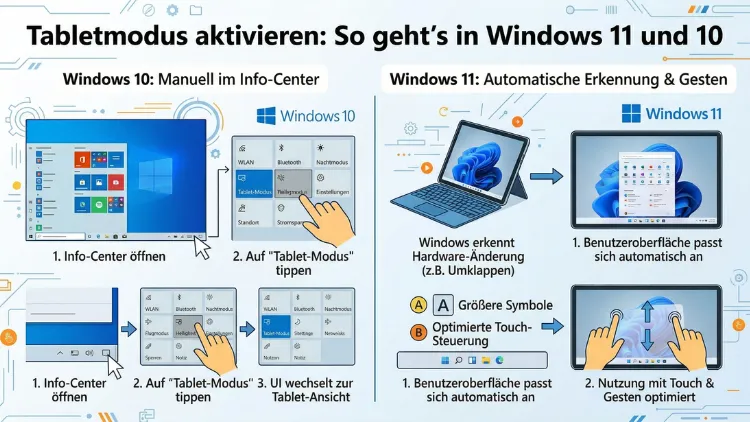
Der Tabletmodus verwandelt Ihren PC oder Ihr Convertible in ein touchfreundliches Gerät – mit größeren Schaltflächen, optimierter Navigation und automatischer Bildschirmtastatur. Sowohl Windows 10 als auch Windows 11 unterstützen diese Funktion, jedoch auf unterschiedliche Weise.
Dieser Artikel zeigt Ihnen Schritt für Schritt, wie Sie den Tabletmodus aktivieren, deaktivieren und optimal konfigurieren.
Was ist der Tabletmodus in Windows?
Der Tabletmodus ist eine spezielle Benutzeroberfläche, die Windows für Geräte mit Touchscreen anbietet. Er richtet sich in erster Linie an Tablets, 2-in-1-Laptops und Convertibles – also Geräte, die sich sowohl als Notebook als auch als Tablet nutzen lassen. Im Tabletmodus werden Bedienelemente größer dargestellt, Menüs vereinfacht und die Navigation an Fingergesten angepasst. Zudem erscheint die Bildschirmtastatur automatisch, sobald Sie ein Eingabefeld antippen.
Dabei unterscheiden sich Windows 10 und Windows 11 grundlegend in der Art, wie sie den Tabletmodus umsetzen. Während Windows 10 einen klassischen, manuell schaltbaren Modus besitzt, verfolgt Windows 11 einen moderneren Ansatz mit automatischer Anpassung. Deshalb lohnt es sich, beide Systeme getrennt zu betrachten.
Tabletmodus in Windows 10 aktivieren
Windows 10 bietet einen dedizierten Tabletmodus-Schalter, den Sie jederzeit manuell ein- oder ausschalten können. Zusätzlich lässt sich genau festlegen, wann das System automatisch wechseln soll. Es gibt dabei zwei Hauptwege.
Methode 1: Über das Info-Center (Aktionscenter)
Der schnellste Weg führt über das Info-Center in der Taskleiste. Führen Sie dazu die folgenden Schritte aus:
- Klicken Sie unten rechts in der Taskleiste auf das Info-Center-Symbol (ein Sprechblasen- oder Rechteck-Symbol neben der Uhrzeit).
- Es öffnet sich das Schnellaktionsmenü mit verschiedenen Kacheln.
- Klicken Sie auf die Kachel „Tabletmodus“.
- Die Kachel leuchtet auf und der Modus wird sofort aktiviert.
Falls Sie die Kachel „Tabletmodus“ nicht sehen, klicken Sie zunächst auf „Alle Einstellungen einblenden“ oder „Erweitern“. Anschließend erscheint die vollständige Auswahl aller verfügbaren Schnellaktionen.
Auf Geräten mit Touchscreen können Sie außerdem vom rechten Bildschirmrand nach links wischen, um das Info-Center zu öffnen. Tippen Sie anschließend auf „Tabletmodus“, um ihn einzuschalten.
Methode 2: Über die Windows-Einstellungen
Für detailliertere Einstellungen empfehlen wir den Weg über das Einstellungsmenü:
- Öffnen Sie die Windows-Einstellungen mit der Tastenkombination Windows-Taste + I.
- Klicken Sie auf „System“.
- Wählen Sie im linken Menü den Eintrag „Tabletmodus“.
- Hier finden Sie mehrere Optionen:
- „Tabletmodus immer verwenden“
- „Desktopmodus immer verwenden“
- „Den entsprechenden Modus für meine Hardware verwenden“
- Wählen Sie die gewünschte Option und passen Sie außerdem das Verhalten beim An- und Abkoppeln einer Tastatur an.
Zusätzlich können Sie unter „Wenn ich dieses Gerät als Tablet nutze“ festlegen, ob Windows automatisch in den Tabletmodus wechseln, Sie zunächst fragen oder nie wechseln soll. Diese Einstellungen sind besonders hilfreich bei Convertibles mit abnehmbarer Tastatur, wie etwa dem Microsoft Surface Pro.
Tabletmodus in Windows 10 deaktivieren
Die Deaktivierung erfolgt ebenso einfach. Klicken Sie erneut auf die Kachel „Tabletmodus“ im Info-Center – dadurch wird der Modus sofort ausgeschaltet. Alternativ wechseln Sie in den Einstellungen unter System → Tabletmodus zu „Desktopmodus immer verwenden“. Beim nächsten Neustart bleibt diese Einstellung dauerhaft gespeichert.
Tabletmodus in Windows 11 aktivieren
Windows 11 unterscheidet sich hier grundlegend von seinem Vorgänger. Microsoft hat den klassischen Tabletmodus-Schalter in Windows 11 entfernt. Stattdessen passt sich das System automatisch an die verwendete Hardware an. Das bedeutet: Sobald Windows 11 erkennt, dass Sie ein Gerät mit Touchscreen ohne angeschlossene Tastatur verwenden, aktiviert es automatisch eine touchoptimierte Oberfläche.
Automatische Aktivierung: So funktioniert sie
Der Tabletmodus in Windows 11 wird unter folgenden Bedingungen automatisch eingeschaltet:
- Sie verwenden ein reines Tablet ohne physische Tastatur.
- Sie trennen die Tastatur von einem 2-in-1-Gerät (z. B. Microsoft Surface Pro, Lenovo Yoga oder Dell XPS 13 2-in-1).
- Sie klappen den Bildschirm Ihres Convertibles vollständig um, sodass das Gerät im Tablet-Formfaktor liegt.
In diesen Situationen vergrößert Windows 11 automatisch die Taskleisten-Symbole, blendet die Taskleiste bei geöffneten Apps aus und zeigt die Bildschirmtastatur an, sobald Sie ein Textfeld antippen. Außerdem werden Wischgesten für die Navigation optimiert.
Der Tabletmodus wird in Windows 11 automatisch wieder deaktiviert, wenn:
- eine kabelgebundene oder Bluetooth-Tastatur angeschlossen wird,
- das Gerät zurück in den Laptop-Formfaktor verwandelt wird,
- eine Maus verbunden wird.
Touch-Optimierung manuell anpassen (Windows 11)
Auch wenn kein klassischer Schalter mehr vorhanden ist, bietet Windows 11 dennoch manuelle Einstellungsmöglichkeiten für die Touchbedienung. Gehen Sie dazu wie folgt vor:
Taskleiste für Touch optimieren:
- Öffnen Sie die Einstellungen (Windows-Taste + I).
- Klicken Sie auf „Personalisierung“.
- Wählen Sie „Taskleiste“.
- Scrollen Sie nach unten zu „Verhalten der Taskleiste“.
- Aktivieren Sie die Option „Taskleiste für Touch-Interaktionen optimieren“.
Diese Einstellung vergrößert die Abstände zwischen Taskleisten-Symbolen und erleichtert dadurch die Bedienung mit dem Finger.
Bildschirmtastatur konfigurieren:
- Öffnen Sie erneut die Einstellungen.
- Navigieren Sie zu „Zeit und Sprache“ → „Eingabe“.
- Klicken Sie auf „Touch-Tastatur“.
- Wählen Sie hier, wann die Tastatur automatisch erscheinen soll – zum Beispiel immer dann, wenn kein Keyboard angeschlossen ist.
Tabletmodus in Windows 11 erzwingen: Registry-Methode
Möchten Sie den Tabletmodus in Windows 11 auch ohne angeschlossenes Touch-Gerät dauerhaft simulieren, ist das über die Windows-Registrierungsdatenbank möglich. Diese Methode ist technisch anspruchsvoll und sollte deshalb nur von erfahrenen Nutzern angewendet werden. Außerdem empfehlen wir, vorab eine Sicherungskopie der Registry zu erstellen.
- Drücken Sie Windows-Taste + R, geben Sie
regeditein und bestätigen Sie mit Enter. - Navigieren Sie zu folgendem Pfad:
HKEY_CURRENT_USER\Software\Microsoft\Windows\CurrentVersion\ImmersiveShell - Suchen Sie dort den Eintrag „TabletMode“ (DWORD-Wert).
- Setzen Sie den Wert auf „1″, um den Tabletmodus zu aktivieren, oder auf „0″, um ihn zu deaktivieren.
- Starten Sie den Computer neu, damit die Änderung wirksam wird.
Bitte beachten Sie, dass diese Methode nicht offiziell von Microsoft unterstützt wird und nach System-Updates möglicherweise zurückgesetzt werden kann.
Unterschiede zwischen Windows 10 und Windows 11 im Tabletmodus
Um den Überblick zu behalten, lohnt sich ein direkter Vergleich der beiden Betriebssysteme:
| Merkmal | Windows 10 | Windows 11 |
|---|---|---|
| Manueller Schalter | Ja, im Info-Center | Nein, nur automatisch |
| Vollbild-Startmenü | Ja | Nein |
| Automatischer Wechsel | Optional einstellbar | Standardmäßig aktiv |
| Taskleisten-Optimierung | Begrenzt | Umfangreich |
| Einstellungen | System → Tabletmodus | Personalisierung → Taskleiste |
Grundsätzlich bietet Windows 10 mehr manuelle Kontrolle, während Windows 11 auf eine intelligentere, automatische Anpassung setzt. Für Nutzer, die häufig zwischen Desktop- und Tabletbetrieb wechseln, ist Windows 11 in vielen Fällen komfortabler.
Tabletmodus richtig nutzen: Touch-Gesten und Tipps
Sobald der Tabletmodus aktiv ist, stehen Ihnen verschiedene Wischgesten zur Verfügung. Diese ersetzen viele Maus- und Tastaturbefehle und machen die Bedienung deutlich effizienter.
Die wichtigsten Gesten unter Windows
- Vom linken Rand nach rechts wischen: Öffnet die Aufgabenansicht (Task View) mit allen geöffneten Fenstern.
- Vom rechten Rand nach links wischen: Öffnet das Info-Center (Schnelleinstellungen und Benachrichtigungen).
- Vom oberen Rand nach unten wischen: Ruft bei manchen Apps das Menü auf oder schließt die App.
- Mit drei Fingern nach oben wischen: Zeigt die Aufgabenansicht an.
- Mit drei Fingern nach unten wischen: Zeigt den Desktop an.
- Mit drei Fingern nach links oder rechts wischen: Wechselt zwischen geöffneten Fenstern.
Zusätzlich lassen sich Fenster bequem per Finger verschieben, andocken oder maximieren. Deshalb ist es sinnvoll, sich diese Gesten frühzeitig anzueignen, um im Tabletmodus produktiv zu arbeiten.
Empfohlene Vorgehensweisen im Tabletmodus
Damit der Tabletmodus möglichst reibungslos funktioniert, sollten Sie folgende Punkte beachten:
Nutzen Sie Apps aus dem Microsoft Store: Viele moderne Apps – darunter Microsoft Edge, Microsoft Office (Touch-Version), Fotos, Musik und Netflix – wurden speziell für die Touch-Bedienung entwickelt. Deshalb laufen sie im Tabletmodus deutlich flüssiger als klassische Desktop-Anwendungen.
Aktivieren Sie die Rotationssperre bewusst: Wenn Sie das Tablet in einer bestimmten Ausrichtung nutzen möchten, aktivieren Sie die Rotationssperre über das Info-Center (Windows 10) oder die Schnelleinstellungen (Windows 11). Andernfalls dreht sich der Bildschirm automatisch mit, was manchmal störend sein kann.
Passen Sie die Schriftgröße an: Im Tabletmodus wirken große Schriften deutlich komfortabler. Ändern Sie die Skalierung unter Einstellungen → System → Anzeige und wählen Sie einen Wert von 125 % oder 150 %. So sind Texte und Symbole auch ohne Lupenfunktion gut lesbar.
Halten Sie Ihre Treiber aktuell: Gerade bei Touchscreen-Problemen helfen häufig aktualisierte Gerätetreiber. Öffnen Sie dazu den Geräte-Manager (Windows-Taste + X → Geräte-Manager), suchen Sie unter „Eingabegeräte (Human Interface Devices)“ Ihr Touchscreen-Gerät und klicken Sie mit der rechten Maustaste auf „Treiber aktualisieren“.
Führen Sie regelmäßige Windows-Updates durch: Viele Tabletmodus-Probleme lassen sich außerdem durch aktuelle Systemupdates beheben. Prüfen Sie daher regelmäßig unter Einstellungen → Windows Update, ob neue Updates verfügbar sind.
Tabletmodus funktioniert nicht: Ursachen und Lösungen
Manchmal lässt sich der Tabletmodus nicht aktivieren oder verhält sich unerwartet. Nachfolgend finden Sie die häufigsten Ursachen und die passenden Lösungen dazu.
Problem 1: Tabletmodus lässt sich nicht deaktivieren
Wenn der Tabletmodus in Windows 11 hartnäckig aktiv bleibt, obwohl Sie das Gerät im Laptop-Betrieb verwenden, liegt das oft am Touchscreen-Treiber. Windows 11 erkennt den Touchscreen und wechselt deshalb in den Tabletmodus – auch ohne angeschlossene Tastatur.
Lösung: Öffnen Sie den Geräte-Manager, navigieren Sie zu „Eingabegeräte (Human Interface Devices)“ und deaktivieren Sie dort den Eintrag „HID-konformer Touchscreen“ per Rechtsklick. Dadurch erkennt Windows den Touchscreen nicht mehr und verlässt den Tabletmodus. Diese Einstellung lässt sich jederzeit wieder rückgängig machen.
Problem 2: Bildschirm dreht sich nicht automatisch
Wenn sich die Bildschirmausrichtung im Tabletmodus nicht automatisch anpasst, ist möglicherweise die Rotationssperre aktiviert. Deaktivieren Sie diese im Info-Center oder über Einstellungen → System → Anzeige → „Rotationssperre“.
Problem 3: Touchscreen reagiert nicht richtig
Falls der Touchscreen im Tabletmodus ungenau reagiert, hilft oft eine Kalibrierung. Suchen Sie im Startmenü nach „Tablet-PC-Einstellungen“, klicken Sie auf „Kalibrieren“ und folgen Sie dem Assistenten. Zusätzlich sollten Sie prüfen, ob der Displayschutz (Folie oder Glas) die Toucherkennung beeinträchtigt.
Problem 4: Systemdateien sind beschädigt
Beschädigte Systemdateien können ebenfalls Probleme mit dem Tabletmodus verursachen. Führen Sie daher den integrierten Systemdatei-Überprüfer aus:
- Drücken Sie Windows-Taste + R, geben Sie
cmdein und öffnen Sie die Eingabeaufforderung als Administrator. - Geben Sie den Befehl
sfc /scannowein und drücken Sie Enter. - Warten Sie, bis der Scan abgeschlossen ist. Fehlerhafte Dateien werden dabei automatisch repariert.
Problem 5: Tabletmodus schaltet sich im Explorer automatisch ein
Einige Nutzer berichten, dass Windows 11 im Explorer plötzlich Kontrollkästchen bei Dateien anzeigt oder die Kompaktansicht ignoriert – beides typische Zeichen für einen ungewollten Tabletmodus. In diesem Fall hilft es, den Touchscreen-Treiber vorübergehend zu deaktivieren (wie in Problem 1 beschrieben) und den Computer anschließend neu zu starten.
Tabletmodus und Akkuverbrauch
Viele Nutzer fragen sich, ob der Tabletmodus den Akkuverbrauch beeinflusst. Tatsächlich kann die Touch-Bedienung den Stromverbrauch leicht erhöhen, da Touchscreen, Sensoren und Bildschirmtastatur dauerhaft aktiv sind. Deshalb empfehlen wir folgende Maßnahmen:
- Reduzieren Sie die Bildschirmhelligkeit auf ein angenehmes Minimum.
- Aktivieren Sie den Energiesparmodus unter Einstellungen → System → Akku.
- Deaktivieren Sie nicht benötigte Funktionen wie Bluetooth oder WLAN, wenn Sie diese gerade nicht verwenden.
- Nutzen Sie außerdem den Akku-Sparmodus, der unter Windows 11 automatisch bei einem bestimmten Akkustand aktiviert werden kann.
Kompatible Geräte für den Tabletmodus
Der Tabletmodus ist grundsätzlich für alle Touchscreen-Geräte unter Windows 10 und Windows 11 geeignet. Besonders gut geeignet sind:
- Microsoft Surface Pro (alle Generationen): Klassisches 2-in-1-Gerät mit abnehmbarer Surface Type Cover-Tastatur. Der Tabletmodus wird durch das Abnehmen der Tastatur aktiviert.
- Microsoft Surface Go: Kompaktes Tablet mit Windows 11, ideal für unterwegs.
- Lenovo Yoga: Convertible-Laptop, der sich um 360 Grad klappen lässt. Windows erkennt den Tabletmodus automatisch, sobald der Bildschirm vollständig umgeklappt ist.
- Dell XPS 13 2-in-1: Hochwertiges Convertible mit automatischer Moduserkennung.
- HP Spectre x360: Vielseitiges Convertible mit Touchscreen und optionalem Stifteingabe-Support.
- Samsung Galaxy Book: Kombination aus Tablet und Laptop mit Windows 11.
Darüber hinaus funktioniert der Tabletmodus auch auf herkömmlichen Desktops oder Laptops mit nachgerüstetem Touchscreen-Monitor, jedoch eingeschränkt und ohne automatische Moduserkennung.
Bildschirmtastatur im Tabletmodus
Die Bildschirmtastatur ist ein zentrales Element des Tabletmodus. Sie erscheint automatisch, sobald Sie ein Textfeld antippen, und lässt sich flexibel verwenden. Unter Windows 11 bietet die Bildschirmtastatur zudem:
- Emoji-Eingabe per Tastendruck
- Handschrifterkennung (auf Geräten mit Stifteingabe)
- Anpassung der Tastaturlayouts (QWERTZ, geteilte Tastatur für Zweihändige Bedienung, schwebende Tastatur)
- Diktierfunktion per Mikrofon
Um die geteilte Tastatur zu aktivieren, tippen und halten Sie das Tastatur-Symbol unten rechts und wählen Sie „Geteiltes Layout“. Diese Variante ist besonders bei größeren Tablets praktisch, da Sie das Gerät bequem mit beiden Daumen bedienen können.
Häufige Fragen zum Tabletmodus
Was ist der Unterschied zwischen Tabletmodus und Desktop-Modus?
Im Tabletmodus ist die Benutzeroberfläche vereinfacht und für Toucheingaben optimiert: Elemente sind größer, die Bildschirmtastatur erscheint automatisch und Wischgesten werden unterstützt. Der Desktop-Modus hingegen ist für die Bedienung mit Maus und Tastatur ausgelegt, bietet eine kompakte Darstellung und ermöglicht den Zugriff auf alle klassischen Windows-Funktionen.
Kann ich den Tabletmodus ohne Touchscreen nutzen?
Ja, grundsätzlich ist das möglich. In Windows 10 lässt sich der Tabletmodus über das Info-Center auch auf Geräten ohne Touchscreen aktivieren. Die Bedienung bleibt jedoch auf Maus und Tastatur beschränkt. In Windows 11 hingegen greift der Tabletmodus automatisch nur bei Geräten mit Touchscreen und entfernter Tastatur – eine manuelle Aktivierung ist ohne Registry-Eingriff nicht möglich.
Warum fehlt die Tabletmodus-Schaltfläche in Windows 11?
Microsoft hat den manuellen Tabletmodus-Schalter in Windows 11 bewusst entfernt. Stattdessen setzt das System auf eine automatische Erkennung, die den Moduswechsel intelligent und ohne Nutzereingriff steuert. Dies soll die Nutzererfahrung vereinfachen, schränkt jedoch die manuelle Kontrolle ein.
Wie aktiviere ich die Rotationssperre im Tabletmodus?
Öffnen Sie das Info-Center in der Taskleiste (unten rechts auf das Sprechblasen-Symbol klicken oder vom rechten Rand wischen). Tippen Sie dort auf „Rotationssperre“, um die automatische Bildschirmdrehung zu deaktivieren. Ein weiteres Antippen hebt die Sperre wieder auf.
Wie schalte ich die Bildschirmtastatur dauerhaft ein?
Unter Windows 10 navigieren Sie zu Einstellungen → Erleichterte Bedienung → Tastatur und aktivieren Sie die Option „Bildschirmtastatur verwenden“. Unter Windows 11 öffnen Sie Einstellungen → Zeit und Sprache → Eingabe → Touch-Tastatur und wählen Sie „Tastatur immer anzeigen“. Außerdem können Sie das Tastatur-Symbol dauerhaft in der Taskleiste einblenden.
Was soll ich tun, wenn der Tabletmodus nach einem Update nicht mehr funktioniert?
Führen Sie zunächst den Systemdatei-Überprüfer aus (sfc /scannow in der Eingabeaufforderung als Administrator). Prüfen Sie anschließend im Geräte-Manager, ob der Touchscreen-Treiber korrekt installiert ist. Suchen Sie außerdem im Startmenü nach „Windows Update“ und installieren Sie alle verfügbaren Updates. Falls das Problem weiterhin besteht, setzen Sie den Touchscreen-Treiber über den Geräte-Manager zurück.
Kann ich in Windows 11 erzwingen, dass der Tabletmodus dauerhaft aktiv bleibt?
Ja, das ist über einen Registry-Eingriff möglich (siehe Abschnitt „Tabletmodus in Windows 11 erzwingen: Registry-Methode“ weiter oben). Beachten Sie jedoch, dass diese Methode nicht offiziell unterstützt wird und nach Windows-Updates unter Umständen zurückgesetzt werden kann.
Warum zeigt mein Explorer in Windows 11 plötzlich Kontrollkästchen an?
Das ist ein bekanntes Problem, das auftritt, wenn Windows 11 den Tabletmodus unbeabsichtigt aktiviert – häufig ausgelöst durch den Touchscreen-Treiber. Deaktivieren Sie den Eintrag „HID-konformer Touchscreen“ vorübergehend im Geräte-Manager und starten Sie den PC neu, um das Problem zu beheben.
Welche Apps eignen sich besonders gut für den Tabletmodus?
Besonders geeignet sind Apps aus dem Microsoft Store, da diese für Touch-Bedienung entwickelt wurden. Dazu zählen unter anderem Microsoft Edge, Microsoft Office (Touch-Version), Fotos, Spotify, Netflix und OneNote. Außerdem sind viele moderne UWP-Apps (Universal Windows Platform) für große Bedienelemente und klare Menüstrukturen optimiert.
Wie unterscheidet sich der Tabletmodus in Windows 11 von dem in Windows 10?
In Windows 10 gibt es einen manuellen Schalter im Info-Center sowie umfangreiche Einstellungen unter System → Tabletmodus, einschließlich eines Vollbild-Startmenüs. Windows 11 verzichtet auf den manuellen Schalter zugunsten einer automatischen, hardwarebasierten Erkennung. Stattdessen werden Touch-Optimierungen über die Personalisierungs- und Eingabe-Einstellungen gesteuert. Deshalb ist die Herangehensweise in beiden Systemen grundlegend verschieden.
Fazit
Der Tabletmodus ist in Windows 10 und Windows 11 ein nützliches Werkzeug für die Touch-Bedienung. Während Windows 10 einen klassischen, manuell steuerbaren Modus bietet, setzt Windows 11 auf intelligente Automatik.
Wer ein modernes 2-in-1-Gerät wie das Microsoft Surface Pro oder ein Lenovo Yoga nutzt, profitiert besonders von der automatischen Erkennung und den optimierten Touchgesten unter Windows 11.