
TARGOBANK Online-Banking Login: Melden Sie sich einfach und sicher an – für PC, Mac, Smartphone und Tablet. Jetzt Ihr Konto ganz bequem online verwalten!
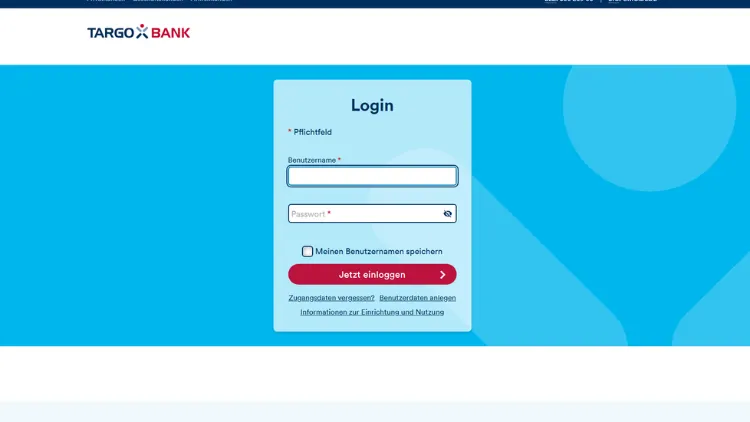
Das TARGOBANK Online-Banking ermöglicht Ihnen den direkten Zugriff auf Ihr Konto – rund um die Uhr, von überall. Ob am PC, Tablet oder Smartphone: Mit dem richtigen Benutzernamen und Passwort melden Sie sich schnell und sicher an.
Dieser Artikel erklärt Schritt für Schritt, wie der Login funktioniert, wie Sie sich erstmals registrieren, welche Sicherheitsmechanismen greifen und was Sie bei Problemen tun können.
Was Sie für den TARGOBANK Online-Banking Login brauchen
Bevor Sie sich zum ersten Mal einloggen können, benötigen Sie gültige Zugangsdaten. Die TARGOBANK stellt diese nicht automatisch bereit, deshalb müssen Sie sich zunächst einmalig registrieren. Sobald das erledigt ist, funktioniert der Login auf allen Geräten mit denselben Daten.
Folgende Informationen sind für die Registrierung notwendig:
- Ihre 10-stellige Kontonummer (entspricht den letzten 10 Stellen Ihrer IBAN) – bei Kunden, die ausschließlich eine Kreditkarte besitzen, verwenden Sie stattdessen die 16-stellige Kreditkartennummer
- Ihre 6-stellige T-PIN, die Ihnen die TARGOBANK per Post zugeschickt hat
- Die Information, ob Sie Kontoinhaber 1 oder Kontoinhaber 2 sind (bei Einzelkonten sind Sie stets Kontoinhaber 1)
Nach der erfolgreichen Registrierung erhalten Sie einen 14-stelligen Benutzernamen, den Sie sich gut merken oder beim ersten Login direkt in der App speichern sollten. Wichtig: Diesen Benutzernamen können Sie nachträglich nicht ändern. Außerdem vergeben Sie bei der Registrierung ein persönliches Passwort, das den Sicherheitsanforderungen der TARGOBANK entsprechen muss.
Schritt-für-Schritt: TARGOBANK Login im Browser (PC/Mac)
Der klassische Weg zum TARGOBANK Online-Banking führt über den Webbrowser Ihres Computers. Deshalb empfehlen wir, immer direkt www.targobank.de in die Adresszeile einzugeben – niemals über einen Link in einer E-Mail.
So gehen Sie vor:
- Öffnen Sie Ihren Browser (z. B. Chrome, Firefox, Safari oder Edge) und tippen Sie www.targobank.de in die Adressleiste ein.
- Klicken Sie auf der Startseite oben rechts auf den Button „Login“ oder „Online-Banking“.
- Geben Sie im ersten Feld Ihren 14-stelligen Benutzernamen ein.
- Tragen Sie im zweiten Feld Ihr persönliches Passwort ein.
- Klicken Sie auf „Einloggen“, um den Anmeldeprozess zu starten.
- Unter Umständen werden Sie zusätzlich aufgefordert, ein reCAPTCHA-Bilderrätsel zu lösen. Die TARGOBANK setzt dieses temporär ein, um sicherzustellen, dass der Login tatsächlich von Ihnen stammt.
- Bestätigen Sie den Zugang gegebenenfalls per easyTAN in der Banking-App, sofern eine Zwei-Faktor-Authentifizierung verlangt wird.
Sie befinden sich nun im Kundenportal, von dem aus Sie alle Konten, Kreditkarten und Depots einsehen sowie Überweisungen und Daueraufträge verwalten können.
TARGOBANK Login über die Banking-App (Android und iOS)
Zusätzlich zum Browser-Login bietet die TARGOBANK eine kostenlose Banking-App an, die sowohl für Android-Smartphones und Tablets (Google Play Store) als auch für Apple-Geräte wie iPhone und iPad (App Store) verfügbar ist. Die App ermöglicht einen besonders komfortablen Zugang zum Online-Banking.
So melden Sie sich in der TARGOBANK Banking-App an:
- Installieren Sie die App „TARGOBANK Banking“ auf Ihrem Smartphone – entweder aus dem Google Play Store (Android) oder dem Apple App Store (iOS/iPadOS).
- Öffnen Sie die App und akzeptieren Sie die Nutzungsbedingungen.
- Falls Sie bereits Online-Banking-Zugangsdaten besitzen, melden Sie sich direkt mit Ihrem Benutzernamen und Passwort an.
- Wenn Sie noch keine Zugangsdaten haben, wählen Sie „Benutzerdaten anlegen“ und folgen Sie der Anleitung zur Erstregistrierung (Kontonummer, T-PIN, Kontoinhaber-Auswahl).
- Beim ersten Login haben Sie die Möglichkeit, Ihren Benutzernamen in der App zu speichern, damit Sie ihn künftig nicht mehr manuell eingeben müssen.
- Optional aktivieren Sie die biometrische Anmeldung per Fingerabdruck oder Face ID, sofern Ihr Gerät diese Funktion unterstützt.
Besonders praktisch: Die Zugangsdaten für die App und für das Browser-basierte Online-Banking sind identisch. Sie benötigen also keine separaten Anmeldedaten.
Biometrischer Login: Fingerabdruck und Face ID nutzen
Die TARGOBANK Banking-App unterstützt moderne biometrische Anmeldeverfahren, die den Login besonders schnell und bequem machen. Deshalb empfehlen wir, diese Funktion aktiv zu nutzen.
So richten Sie den Fingerabdruck-Login ein:
- Öffnen Sie die TARGOBANK Banking-App und melden Sie sich mit Ihrem Passwort an.
- Navigieren Sie zu den Einstellungen der App.
- Wählen Sie die Option zur Aktivierung des Fingerabdrucks oder der Face ID.
- Folgen Sie den Anweisungen auf dem Bildschirm, um die biometrische Anmeldung zu verknüpfen.
- Beim nächsten Start der App können Sie sich sofort per Fingerabdruck oder Gesichtserkennung anmelden.
Zudem nutzt die TARGOBANK das easyTAN-Verfahren zur Zwei-Faktor-Authentifizierung. Dabei wählen Sie beim ersten Einrichten einen persönlichen 6-stelligen Freigabe-Code, mit dem Sie Bankaufträge wie Überweisungen schnell und sicher freigeben.
Erstregistrierung: So legen Sie Ihre Zugangsdaten an
Falls Sie noch kein Online-Banking-Konto bei der TARGOBANK besitzen, müssen Sie sich zunächst einmalig registrieren. Ebenso ist das notwendig, wenn Sie zum ersten Mal TARGOBANK-Kunde sind.
Registrierung im Browser:
- Rufen Sie www.targobank.de auf und klicken Sie auf „Online-Banking einrichten“ oder gehen Sie direkt zur Registrierungsseite.
- Starten Sie die Registrierung als Kunde mit Konto, Sparprodukt oder Kredit oder als Kunde mit Kreditkarte.
- Geben Sie Ihre 10-stellige Kontonummer (oder 16-stellige Kreditkartennummer) und Ihre 6-stellige T-PIN ein.
- Wählen Sie aus, ob Sie Kontoinhaber 1 oder 2 sind.
- Der Dienst zeigt Ihnen Ihren 14-stelligen Benutzernamen an – notieren Sie diesen sorgfältig.
- Vergeben Sie ein sicheres Passwort und bestätigen Sie es durch erneute Eingabe.
- Akzeptieren Sie die Nutzungsbedingungen und schließen Sie die Registrierung mit einem Klick auf „Bestätigen“ ab.
Registrierung in der Banking-App:
- Installieren Sie die App und öffnen Sie sie.
- Wählen Sie „Benutzerdaten anlegen“.
- Folgen Sie den Schritten analog zur Browser-Registrierung.
- Zusätzlich können Sie den Benutzernamen direkt in der App speichern.
Die Zugangsdaten gelten anschließend für beide Kanäle – Browser und App.
Das easyTAN-Verfahren: Transaktionen sicher freigeben
Die Zwei-Faktor-Authentifizierung ist in Deutschland gemäß der europäischen PSD2-Zahlungsdienste-Richtlinie für alle Banken vorgeschrieben. Die TARGOBANK setzt dafür auf ihr eigenes easyTAN-Verfahren, das besonders nutzerfreundlich gestaltet ist.
easyTAN funktioniert so: Sobald Sie im Online-Banking oder in der App eine sicherheitsrelevante Aktion durchführen – zum Beispiel eine Überweisung tätigen – sendet die Bank eine Freigabeanforderung an Ihre registrierte Banking-App. Dort bestätigen Sie den Auftrag mit Ihrem persönlichen 6-stelligen easyTAN-Freigabe-Code. Alternativ ist auch die Bestätigung per Fingerabdruck oder Face ID möglich, sofern die Biometrie aktiviert wurde.
Wichtig: easyTAN ist direkt in die TARGOBANK Banking-App integriert. Ebenso können Sie mehrere Geräte für das easyTAN-Verfahren registrieren und diese direkt in der App verwalten. Das macht es möglich, zum Beispiel sowohl Ihr Smartphone als auch Ihr Tablet für Transaktionsfreigaben zu nutzen.
Die Sicherheitsarchitektur beim TARGOBANK Login
Die TARGOBANK legt großen Wert auf den Schutz ihrer Kunden im digitalen Banking. Deshalb kommen mehrere Sicherheitsebenen gleichzeitig zum Einsatz:
Technische Schutzmaßnahmen:
- reCAPTCHA-Bilderrätsel beim Login zur Abwehr automatisierter Angriffe (JavaScript und ein Cookie sind dafür erforderlich)
- Zwei-Faktor-Authentifizierung via easyTAN für alle sicherheitsrelevanten Transaktionen
- Biometrische Authentifizierung (Fingerabdruck, Face ID) als zusätzliche Sicherheitsebene
- Online-Sicherheits-Garantie: Die TARGOBANK ersetzt Ihnen Geldbeträge, die durch Online-Missbrauch Ihrer Authentifizierungselemente unrechtmäßig verfügt wurden – vorausgesetzt, Sie haben sich für diese Garantie registriert
Empfohlene Vorgehensweisen für Kunden:
- Geben Sie niemals Ihren Benutzernamen, Ihr Passwort, Ihre PIN oder TANs per Telefon, E-Mail oder SMS weiter – die TARGOBANK fragt dies niemals ab.
- Ändern Sie Ihr Passwort regelmäßig und verwenden Sie es ausschließlich für das TARGOBANK Online-Banking.
- Speichern Sie keine vertraulichen Zugangsdaten auf der Festplatte oder in ungesicherten Notizen.
- Nutzen Sie ausschließlich offizielle App-Stores (Google Play Store, Apple App Store) für den Download der Banking-App – niemals inoffizielle Quellen.
- Verwenden Sie zum Online-Banking keine öffentlich zugänglichen Computer (z. B. in Bibliotheken oder Internetcafés).
- Falls Sie eine verdächtige E-Mail erhalten, die vorgibt, von der TARGOBANK zu stammen, leiten Sie diese an onlinesicherheit@targobank.de weiter und klicken Sie keinesfalls auf enthaltene Links.
- Bei Unsicherheit rufen Sie den TARGOBANK Kundenservice an: 0211 – 900 20 111 (Montag bis Samstag, 7:00–22:00 Uhr).
Außerdem empfiehlt die TARGOBANK, aktuelle Phishing-Warnungen im Phishingradar der Verbraucherzentrale zu verfolgen.
TARGOBANK Login-Probleme lösen: Die häufigsten Fehler
Gelegentlich kann es vorkommen, dass der Login nicht sofort funktioniert. Deshalb finden Sie hier die häufigsten Probleme und deren Lösungen.
Problem 1: Benutzername oder Passwort vergessen
Falls Sie Ihren 14-stelligen Benutzernamen nicht mehr kennen, haben Sie zwei Möglichkeiten: Erstens können Sie in der Banking-App nachschauen, falls Sie ihn dort gespeichert haben. Zweitens wenden Sie sich direkt an den TARGOBANK Kundenservice unter 0211 – 900 20 111.
Falls Sie Ihr Passwort vergessen haben, nutzen Sie die Funktion „Passwort vergessen“ auf der Login-Seite oder in der App. Sie werden dann durch einen sicheren Prozess zur Passwortzurücksetzung geführt.
Problem 2: Konto gesperrt nach mehreren Fehlversuchen
Nach mehreren aufeinanderfolgenden Falscheingaben wird Ihr Online-Banking-Zugang automatisch gesperrt. Kontaktieren Sie in diesem Fall den Kundenservice, um die Sperre aufheben zu lassen.
Problem 3: reCAPTCHA wird nicht angezeigt
Das Bilderrätsel benötigt aktiviertes JavaScript und ein zugelassenes Cookie im Browser. Prüfen Sie deshalb Ihre Browsereinstellungen und deaktivieren Sie gegebenenfalls aktive Ad-Blocker für die TARGOBANK-Webseite.
Problem 4: Login per Fingerabdruck funktioniert nicht
Stellen Sie zunächst sicher, dass die Biometrie in Ihrem Gerät korrekt eingerichtet ist. Zudem muss die Funktion in den Einstellungen der TARGOBANK Banking-App aktiviert sein. Falls das Problem weiterhin besteht, empfehlen wir, die Biometrie-Einstellung in der App zu deaktivieren und erneut einzurichten.
Problem 5: easyTAN-Benachrichtigungen kommen zu spät
Falls Push-Benachrichtigungen verzögert ankommen, prüfen Sie die Benachrichtigungseinstellungen Ihres Smartphones und stellen Sie sicher, dass die TARGOBANK Banking-App die Berechtigung hat, Benachrichtigungen sofort anzuzeigen. Ebenso sollte der Energiesparmodus des Geräts die App nicht im Hintergrund einschränken.
TARGOBANK Online-Banking: Funktionen nach dem Login
Nach der erfolgreichen Anmeldung stehen Ihnen im TARGOBANK Kundenportal zahlreiche Funktionen zur Verfügung:
- Kontoübersicht für alle Konten, Kreditkarten und Depots inklusive Kontoständen und Saldenentwicklung
- Überweisungen und Daueraufträge innerhalb Deutschlands kostenlos durchführen
- Umbuchungen zwischen eigenen TARGOBANK-Konten
- Digitales Haushaltsbuch mit automatischer Kategorisierung und grafischer Darstellung der Einnahmen und Ausgaben
- Wertpapierhandel über das Depot mit Ordertypen, Ordervorlagen, Sparplänen und HV-Eintrittskarten
- Online-Postfach für Banknachrichten, Kontoauszüge und Dokumente
- Konto-SMS-Service für schnelle Benachrichtigungen per SMS oder E-Mail bei Transaktionen
- Filial- und Geldautomatensuche – auch für CashPool-Partner und Crédit Mutuel Alliance Fédérale in Frankreich
- Bargeld-Service über die App: in vielen Supermärkten Bargeld einzahlen oder auszahlen lassen
Ebenso können Sie Apple Pay direkt aus der App heraus einrichten und verwalten.
TARGOBANK Login auf mobilen Geräten ohne App
Alternativ zur Banking-App können Sie das TARGOBANK Online-Banking auch auf Smartphones und Tablets über den mobilen Browser nutzen, ohne die App zu installieren. Die Webseite von targobank.de ist für mobile Endgeräte optimiert und daher auch im Browser auf iPhone, iPad oder Android-Geräten gut bedienbar.
Rufen Sie dazu einfach www.targobank.de in Safari, Chrome oder einem anderen Browser auf Ihrem Gerät auf und melden Sie sich wie gewohnt mit Benutzername und Passwort an. Dieser Weg ist besonders praktisch, wenn Sie die App beispielsweise gerade nicht zur Hand haben oder das Gerät neu einrichten.
Sicherheitshinweise zu Phishing und Betrug
Die TARGOBANK warnt ihre Kunden regelmäßig vor aktuellen Betrugsmaschen, die darauf abzielen, Online-Banking-Daten zu stehlen. Deshalb ist es wichtig, die folgenden Hinweise zu kennen.
Phishing-E-Mails versuchen, Sie auf gefälschte Webseiten zu locken, die der echten TARGOBANK-Seite täuschend ähnlichsehen. Klicken Sie deshalb niemals auf Links in E-Mails, die angeblich von der TARGOBANK stammen – rufen Sie stattdessen die Adresse www.targobank.de immer manuell im Browser ein.
Außerdem gibt es aktuell Berichte über Anrufe falscher TARGOBANK-Mitarbeiter, die versuchen, Bankdaten zu erfragen. Legen Sie in diesem Fall sofort auf und rufen Sie die offizielle Nummer 0211 – 900 20 111 zurück, um sicherzugehen.
Ebenso warnt die TARGOBANK vor einer Banking-Malware für Android, die sich in Apps aus inoffiziellen Quellen versteckt. Diese Schadsoftware kann Bankdaten auslesen. Laden Sie deshalb die TARGOBANK Banking-App ausschließlich aus dem Google Play Store oder dem Apple App Store herunter und prüfen Sie Berechtigungsanfragen bei der App-Installation kritisch.
Häufige Fragen zum TARGOBANK Online-Banking Login
Wie lautet die Adresse für den TARGOBANK Online-Banking Login?
Den TARGOBANK Login erreichen Sie, indem Sie www.targobank.de direkt in die Adresszeile Ihres Browsers eingeben und anschließend auf den Login-Button klicken. Klicken Sie niemals auf Links in E-Mails, die behaupten, zur TARGOBANK-Loginseite zu führen.
Was ist der Benutzername beim TARGOBANK Login?
Ihr Benutzername beim TARGOBANK Online-Banking besteht aus 14 Ziffern und wird Ihnen einmalig bei der Erstregistrierung angezeigt. Dieser Benutzername ist fest und kann nachträglich nicht geändert werden. Deshalb empfehlen wir, ihn beim ersten Login in der Banking-App zu speichern.
Wie registriere ich mich erstmals für das TARGOBANK Online-Banking?
Für die Erstregistrierung benötigen Sie Ihre 10-stellige Kontonummer (oder 16-stellige Kreditkartennummer) sowie Ihre 6-stellige T-PIN, die Ihnen per Post zugestellt wurde. Rufen Sie www.targobank.de auf, wählen Sie „Online-Banking einrichten“ und folgen Sie den Schritten.
Kann ich mich per Fingerabdruck beim TARGOBANK Login anmelden?
Ja, die TARGOBANK Banking-App unterstützt die Anmeldung per Fingerabdruck und Face ID, sofern Ihr Smartphone diese Funktion unterstützt. Aktivieren Sie die Biometrie in den App-Einstellungen, um diese komfortable Anmeldemethode zu nutzen.
Was ist easyTAN und wofür wird es beim TARGOBANK Login gebraucht?
easyTAN ist das Zwei-Faktor-Authentifizierungsverfahren der TARGOBANK. Es wird nicht für den Login selbst, sondern für die Freigabe von Transaktionen (z. B. Überweisungen) benötigt. Dabei bestätigen Sie Aufträge mit einem 6-stelligen Freigabe-Code oder per Biometrie direkt in der Banking-App.
Was tun, wenn ich mein TARGOBANK Online-Banking Passwort vergessen habe?
Klicken Sie auf der Login-Seite oder in der App auf „Passwort vergessen“ und folgen Sie dem Zurücksetzungsprozess. Alternativ können Sie den TARGOBANK Kundenservice unter 0211 – 900 20 111 (Mo.–Sa., 7:00–22:00 Uhr) anrufen.
Warum erscheint beim TARGOBANK Login ein Bilderrätsel (reCAPTCHA)?
Das reCAPTCHA-Bilderrätsel wird von der TARGOBANK als zusätzliche Sicherheitsmaßnahme eingesetzt, um automatisierte Anmeldeversuche durch Bots abzuwehren. Lösen Sie es einfach, wenn Sie dazu aufgefordert werden. Voraussetzung ist, dass JavaScript und Cookies im Browser aktiviert sind.
Ist der TARGOBANK Login auch auf dem Smartphone ohne App möglich?
Ja, zusätzlich zur Banking-App können Sie sich auch über den mobilen Browser (z. B. Safari oder Chrome) auf Ihrem Smartphone oder Tablet bei www.targobank.de anmelden. Die Webseite ist für mobile Geräte optimiert.
Was ist die TARGOBANK Online-Sicherheits-Garantie?
Die Online-Sicherheits-Garantie der TARGOBANK schützt Sie vor finanziellen Schäden durch Online-Missbrauch. Falls Beträge durch den unrechtmäßigen Einsatz Ihrer abgefangenen Authentifizierungselemente verfügt wurden, erstattet die Bank diese – vorausgesetzt, Sie sind für die Garantie registriert und erstatten Strafanzeige. Die Garantie gilt laut aktueller Information bis 31.12.2026.
Was kann ich tun, wenn mein TARGOBANK Login gesperrt ist?
Falls Ihr Zugang nach mehreren Fehlversuchen gesperrt wurde, können Sie die Sperre nicht selbst aufheben. Kontaktieren Sie deshalb direkt den TARGOBANK Kundenservice unter 0211 – 900 20 111 (Mo.–Sa., 7:00–22:00 Uhr), um Ihren Zugang wieder freischalten zu lassen.
Fazit
Der TARGOBANK Online-Banking Login ist einfach, sicher und auf allen Geräten nutzbar – ob Browser am PC, Banking-App auf Android oder iPhone. Wer sich einmal registriert, profitiert von komfortablen Anmeldeoptionen wie Fingerabdruck und Face ID sowie vom zuverlässigen easyTAN-Verfahren.
Deshalb gilt: Melden Sie sich stets über www.targobank.de an, nutzen Sie ausschließlich offizielle Apps und geben Sie Ihre Zugangsdaten niemals weiter – so schützen Sie Ihr Konto optimal.