
Erfahren Sie, wie Sie in Windows 11 die Taskleistensymbole vergrößern oder verkleinern und so Darstellung, Übersicht und Bedienkomfort optimal anpassen.
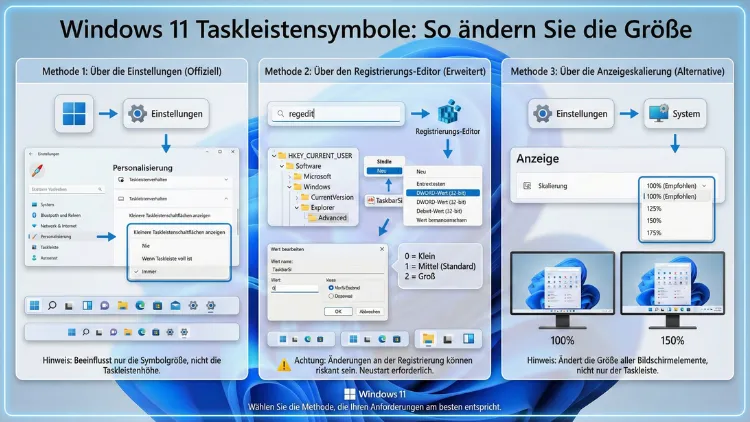
Windows 11 setzt auf ein modernes Design mit zentrierter Taskleiste und standardisierten Symbolgrößen. Doch nicht jede Darstellung passt zu jedem Bildschirm oder Arbeitsstil.
In diesem Leitfaden erfahren Sie Schritt für Schritt, wie Sie die Größe der Taskleistensymbole in Windows 11 anpassen – von integrierten Einstellungen über Registry-Anpassungen bis hin zu präzisen Lösungen für mehr Kontrolle.
Warum die Größe der Taskleistensymbole anpassen?
Die Symbolgröße in der Taskleiste beeinflusst Übersicht, Bedienkomfort und Produktivität. Große Symbole sind auf hochauflösenden Monitoren oder Touch-Geräten oft leichter zu bedienen, während kleinere Symbole mehr Platz für geöffnete Programme schaffen. Besonders bei mehreren Anwendungen gleichzeitig ist eine optimierte Darstellung entscheidend.
Windows 11 bietet standardmäßig nur eingeschränkte Optionen zur direkten Anpassung der Taskleistensymbole. Dennoch existieren mehrere effektive Wege, die Größe gezielt zu verändern – ohne die Systemstabilität zu gefährden.
Voraussetzungen für die Anpassung
Bevor Sie Änderungen vornehmen, sollten Sie folgende Punkte prüfen:
- Administratorrechte sind erforderlich, wenn Sie Einstellungen über die Registry ändern möchten.
- Erstellen Sie eine Sicherung der Registry, um Änderungen jederzeit rückgängig zu machen.
- Schließen Sie unnötige Programme, damit Anpassungen sofort sichtbar werden.
So stellen Sie sicher, dass die Anpassung reibungslos funktioniert und keine unerwünschten Nebeneffekte auftreten.
Methode 1: Größe der Taskleistensymbole über die Windows-Registry ändern
Die präziseste Methode zur direkten Anpassung erfolgt über die Windows-Registry. Hier können Sie gezielt zwischen kleinen, mittleren und großen Symbolen wählen.
Schritt-für-Schritt-Anleitung
- Drücken Sie die Tastenkombination Windows-Taste + R.
- Geben Sie „regedit“ ein und bestätigen Sie mit Enter.
- Navigieren Sie zu folgendem Pfad:
HKEY_CURRENT_USER\Software\Microsoft\Windows\CurrentVersion\Explorer\Advanced - Klicken Sie mit der rechten Maustaste in den rechten Bereich und wählen Sie „Neu“ → „DWORD-Wert (32-Bit)“.
- Benennen Sie den neuen Wert exakt „TaskbarSi“.
- Öffnen Sie den Eintrag per Doppelklick und setzen Sie einen der folgenden Werte:
- 0 = Kleine Taskleistensymbole
- 1 = Standardgröße (Standardwert)
- 2 = Große Taskleistensymbole
- Bestätigen Sie mit „OK“.
- Starten Sie den Windows Explorer neu oder melden Sie sich ab und wieder an.
Empfehlung
Wenn Sie auf einem 4K-Monitor arbeiten, empfiehlt sich der Wert „2“, da größere Symbole besser erkennbar sind. Bei kleineren Displays oder Multitasking mit vielen Programmen ist der Wert „0“ sinnvoll, um mehr Platz zu gewinnen.
Methode 2: Symbolgröße über die Anzeige-Skalierung ändern
Eine indirekte, aber sehr einfache Möglichkeit besteht darin, die Anzeige-Skalierung anzupassen. Diese Einstellung beeinflusst nicht nur die Taskleistensymbole, sondern die gesamte Benutzeroberfläche.
So ändern Sie die Skalierung korrekt
- Öffnen Sie die Einstellungen mit Windows-Taste + I.
- Wechseln Sie zu „System“ → „Anzeige“.
- Unter „Skalierung und Layout“ finden Sie den Punkt „Skalierung“.
- Wählen Sie eine niedrigere Prozentzahl, um kleinere Symbole zu erhalten (z. B. 100 %).
- Wählen Sie eine höhere Prozentzahl, um größere Symbole zu erhalten (z. B. 125 % oder 150 %).
Diese Methode eignet sich besonders, wenn Ihnen alle Elemente zu klein oder zu groß erscheinen, nicht nur die Taskleiste.
Wann diese Methode sinnvoll ist
Nutzen Sie diese Option, wenn Text, Icons und Menüs gleichzeitig angepasst werden sollen. Für gezielte Anpassungen nur der Taskleistensymbole bleibt jedoch die Registry-Methode präziser.
Methode 3: Taskleistensymbole mit ExplorerPatcher anpassen
Wenn Sie eine grafische Oberfläche bevorzugen, bietet ein Tool wie ExplorerPatcher umfangreiche Anpassungsmöglichkeiten. Damit können Sie Symbolgröße, Taskleistenstil und Layout individuell konfigurieren.
Exakte Vorgehensweise
- Laden Sie ExplorerPatcher von der offiziellen Projektseite herunter.
- Führen Sie die Installationsdatei mit Administratorrechten aus.
- Nach der Installation klicken Sie mit der rechten Maustaste auf die Taskleiste und wählen „Eigenschaften“.
- Navigieren Sie zum Bereich „Taskbar“.
- Stellen Sie unter „Taskbar icon size“ die gewünschte Größe ein.
- Übernehmen Sie die Einstellungen und starten Sie den Explorer neu.
Empfehlung
ExplorerPatcher empfiehlt sich, wenn Sie neben der Symbolgröße auch das klassische Taskleistenlayout oder weitere Designoptionen nutzen möchten. Die Änderungen lassen sich jederzeit rückgängig machen.
Methode 4: Bildschirmauflösung anpassen
Die Bildschirmauflösung hat direkten Einfluss auf die Darstellung von Symbolen. Eine höhere Auflösung verkleinert die Symbole optisch, während eine niedrigere Auflösung sie größer erscheinen lässt.
So passen Sie die Auflösung an
- Öffnen Sie die Einstellungen mit Windows-Taste + I.
- Gehen Sie zu „System“ → „Anzeige“.
- Unter „Anzeigeauflösung“ wählen Sie eine passende Auflösung.
Wählen Sie idealerweise die empfohlene Auflösung Ihres Monitors, um Schärfe und Lesbarkeit zu erhalten. Nutzen Sie diese Methode nur, wenn Sie die gesamte Darstellung anpassen möchten.
Welche Methode ist die beste?
Die optimale Methode hängt davon ab, wie gezielt Sie Änderungen vornehmen möchten:
- Für direkte Anpassung der Taskleistensymbole: Registry-Methode
- Für globale Größenanpassung aller Elemente: Anzeige-Skalierung
- Für maximale Kontrolle und Designoptionen: ExplorerPatcher
- Für optische Gesamtanpassung: Bildschirmauflösung
In der Praxis empfiehlt sich meist die Kombination aus Registry-Anpassung und passender Skalierung, um ein ausgewogenes Ergebnis zu erzielen.
Typische Probleme und Lösungen
Symbole bleiben trotz Änderung unverändert
Starten Sie den Windows Explorer neu:
- Öffnen Sie den Task-Manager mit Strg + Shift + Esc.
- Suchen Sie „Windows-Explorer“.
- Klicken Sie auf „Neu starten“.
Taskleiste reagiert nicht mehr korrekt
Setzen Sie den Registry-Wert „TaskbarSi“ wieder auf „1“, um den Standardzustand wiederherzustellen.
Anzeige wirkt unscharf
Erhöhen Sie die Skalierung schrittweise in 25-%-Schritten und prüfen Sie die Darstellung erneut. Eine zu niedrige Skalierung kann auf hochauflösenden Displays zu unscharfen Elementen führen.
Sicherheitshinweise bei Registry-Änderungen
Änderungen an der Registry sollten immer sorgfältig durchgeführt werden. Ein falscher Wert kann die Darstellung oder Funktion von Windows beeinträchtigen. Erstellen Sie daher vor jeder Anpassung eine Sicherung:
- Öffnen Sie den Registry-Editor.
- Klicken Sie auf „Datei“ → „Exportieren“.
- Speichern Sie die Sicherungsdatei an einem sicheren Ort.
So können Sie jederzeit den ursprünglichen Zustand wiederherstellen.
Häufig gestellte Fragen (FAQ)
Kann man die Taskleistensymbole ohne Registry ändern?
Direkt bietet Windows 11 keine separate Option nur für Taskleistensymbole. Sie können jedoch die Anzeige-Skalierung anpassen, um eine indirekte Größenänderung zu erreichen.
Welche Größe ist optimal für große Monitore?
Bei 27-Zoll- oder 4K-Monitoren empfiehlt sich der Registry-Wert „2“ für größere Symbole. Dadurch bleiben Programme besser erkennbar und leichter anklickbar.
Wirkt sich die Änderung auf die Systemleistung aus?
Nein, die Anpassung der Symbolgröße hat keinen messbaren Einfluss auf die Leistung. Es handelt sich lediglich um eine visuelle Darstellungseinstellung.
Lassen sich die Änderungen jederzeit rückgängig machen?
Ja. Setzen Sie den Registry-Wert „TaskbarSi“ einfach wieder auf „1“ oder deinstallieren Sie verwendete Tools wie ExplorerPatcher, um den Standardzustand wiederherzustellen.
Funktionieren die Methoden auch nach Windows-Updates?
In den meisten Fällen bleiben Registry-Anpassungen bestehen. Nach größeren Funktionsupdates kann es jedoch erforderlich sein, die Einstellungen erneut zu prüfen.
Fazit
Die Größe der Taskleistensymbole in Windows 11 lässt sich zwar nicht direkt über die Standardoberfläche ändern, doch mit den richtigen Methoden erreichen Sie dennoch eine präzise Anpassung. Besonders effektiv ist die Kombination aus Registry-Anpassung und optimaler Anzeige-Skalierung.
Wenn Sie maximale Kontrolle wünschen, nutzen Sie ein spezialisiertes Tool. So gestalten Sie Ihre Taskleiste exakt so, dass Übersicht, Bedienkomfort und Produktivität optimal aufeinander abgestimmt sind.