
Taskmanager öffnen in Windows 11 und Windows 10: So starten Sie ihn schnell per Tastenkürzel, Rechtsklick oder Suchfunktion auf Ihrem PC oder Laptop.
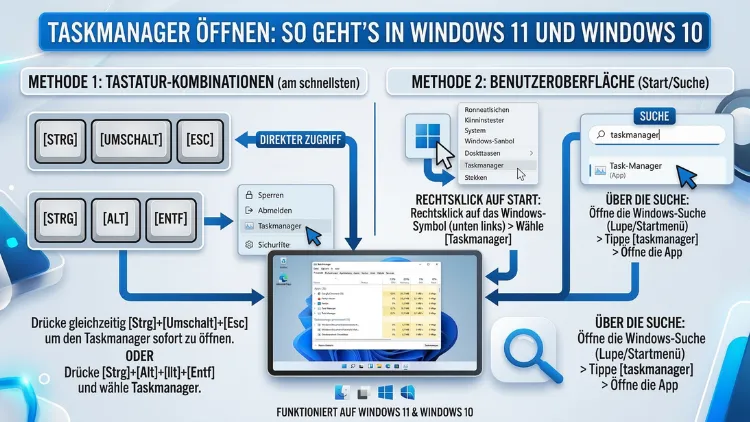
Der Task-Manager ist eines der nützlichsten Systemwerkzeuge, das Microsoft in Windows integriert hat. Reagiert ein Programm nicht mehr, läuft der PC ungewöhnlich langsam oder verbraucht ein Hintergrundprozess zu viele Ressourcen: Mit dem Task-Manager lösen Sie solche Probleme schnell und direkt.
In diesem Artikel zeigen wir Ihnen alle Methoden, um den Task-Manager in Windows 11 und Windows 10 zuverlässig zu öffnen – vom schnellsten Tastenkürzel bis zur Notfallmethode.
Was ist der Task-Manager und wofür brauchen Sie ihn?
Der Task-Manager (auch „Taskmanager“ geschrieben) ist ein direkt in Windows integriertes Systemdiagnose-Werkzeug. Er bietet Ihnen einen vollständigen Überblick über alle aktiven Programme, Hintergrundprozesse, Windows-Dienste und die aktuelle Auslastung Ihrer Hardware. Außerdem ermöglicht er es, eingefrorene Anwendungen sofort zu beenden und den Systemstart zu optimieren.
Im Jahr 2026 ist er auch unter Windows 11 das zentrale Diagnose-Tool geblieben – obwohl Microsoft das Interface grundlegend überarbeitet hat. Deshalb lohnt es sich, alle verfügbaren Methoden zum Öffnen zu kennen.
Die wichtigsten Einsatzbereiche im Überblick:
- Hängende Programme beenden: Reagiert eine Anwendung nicht mehr, beenden Sie sie direkt über den Task-Manager, ohne den gesamten PC neu starten zu müssen.
- Ressourcenfresser identifizieren: Über den Reiter „Prozesse“ sehen Sie sofort, welches Programm CPU, Arbeitsspeicher oder Festplatte besonders stark belastet.
- Autostart verwalten: Viele Programme tragen sich beim Installieren automatisch in den Autostart ein. Über den Task-Manager deaktivieren Sie unnötige Startprogramme und beschleunigen so den Systemstart erheblich.
- Systemleistung überwachen: Der Reiter „Leistung“ zeigt Ihnen in Echtzeit, wie stark CPU, RAM, GPU, Festplatte und Netzwerk ausgelastet sind.
- Dienste steuern: Fortgeschrittene Nutzer können Windows-Dienste direkt über den Task-Manager starten, stoppen oder neu starten.
Methode 1: Tastenkombination Strg + Umschalt + Esc (empfohlen)
Die schnellste und zuverlässigste Methode ist die direkte Tastenkombination. Diese Methode funktioniert in Windows 10 und Windows 11 identisch und ist deshalb besonders empfehlenswert.
So gehen Sie vor:
- Drücken Sie gleichzeitig die Tasten Strg + Umschalt + Esc.
- Der Task-Manager öffnet sich sofort – ohne Zwischenschritte.
Der besondere Vorteil dieser Methode liegt darin, dass das System sie direkt priorisiert behandelt. Daher funktioniert sie auch dann noch zuverlässig, wenn ein Programm hängt oder die grafische Oberfläche eingefroren ist. Zudem müssen Sie anders als bei anderen Methoden kein weiteres Menü bestätigen. Deshalb empfehlen wir diese Tastenkombination als Standard-Methode für alle Windows-Nutzer.
Tipp: Merken Sie sich diese Tastenkombination als festen Handgriff. Besonders bei einem eingefrorenen System ist sie Ihr schnellster Weg, wieder die Kontrolle zu erlangen.
Methode 2: Strg + Alt + Entf (Sicherheitsbildschirm)
Eine ebenfalls bewährte Alternative ist die bekannte Kombination Strg + Alt + Entf. Diese öffnet zunächst den Windows-Sicherheitsbildschirm, von dem aus Sie den Task-Manager aufrufen können.
So gehen Sie vor:
- Drücken Sie gleichzeitig Strg + Alt + Entf.
- Es erscheint ein Menü mit mehreren Optionen wie „Sperren“, „Abmelden“ und „Task-Manager“.
- Klicken Sie auf „Task-Manager“.
Diese Methode ist zwar einen Schritt langsamer als Strg + Umschalt + Esc, bietet jedoch einen entscheidenden Vorteil: Sie kommuniziert direkt mit dem Windows-Sicherheitssystem. Daher ist sie besonders hilfreich, wenn der Desktop komplett eingefroren ist und andere Methoden nicht mehr reagieren. Außerdem lässt sich damit der PC sperren, der Benutzer wechseln oder der Computer neu starten – was zusätzliche Flexibilität bietet.
Methode 3: Rechtsklick auf die Taskleiste (Windows 10) und Windows 11
In Windows 10 ist der Rechtsklick auf die Taskleiste der wahrscheinlich bekannteste Weg, den Task-Manager zu öffnen. Viele Nutzer nutzen ihn täglich, da er intuitiv und schnell ist.
So gehen Sie in Windows 10 vor:
- Klicken Sie mit der rechten Maustaste auf einen freien Bereich der Taskleiste.
- Wählen Sie im Kontextmenü den Eintrag „Task-Manager“.
In Windows 11 hat Microsoft diese Option zunächst entfernt, sie jedoch mit einem späteren Update für viele Nutzer wieder eingeführt. Je nach Windows-11-Version und installiertem Update steht diese Funktion jedoch nicht überall zur Verfügung. Daher empfehlen wir in Windows 11 alternativ den Rechtsklick auf das Windows-Symbol in der Taskleiste.
So gehen Sie in Windows 11 vor (Startmenü-Symbol):
- Klicken Sie mit der rechten Maustaste auf das Windows-Symbol in der Mitte der Taskleiste.
- Im erscheinenden Schnellzugriffsmenü wählen Sie „Task-Manager“.
Zusätzlich können Sie dieses Menü auch per Tastatur mit Windows + X aufrufen, was weiter unten erklärt wird.
Methode 4: Windows-Taste + X (Schnellzugriffsmenü)
Das sogenannte „WinX-Menü“ oder „Power-User-Menü“ ist sowohl in Windows 10 als auch in Windows 11 verfügbar. Es handelt sich dabei um ein verstecktes Schnellzugriffsmenü mit den wichtigsten Systemwerkzeugen.
So gehen Sie vor:
- Drücken Sie gleichzeitig Windows-Taste + X.
- Es öffnet sich ein Kontextmenü am unteren linken Bildschirmrand.
- Klicken Sie auf „Task-Manager“.
Dieses Menü eignet sich besonders für fortgeschrittene Nutzer, da es außerdem direkten Zugriff auf weitere nützliche Werkzeuge bietet: Geräte-Manager, Datenträgerverwaltung, Energieoptionen und die Eingabeaufforderung. Zudem können Sie mit der Pfeiltaste nach unten und Enter auch tastaturbasiert navigieren.
Methode 5: Windows-Suche
Die Windows-Suche ist eine universelle Methode, die zuverlässig in Windows 10 und Windows 11 funktioniert. Außerdem ist sie besonders für Einsteiger geeignet, die Tastenkombinationen nicht auswendig kennen.
So gehen Sie in Windows 10 vor:
- Klicken Sie auf das Lupensymbol in der Taskleiste oder drücken Sie die Windows-Taste.
- Geben Sie „Task-Manager“ ein.
- Klicken Sie auf den angezeigten Treffer, um das Programm zu starten.
So gehen Sie in Windows 11 vor:
- Klicken Sie auf das Suchsymbol in der Taskleiste oder drücken Sie Windows-Taste + S.
- Tippen Sie „Task-Manager“ oder kurz „task“ ein.
- Wählen Sie „Task-Manager“ aus den Ergebnissen.
Ein weiterer Vorteil dieser Methode: Über die Suche können Sie den Task-Manager direkt als Administrator ausführen, indem Sie im Suchergebnis auf „Als Administrator ausführen“ klicken. Das ist besonders nützlich, wenn Sie erweiterte Rechte für die Prozessverwaltung benötigen.
Methode 6: Ausführen-Dialog (Windows + R)
Der Ausführen-Dialog ist eine schnelle Methode für Nutzer, die gerne mit Systembefehlen arbeiten. Sie funktioniert ebenso in Windows 10 wie in Windows 11.
So gehen Sie vor:
- Drücken Sie gleichzeitig Windows-Taste + R.
- Das Ausführen-Fenster öffnet sich.
- Geben Sie „taskmgr“ ein.
- Bestätigen Sie mit Enter oder klicken Sie auf „OK“.
Diese Methode ist besonders für IT-Administratoren hilfreich, da sie sich gut in Skripte und Remote-Sitzungen einbauen lässt. Außerdem bietet der Ausführen-Dialog den Befehl „taskmgr -d“, mit dem Sie in Windows 11 den Task-Manager im klassischen Design aus Windows 10 starten können, falls Sie das modernere Interface bevorzugen.
Methode 7: Eingabeaufforderung oder PowerShell
Fortgeschrittene Nutzer und Systemadministratoren nutzen häufig die Eingabeaufforderung oder PowerShell, um den Task-Manager zu starten. Diese Methode eignet sich außerdem gut für automatisierte Abläufe und Fernwartungen.
So gehen Sie vor:
- Öffnen Sie die Eingabeaufforderung (cmd) oder PowerShell – zum Beispiel über die Windows-Suche.
- Geben Sie den Befehl
taskmgrein. - Drücken Sie Enter.
Der Task-Manager öffnet sich unmittelbar. Zudem können Sie über die Eingabeaufforderung den Task-Manager mit erhöhten Rechten starten, wenn Sie die Eingabeaufforderung zuvor als Administrator geöffnet haben. Deshalb ist diese Methode besonders in IT-Umgebungen mit mehreren verwalteten Rechnern beliebt.
Methode 8: Datei-Explorer-Adressleiste
Eine weniger bekannte, aber dennoch praktische Methode ist der Weg über den Datei-Explorer. Diese Option funktioniert sowohl in Windows 10 als auch in Windows 11.
So gehen Sie vor:
- Öffnen Sie den Datei-Explorer mit der Tastenkombination Windows-Taste + E.
- Klicken Sie in die Adressleiste oben im Fenster.
- Geben Sie „taskmgr“ ein und drücken Sie Enter.
Der Task-Manager startet daraufhin sofort. Diese Methode ist besonders nützlich, wenn Sie den Datei-Explorer ohnehin bereits geöffnet haben und schnell auf den Task-Manager zugreifen möchten, ohne zusätzliche Fenster zu öffnen.
Methode 9: Desktop-Verknüpfung erstellen
Wenn Sie den Task-Manager regelmäßig nutzen, lohnt es sich, eine feste Desktop-Verknüpfung einzurichten. Damit öffnen Sie das Werkzeug künftig mit einem einzigen Doppelklick.
So erstellen Sie eine Verknüpfung in Windows 10 und Windows 11:
- Klicken Sie mit der rechten Maustaste auf einen freien Bereich des Desktops.
- Wählen Sie „Neu“ und dann „Verknüpfung“.
- Geben Sie als Speicherort des Elements
taskmgr.exeein. - Klicken Sie auf „Weiter“.
- Vergeben Sie einen Namen, zum Beispiel „Task-Manager“.
- Bestätigen Sie mit „Fertig stellen“.
Optional können Sie dieser Verknüpfung außerdem eine eigene Tastenkombination zuweisen: Klicken Sie mit der rechten Maustaste auf die neue Verknüpfung, wählen Sie „Eigenschaften“ und tragen Sie im Feld „Tastenkombination“ zum Beispiel Strg + F12 ein.
Methode 10: Taskleisten-Verknüpfung (An Taskleiste anheften)
Besonders komfortabel ist das direkte Anheften des Task-Managers an die Taskleiste. So ist er jederzeit mit einem einzigen Klick erreichbar.
So gehen Sie vor:
- Öffnen Sie den Task-Manager über eine der oben beschriebenen Methoden.
- Klicken Sie mit der rechten Maustaste auf das Task-Manager-Symbol in der Taskleiste.
- Wählen Sie „An Taskleiste anheften“.
Alternativ suchen Sie in der Windows-Suche nach „Task-Manager“, klicken mit der rechten Maustaste auf das Ergebnis und wählen ebenfalls „An Taskleiste anheften“. Danach ist das Symbol dauerhaft in Ihrer Taskleiste sichtbar und jederzeit sofort verfügbar.
Unterschiede zwischen Windows 10 und Windows 11
Obwohl der Funktionsumfang des Task-Managers in beiden Systemen nahezu identisch ist, gibt es einige wichtige Unterschiede, die Sie kennen sollten.
Design und Oberfläche
In Windows 11 hat Microsoft den Task-Manager vollständig neu gestaltet. Das neue Interface folgt dem Fluent-Design-System und wirkt moderner und aufgeräumter. Außerdem befindet sich die Navigation nun in einer seitlichen Leiste anstelle der bekannten Registerkarten oben. In Windows 10 ist die klassische Tab-Navigation weiterhin vorhanden.
Rechtsklick auf die Taskleiste
Wie bereits erwähnt, entfernte Microsoft in Windows 11 den direkten Rechtsklick-Zugang über die Taskleiste zunächst. Mit späteren Updates hat Microsoft diese Funktion jedoch für einen Teil der Nutzer wieder zurückgebracht. In Windows 10 ist er hingegen stets verfügbar.
Effizienzmodus
Windows 11 bietet seit Version 22H2 den sogenannten Effizienzmodus, der in Windows 10 nicht vorhanden ist. Damit können Sie einzelne Prozesse in einen energiesparenden Modus versetzen, was den Akku schont und Ressourcen freigibt.
Startprogramm-Analyse
In Windows 11 zeigt der Task-Manager im Reiter „Autostart-Apps“ zusätzliche Informationen zur Auswirkung jedes Programms auf die Startzeit an. Außerdem lässt sich der Publisher besser identifizieren als in Windows 10.
Task-Manager als Administrator öffnen
Manche Prozesse und Dienste erfordern erhöhte Benutzerrechte, um sie zu beenden oder anzupassen. Daher kann es notwendig sein, den Task-Manager als Administrator zu starten.
So gehen Sie vor:
- Öffnen Sie die Windows-Suche und tippen Sie „Task-Manager“ ein.
- Klicken Sie mit der rechten Maustaste auf das Suchergebnis.
- Wählen Sie „Als Administrator ausführen“.
- Bestätigen Sie die Benutzerkontensteuerung (UAC) mit „Ja“.
Alternativ können Sie den Task-Manager auch über den normalen Betrieb mit Administratorrechten neu starten: Klicken Sie im geöffneten Task-Manager auf „Datei“ und dann auf „Neuen Task ausführen“. Setzen Sie dort das Häkchen bei „Diesen Task mit Administratorrechten erstellen“ und geben Sie „taskmgr“ ein.
Die wichtigsten Reiter und Funktionen des Task-Managers
Sobald der Task-Manager geöffnet ist, stehen Ihnen in Windows 10 und Windows 11 mehrere Registerkarten mit unterschiedlichen Funktionen zur Verfügung.
Prozesse
Der Reiter „Prozesse“ ist der meistgenutzte Bereich. Hier sehen Sie in Echtzeit alle aktiven Anwendungen, Hintergrundprozesse und Windows-Dienste. Außerdem werden der jeweilige Verbrauch von CPU, RAM, Festplatte und Netzwerk angezeigt. Um ein nicht reagierendes Programm zu beenden, klicken Sie es an und wählen dann „Task beenden“.
Wichtiger Hinweis: Beenden Sie keine unbekannten Systemprozesse. Das kann zu Instabilität oder zum Absturz von Windows führen. Beenden Sie ausschließlich Prozesse, die Sie eindeutig einer Anwendung zuordnen können.
Leistung
Im Reiter „Leistung“ sehen Sie detaillierte Echtzeit-Diagramme zur Auslastung von CPU, RAM, GPU, Festplatte und Netzwerk. Zusätzlich zeigt er technische Details wie die Taktfrequenz der CPU, die Anzahl der Kerne sowie den genutzten und verfügbaren Arbeitsspeicher. Dieser Reiter eignet sich hervorragend, um Engpässe bei der Systemleistung zu identifizieren.
App-Verlauf
Der App-Verlauf listet auf, wie viel CPU-Zeit und Netzwerkkapazität einzelne Anwendungen – insbesondere Microsoft-Store-Apps – über einen längeren Zeitraum verbraucht haben. Außerdem ist er besonders auf Tablets und Laptops relevant, um den Akku-Impact von Apps zu beurteilen.
Autostart/Autostart-Apps
Dieser Reiter zeigt alle Programme, die beim Windows-Start automatisch geladen werden. Außerdem bewertet Windows 11 den Einfluss jedes Programms auf die Startzeit mit den Stufen „Niedrig“, „Mittel“ oder „Hoch“. Um den Systemstart zu beschleunigen, klicken Sie unnötige Einträge an und wählen „Deaktivieren“. Besonders der Einfluss von Browser-Erweiterungen, Cloud-Diensten und Messengern ist dabei oft erheblich.
Benutzer
Im Reiter „Benutzer“ sehen Sie, welche angemeldeten Benutzer welche Ressourcen verbrauchen. Das ist besonders nützlich in Mehrbenutzer-Umgebungen und bei der Fernwartung.
Details
Der Reiter „Details“ richtet sich an fortgeschrittene Nutzer und zeigt alle Prozesse mit ihrer Prozess-ID (PID), ihrem Status und ihren Ressourcenwerten. Über einen Rechtsklick können Sie hier außerdem die Priorität eines Prozesses ändern, um ihn bevorzugt oder eingeschränkt laufen zu lassen.
Dienste
Im Reiter „Dienste“ steuern Sie Windows-Systemdienste direkt. Sie können Dienste starten, stoppen oder einen Link zur vollständigen Dienste-Verwaltung aufrufen. Allerdings sollten nur erfahrene Nutzer hier Veränderungen vornehmen, da fehlerhafte Eingriffe das System destabilisieren können.
Was tun, wenn der Task-Manager nicht öffnet?
Gelegentlich kann es vorkommen, dass sich der Task-Manager nicht öffnen lässt. Die Ursachen dafür sind vielfältig, und ebenso vielfältig sind die Lösungsansätze.
Ursache 1: Gruppenrichtlinien oder Unternehmensrichtlinien
In Firmenumgebungen kann der Zugriff auf den Task-Manager durch Gruppenrichtlinien eingeschränkt sein. In diesem Fall müssen Sie Ihren IT-Administrator kontaktieren, da Endnutzer diese Einschränkung üblicherweise nicht selbst aufheben können.
Ursache 2: Schadsoftware
Manche Schadsoftware blockiert gezielt Systemwerkzeuge wie den Task-Manager, um ihre eigene Entdeckung zu verhindern. Daher empfehlen wir in diesem Fall zunächst einen vollständigen Scan mit Windows Defender oder einem alternativen Antivirenscanner wie Malwarebytes (kostenlose Version verfügbar unter malwarebytes.com).
So starten Sie Windows Defender:
- Öffnen Sie die Windows-Suche und tippen Sie „Windows-Sicherheit“ ein.
- Starten Sie die App und wählen Sie „Viren- und Bedrohungsschutz“.
- Klicken Sie auf „Schnellüberprüfung“ oder wählen Sie für eine gründlichere Analyse „Überprüfungsoptionen“ und dann „Vollständige Überprüfung“.
Ursache 3: Beschädigte Windows-Systemdateien
Beschädigte Windows-Systemdateien können dazu führen, dass der Task-Manager nicht startet. Außerdem können auch beschädigte Registry-Einträge die Ursache sein. In diesem Fall hilft der integrierte SFC-Scan (System File Checker):
- Öffnen Sie die Eingabeaufforderung als Administrator.
- Geben Sie den Befehl
sfc /scannowein. - Drücken Sie Enter und warten Sie, bis der Vorgang abgeschlossen ist.
Alternativ führen Sie zusätzlich den DISM-Befehl aus: DISM /Online /Cleanup-Image /RestoreHealth. Damit repariert Windows beschädigte Systemdateien aus dem Windows-Update-Dienst.
Ursache 4: Eingeschränktes Benutzerkonto
Manche Aktionen erfordern zwingend ein Administratorkonto. Öffnen Sie den Task-Manager daher wie oben beschrieben mit erhöhten Rechten.
Empfohlene Vorgehensweisen beim Umgang mit dem Task-Manager
Damit Sie den Task-Manager optimal und sicher nutzen, haben wir die wichtigsten empfohlenen Vorgehensweisen zusammengefasst.
Regelmäßig den Autostart prüfen: Kontrollieren Sie mindestens einmal pro Monat den Autostart-Reiter. Außerdem empfehlen wir, nach jeder Software-Installation zu prüfen, ob sich das neue Programm dort eingetragen hat.
Nur bekannte Prozesse beenden: Beenden Sie ausschließlich Prozesse, die Sie eindeutig identifizieren können. Im Zweifel suchen Sie den Prozessnamen im Internet, bevor Sie ihn schließen.
Taskleiste nutzen: Heften Sie den Task-Manager an die Taskleiste, wenn Sie ihn regelmäßig verwenden. Damit ist er stets nur einen Klick entfernt.
Task-Manager als Administrator: Führen Sie den Task-Manager bei Bedarf immer als Administrator aus, wenn Sie mit Systemprozessen oder Windows-Diensten arbeiten möchten.
Leistungsreiter für Diagnosen nutzen: Nutzen Sie den Leistungsreiter bei Systemverlangsamungen, um schnell den Verursacher zu identifizieren. Sortieren Sie dazu im Prozesse-Reiter nach „CPU“ oder „Arbeitsspeicher“, um den Ressourcenfresser an oberster Stelle zu sehen.
Alternative: Process Explorer: Für fortgeschrittene Analysen empfehlen wir den kostenfreien Process Explorer von Microsoft Sysinternals (erhältlich unter learn.microsoft.com/sysinternals). Dieses Werkzeug bietet deutlich detailliertere Informationen zu einzelnen Prozessen als der Standard-Task-Manager und ist deshalb besonders für IT-Profis wertvoll.
Task-Manager in Remote-Desktop-Sitzungen öffnen
Bei der Nutzung von Remote Desktop (RDP) funktionieren die üblichen Tastenkombinationen nicht immer wie gewohnt, da sie auf dem lokalen Computer ausgeführt werden. Deshalb gibt es eine spezielle Lösung.
So gehen Sie vor:
- Verwenden Sie in einer Remote-Desktop-Sitzung stattdessen die Kombination Strg + Alt + Ende. Diese öffnet den Sicherheitsbildschirm des entfernten Computers.
- Wählen Sie dort „Task-Manager“.
- Alternativ öffnen Sie über die Suche des Remote-Systems den Task-Manager direkt.
Übersicht: Alle Methoden im Vergleich
| Methode | Windows 10 | Windows 11 | Geschwindigkeit |
|---|---|---|---|
| Strg + Umschalt + Esc | ✓ | ✓ | Sehr schnell |
| Strg + Alt + Entf | ✓ | ✓ | Schnell |
| Rechtsklick Taskleiste | ✓ | Teilweise | Schnell |
| Windows + X | ✓ | ✓ | Schnell |
| Windows-Suche | ✓ | ✓ | Mittel |
| Ausführen (Win + R) | ✓ | ✓ | Schnell |
| CMD/PowerShell | ✓ | ✓ | Mittel |
| Datei-Explorer | ✓ | ✓ | Mittel |
| Desktop-Verknüpfung | ✓ | ✓ | Sehr schnell |
| Taskleisten-Anheftung | ✓ | ✓ | Sehr schnell |
Häufige Fragen zum Task-Manager
Welche Tastenkombination öffnet den Task-Manager am schnellsten?
Die schnellste Methode ist die Tastenkombination Strg + Umschalt + Esc. Sie öffnet den Task-Manager direkt ohne Zwischenschritte und funktioniert sowohl in Windows 10 als auch in Windows 11. Außerdem wird sie vom System priorisiert, sodass sie auch bei hängenden Programmen zuverlässig funktioniert.
Warum fehlt in Windows 11 der Rechtsklick-Zugang über die Taskleiste?
Microsoft hat mit Windows 11 das Design der Taskleiste grundlegend überarbeitet und dabei den direkten Rechtsklick-Zugang zunächst entfernt. Mit späteren Updates hat Microsoft diese Option jedoch für viele Nutzer wieder eingeführt. Deshalb empfehlen wir, alternativ den Rechtsklick auf das Windows-Symbol oder die Tastenkombination Windows + X zu nutzen.
Wie öffne ich den Task-Manager, wenn die Tastatur nicht funktioniert?
Wenn die Tastatur nicht funktioniert, empfehlen wir den Rechtsklick auf das Windows-Symbol in der Taskleiste. Alternativ nutzen Sie die Windows-Suche über ein Touchscreen-Gerät oder eine Bildschirmtastatur, die Sie über die Barrierefreiheits-Einstellungen aktivieren können.
Warum lässt sich der Task-Manager nicht öffnen?
Mögliche Ursachen sind Gruppenrichtlinien in Unternehmensumgebungen, blockierende Schadsoftware oder beschädigte Systemdateien. Führen Sie zunächst einen Malware-Scan mit Windows Defender durch und dann den SFC-Scan über die Eingabeaufforderung mit dem Befehl sfc /scannow.
Wie beende ich ein eingefrorenes Programm über den Task-Manager?
Öffnen Sie den Task-Manager mit Strg + Umschalt + Esc, wechseln Sie zum Reiter „Prozesse“ und klicken Sie das betroffene Programm an. Außerdem klicken Sie anschließend unten rechts auf „Task beenden“. Das Programm wird daraufhin sofort geschlossen – allerdings gehen dabei alle nicht gespeicherten Daten verloren.
Wie deaktiviere ich Autostart-Programme über den Task-Manager?
Öffnen Sie den Task-Manager und klicken Sie auf den Reiter „Autostart“ (in Windows 11: „Autostart-Apps“). Wählen Sie das gewünschte Programm aus und klicken Sie mit der rechten Maustaste darauf. Wählen Sie abschließend „Deaktivieren“. Das Programm wird beim nächsten Start nicht mehr automatisch geladen.
Kann ich den Task-Manager als Administrator öffnen?
Ja, und es ist in bestimmten Situationen sogar notwendig. Suchen Sie in der Windows-Suche nach „Task-Manager“, klicken Sie mit der rechten Maustaste auf das Ergebnis und wählen Sie „Als Administrator ausführen“. Bestätigen Sie anschließend die Benutzerkontensteuerung. Damit können Sie auch Systemprozesse und Dienste verwalten, die erhöhte Rechte erfordern.
Was ist der Unterschied zwischen Task-Manager in Windows 10 und Windows 11?
In Windows 11 hat Microsoft das Design auf Fluent Design umgestellt, wobei die Navigation in eine seitliche Leiste verschoben wurde. Außerdem bietet Windows 11 den neuen Effizienzmodus, mit dem Sie Prozesse in den Energiesparbetrieb versetzen können. Der Funktionsumfang ist ansonsten weitgehend identisch.
Was ist der Process Explorer und wann ist er sinnvoll?
Der Process Explorer ist ein kostenloses Werkzeug von Microsoft Sysinternals, das deutlich detailliertere Informationen zu aktiven Prozessen anzeigt als der Standard-Task-Manager. Außerdem zeigt er, welche Dateien und DLLs ein Prozess geöffnet hat. Er eignet sich deshalb besonders für IT-Administratoren, Entwickler und fortgeschrittene Nutzer, die tief in die Systemanalyse einsteigen möchten.
Wie öffne ich den Task-Manager in einer Remote-Desktop-Sitzung?
In einer Remote-Desktop-Verbindung (RDP) wird die übliche Tastenkombination auf dem lokalen Computer ausgeführt. Verwenden Sie daher stattdessen die Kombination Strg + Alt + Ende, um den Sicherheitsbildschirm des Remote-Systems zu öffnen. Wählen Sie dort „Task-Manager“, um ihn auf dem entfernten Computer zu starten.
Fazit
Der Task-Manager ist ein unverzichtbares Werkzeug für jeden Windows-Nutzer – ob Anfänger oder Profi. Die schnellste Methode bleibt in Windows 10 und Windows 11 die Tastenkombination Strg + Umschalt + Esc. Wer den Task-Manager regelmäßig nutzt, sollte ihn außerdem an die Taskleiste anheften.
Darüber hinaus lohnt es sich, auch die Notfallmethode Strg + Alt + Entf zu kennen, falls das System eingefroren ist. Mit den hier beschriebenen zehn Methoden sind Sie in jeder Situation bestens vorbereitet.