
Telefon mit FritzBox verbinden: So verbinden Sie Analog-, DECT- und IP-Telefone korrekt mit Ihrer FritzBox – Schritt für Schritt zur perfekten Einrichtung.
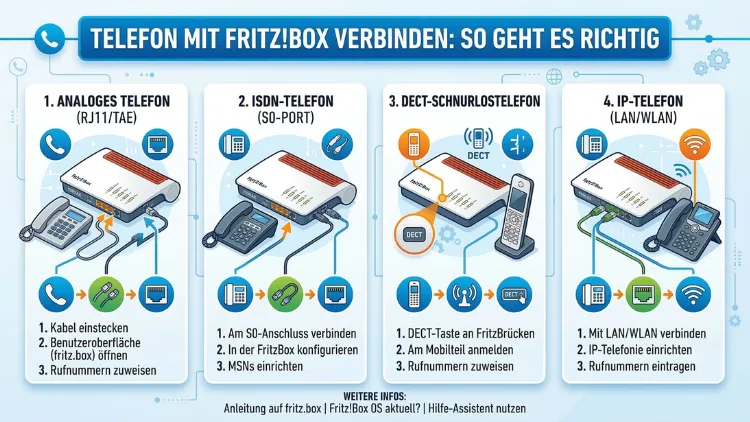
Ein Telefon mit der FritzBox zu verbinden ist einfacher als viele denken – vorausgesetzt, man kennt die richtige Methode. Ob analoges Festnetztelefon, schnurloses DECT-Telefon, IP-Telefon oder Smartphone: Die FritzBox unterstützt zahlreiche Gerätetypen.
Dieser Artikel erklärt Schritt für Schritt, wie Sie jedes Gerät korrekt einrichten, häufige Fehler vermeiden und die Telefonanlage Ihrer FritzBox optimal nutzen.
Welche Telefone unterstützt die FritzBox?
Die FritzBox unterstützt grundsätzlich vier Arten von Telefoniegeräten:
- Analoge Telefone über den FON-Anschluss
- DECT-Schnurlostelefone (Fritz!Fon oder kompatible Fremdgeräte)
- IP-Telefone und SIP-fähige Geräte über das Heimnetzwerk
- Smartphones über die App Fritz!App Fon
Außerdem können Sie in vielen FritzBox-Modellen mehrere Rufnummern gleichzeitig verwalten und einzelnen Telefonen zuweisen. Deshalb lohnt es sich, die Telefonanlage von Anfang an strukturiert einzurichten.
Analoges Telefon mit der FritzBox verbinden
Der FON-Anschluss: Was steckt dahinter?
Die meisten FritzBox-Modelle – darunter die Fritz!Box 7590, 7590 AX, 7530 AX und 6890 LTE – verfügen über einen oder zwei analoge Telefonanschlüsse, die mit FON 1 und FON 2 beschriftet sind. Über diese Buchsen lassen sich herkömmliche Telefone mit einem RJ11-Stecker direkt anschließen.
Schritt-für-Schritt-Anleitung: Analoges Telefon einrichten
Schritt 1: Telefon physisch anschließen
Verbinden Sie das analoge Telefon mit dem beiliegenden Telefonkabel am Anschluss FON 1 oder FON 2 Ihrer FritzBox. Dabei ist kein Adapter nötig, sofern das Kabel einen RJ11-Stecker hat – was bei den meisten handelsüblichen Festnetztelefonen der Fall ist.
Schritt 2: Benutzeroberfläche aufrufen
Öffnen Sie einen Browser und geben Sie fritz.box oder 192.168.178.1 in die Adresszeile ein. Melden Sie sich mit Ihrem FritzBox-Kennwort an.
Schritt 3: Telefoniegerät hinzufügen
Navigieren Sie zu Telefonie → Telefoniegeräte → Neues Gerät einrichten. Wählen Sie anschließend „Telefon (mit und ohne Anrufbeantworter)“ und dann „Telefon an FON-Buchse“. Wählen Sie den entsprechenden Anschluss (FON 1 oder FON 2) aus.
Schritt 4: Rufnummer zuweisen
Weisen Sie dem Telefon eine oder mehrere Rufnummern zu, über die es erreichbar sein soll. Bestätigen Sie mit „Weiter“ und dann „Übernehmen“.
Schritt 5: Funktion prüfen
Heben Sie den Hörer ab und wählen Sie eine Rufnummer. Wenn Sie eine Verbindung hören, ist die Einrichtung erfolgreich abgeschlossen.
Wichtig: ISDN-Telefone an der FritzBox
Ältere ISDN-Telefone können nicht direkt an den FON-Anschluss der FritzBox angeschlossen werden. Stattdessen benötigen Sie dafür einen ISDN-zu-Analog-Adapter oder Sie richten das ISDN-Gerät als IP-Telefon über einen SIP-fähigen Adapter ein. Deshalb empfehlen wir den Einsatz moderner IP-fähiger Telefone, die deutlich einfacher zu integrieren sind.
DECT-Telefon mit der FritzBox verbinden
Fritz!Fon oder fremdes DECT-Telefon?
Die FritzBox unterstützt DECT-Schnurlostelefone über das integrierte DECT-Modul. Dabei haben Sie zwei Optionen:
- Fritz!Fon-Geräte von AVM (z. B. Fritz!Fon C6, Fritz!Fon MT-F) – diese bieten maximale Integration und zusätzliche Funktionen wie HD-Telefonie und Zugriff auf die FritzBox-Einstellungen direkt vom Telefon aus.
- Fremde DECT-Geräte – viele Hersteller wie Gigaset, Panasonic oder Philips nutzen den Standard CAT-iq (DECT-Standard), der mit der FritzBox kompatibel ist.
Anleitung: Fritz!Fon anmelden
Schritt 1: Anmeldung an der FritzBox starten
Drücken Sie an der FritzBox für ca. 5 Sekunden die DECT-Taste (das Symbol zeigt eine Funkantenne mit zwei seitlichen Strichen). Die DECT-LED blinkt daraufhin – das signalisiert, dass die FritzBox bereit ist, ein neues Gerät zu empfangen.
Schritt 2: Anmeldung am Telefon starten
Halten Sie am Fritz!Fon die Anmeldetaste gedrückt oder navigieren Sie im Menü zu Einstellungen → Handset anmelden (je nach Modell). Geben Sie anschließend die FritzBox-PIN ein – standardmäßig ist das 0000, sofern Sie sie nicht geändert haben.
Schritt 3: Rufnummer zuweisen
Nachdem das Gerät erkannt wurde, gehen Sie in der FritzBox-Oberfläche zu Telefonie → Telefoniegeräte und weisen Sie dem neu angemeldeten Handset eine Rufnummer zu.
Schritt 4: Verbindung testen
Tätigen Sie testweise einen Anruf, um zu prüfen, ob eingehende und ausgehende Gespräche funktionieren.
Anleitung: Fremdes DECT-Telefon anmelden
Der Ablauf ist identisch mit Fritz!Fon-Geräten, jedoch weicht die PIN-Eingabe am Handset je nach Hersteller ab. Außerdem müssen Sie bei einigen Geräten im Menü explizit „Basisstation suchen“ oder „Anmelden“ auswählen. Lesen Sie deshalb im Zweifelsfall die Bedienungsanleitung Ihres Telefons.
Zusätzlich zu beachten: Nicht alle DECT-Telefone unterstützen CAT-iq vollständig. Einfache DECT-Geräte ohne CAT-iq-Unterstützung können zwar Anrufe tätigen und empfangen, jedoch fehlen erweiterte Funktionen wie die Synchronisation des Telefonbuchs mit der FritzBox.
IP-Telefon mit der FritzBox verbinden (SIP/VoIP)
Was ist ein IP-Telefon?
Ein IP-Telefon (auch SIP-Telefon oder VoIP-Telefon genannt) kommuniziert nicht über den klassischen Telefonanschluss, sondern über das Netzwerk mit dem Internetprotokoll. Deshalb genügt ein LAN-Kabel oder WLAN-Verbindung, um solche Geräte mit der FritzBox zu verbinden. Bekannte Hersteller von IP-Telefonen sind Snom, Yealink, Grandstream, Gigaset (IP-Modelle) und Cisco.
Anleitung: IP-Telefon in der FritzBox einrichten
Schritt 1: Telefoniegerät anlegen
Öffnen Sie die FritzBox-Oberfläche unter fritz.box und navigieren Sie zu Telefonie → Telefoniegeräte → Neues Gerät einrichten. Wählen Sie „Telefon (mit und ohne Anrufbeantworter)“ und danach „LAN/WLAN (IP-Telefon)“.
Schritt 2: Benutzernamen und Kennwort festlegen
Vergeben Sie einen Benutzernamen (z. B. „IPTelefon1″) und ein sicheres Kennwort. Notieren Sie diese Angaben, da Sie sie später am IP-Telefon eingeben müssen. Weisen Sie außerdem eine Rufnummer zu und klicken Sie auf „Übernehmen“.
Schritt 3: IP-Telefon konfigurieren
Öffnen Sie das Webinterface Ihres IP-Telefons – meistens über die IP-Adresse des Geräts im Browser. Tragen Sie dort folgende Daten ein:
- Registrar/SIP-Server: fritz.box (oder 192.168.178.1)
- Benutzername: der in Schritt 2 vergebene Name
- Kennwort: das in Schritt 2 festgelegte Passwort
- Proxy-Server: fritz.box (optional, je nach Gerät identisch mit Registrar)
Schritt 4: Registrierung prüfen
Nach dem Speichern der Einstellungen registriert sich das IP-Telefon automatisch an der FritzBox. In der FritzBox-Oberfläche unter Telefoniegeräte sollte das Gerät nun als „aktiv“ oder „registriert“ erscheinen.
Empfehlung: Snom D717
Für den Heimgebrauch und kleine Büros empfehlen wir das Snom D717. Dieses IP-Tischtelefon ist mit der FritzBox vollständig kompatibel, unterstützt HD-Telefonie und lässt sich in wenigen Minuten einrichten. Zudem bietet es ein übersichtliches Farbdisplay und Plug-and-Play-Funktion über DHCP.
Smartphone mit der FritzBox verbinden: Fritz!App Fon
Was ist Fritz!App Fon?
Fritz!App Fon ist eine kostenlose App von AVM, mit der Sie Ihr Smartphone als vollwertiges Haustelefon nutzen können – sofern es im WLAN Ihrer FritzBox eingebucht ist. Die App ist verfügbar für Android und iOS (iPhone). Außerdem können Sie damit interne Gespräche kostenfrei führen und Anrufe über Ihre Festnetzrufnummer tätigen.
Anleitung: Fritz!App Fon für Android einrichten
Schritt 1: App installieren
Laden Sie Fritz!App Fon kostenlos aus dem Google Play Store herunter und installieren Sie die App auf Ihrem Android-Smartphone.
Schritt 2: Mit dem WLAN verbinden
Stellen Sie sicher, dass Ihr Smartphone mit dem WLAN-Netzwerk Ihrer FritzBox verbunden ist. Ohne WLAN-Verbindung funktioniert die App nicht als Haustelefon.
Schritt 3: App einrichten
Öffnen Sie Fritz!App Fon und tippen Sie auf „Einrichten“. Die App erkennt die FritzBox automatisch im Netzwerk. Melden Sie sich mit Ihrem FritzBox-Kennwort an und folgen Sie dem Einrichtungsassistenten.
Schritt 4: Rufnummer zuweisen
Nach der Anmeldung können Sie in der FritzBox-Oberfläche unter Telefonie → Telefoniegeräte das Smartphone als Gerät sehen und ihm eine Rufnummer zuweisen.
Anleitung: Fritz!App Fon für iPhone (iOS) einrichten
Der Ablauf ist identisch mit Android. Laden Sie die App aus dem Apple App Store herunter. Zusätzlich sollten Sie in den iOS-Einstellungen unter Mitteilungen → Fritz!App Fon die Benachrichtigungen aktivieren, damit Sie eingehende Anrufe auch dann erhalten, wenn die App im Hintergrund läuft.
Hinweis: VoIP-App als Alternative
Neben Fritz!App Fon können Sie auch eine SIP-fähige VoIP-App auf dem Smartphone nutzen, zum Beispiel Linphone (Android/iOS, kostenlos) oder Zoiper (Android/iOS, Basisversion kostenlos). Diese Apps richten Sie genauso ein wie ein IP-Telefon – mit den SIP-Zugangsdaten, die Sie in der FritzBox angelegt haben. Deshalb sind sie besonders flexibel, wenn Sie das Smartphone auch außerhalb des WLANs als Haustelefon nutzen möchten.
Rufnummern in der FritzBox verwalten
Rufnummern einrichten und zuweisen
Damit Ihr Telefon klingelt, wenn jemand anruft, müssen Sie in der FritzBox unter Telefonie → Rufnummern zunächst Ihre Rufnummern eingetragen haben. Diese richten in der Regel der Internetanbieter automatisch ein. Jedoch sollten Sie prüfen, ob alle Rufnummern korrekt importiert wurden.
Anschließend weisen Sie jeder Rufnummer unter Telefonie → Telefoniegeräte ein oder mehrere Telefone zu – sowohl für eingehende als auch für ausgehende Anrufe. Außerdem können Sie festlegen, welches Gerät bei welcher Rufnummer klingelt.
Interne Rufnummern nutzen
Jedes an der FritzBox angemeldete Gerät erhält automatisch eine interne Rufnummer (z. B. **610, **611 usw.). Deshalb können Sie zwischen zwei Haustelefonen kostenlos interne Gespräche führen, indem Sie die interne Nummer direkt wählen.
Anrufbeantworter der FritzBox einrichten
Die FritzBox verfügt über einen integrierten Anrufbeantworter, der keine zusätzliche Hardware benötigt. Unter Telefonie → Anrufbeantworter richten Sie diesen ein. Dabei können Sie:
- Individuelle Ansagetexte per Text-to-Speech oder als Audiodatei hochladen
- Zeiten festlegen, wann der Anrufbeantworter aktiv ist
- E-Mail-Benachrichtigungen mit Sprachmemo einschalten
- Mehrere Anrufbeantworter für verschiedene Rufnummern anlegen
Zusätzlich können Sie Nachrichten direkt am Fritz!Fon oder über die FritzBox-Oberfläche abhören. Deshalb ist der integrierte Anrufbeantworter eine praktische und kostenfreie Alternative zu externen Geräten.
FritzBox als Telefonanlage: Erweiterte Funktionen
Rufumleitungen und Klingelsperre
Unter Telefonie → Rufumleitung richten Sie weitergehende Funktionen ein:
- Rufumleitung auf eine andere Nummer (z. B. bei Nichtmelden oder Besetztsein)
- Klingelsperre für bestimmte Zeiten, z. B. nachts
- Rufsperre für unerwünschte Nummern
Telefonbuch synchronisieren
Die FritzBox verwaltet ein zentrales Telefonbuch, auf das alle angemeldeten Fritz!Fon-Geräte und die Fritz!App Fon zugreifen können. Zudem importieren Sie Kontakte aus dem Google-Konto oder aus einer vCard-Datei direkt in die FritzBox. Unter Telefonie → Telefonbuch finden Sie alle entsprechenden Optionen.
WLAN-Calling und Mobilfunk-Integration
Seit 2026 unterstützen viele FritzBox-Modelle in Verbindung mit bestimmten Mobilfunktarifen auch WLAN-Calling, also das Telefonieren über WLAN statt über das Mobilfunknetz. Außerdem können Sie mit der Fritz!App Fon Gespräche nahtlos zwischen WLAN und Mobilfunk übergeben – sofern Ihr Anbieter diese Funktion unterstützt.
Häufige Fehler und Lösungen bei der Einrichtung
Fehler: Kein Freizeichen am analogen Telefon
Ursache: Das Kabel ist falsch eingesteckt, oder die Rufnummer wurde dem Gerät noch nicht zugewiesen.
Lösung: Prüfen Sie zunächst die Kabelverbindung am FON-Anschluss. Kontrollieren Sie anschließend unter Telefonie → Telefoniegeräte, ob dem Gerät eine Rufnummer für ausgehende Anrufe zugewiesen ist.
Fehler: DECT-Telefon wird nicht erkannt
Ursache: Die DECT-Anmeldephase ist abgelaufen, oder das Gerät ist nicht mit dem DECT-Standard der FritzBox kompatibel.
Lösung: Starten Sie den Anmeldevorgang neu, indem Sie erneut die DECT-Taste an der FritzBox drücken. Prüfen Sie außerdem in der Bedienungsanleitung Ihres Telefons, ob es CAT-iq oder DECT GAP unterstützt.
Fehler: IP-Telefon zeigt „nicht registriert“
Ursache: Benutzername, Kennwort oder Registrar-Adresse sind falsch eingetragen.
Lösung: Vergleichen Sie die Zugangsdaten im Webinterface des IP-Telefons mit den Angaben, die Sie in der FritzBox unter Telefoniegeräte hinterlegt haben. Achten Sie besonders darauf, dass Sie fritz.box (und nicht eine externe Adresse) als Registrar eingetragen haben.
Fehler: Fritz!App Fon zeigt „FritzBox nicht gefunden“
Ursache: Das Smartphone ist nicht mit dem richtigen WLAN verbunden, oder die App hat keine Berechtigung für das lokale Netzwerk.
Lösung: Stellen Sie sicher, dass das Smartphone im WLAN-Netzwerk der FritzBox eingebucht ist. Prüfen Sie außerdem, ob die App unter Android oder iOS die Berechtigung „Lokales Netzwerk“ bzw. „WLAN-Verbindungsdaten“ besitzt. Starten Sie bei Bedarf die FritzBox einmal neu.
Fehler: Schlechte Sprachqualität
Ursache: Zu geringe Bandbreite oder Paketverlusten im Netzwerk.
Lösung: Aktivieren Sie unter Heimnetz → Netzwerk → QoS (Quality of Service) die Priorisierung von Telefonie-Traffic. Deshalb wird VoIP-Datenverkehr bevorzugt übertragen, was die Sprachqualität deutlich verbessert.
Empfohlene Vorgehensweisen für eine stabile Telefonie-Einrichtung
Damit Ihre Telefonanlage dauerhaft zuverlässig funktioniert, empfehlen wir folgende Maßnahmen:
1. FritzBox-Firmware aktuell halten: Unter System → Update prüfen Sie, ob eine neuere FRITZ!OS-Version verfügbar ist. Neue Versionen beheben häufig Kompatibilitätsprobleme und verbessern die Stabilität der Telefonie.
2. Feste IP-Adressen für IP-Telefone vergeben: Weisen Sie IP-Telefonen unter Heimnetz → Netzwerk → IP-Adressen eine feste IP-Adresse zu. Dadurch wird verhindert, dass sich die IP-Adresse des Geräts ändert und die SIP-Registrierung abbricht.
3. Regelmäßige Sicherung der FritzBox-Einstellungen: Erstellen Sie unter System → Sicherung eine Datensicherung Ihrer FritzBox-Konfiguration. So können Sie nach einem Reset alle Telefoniegeräte ohne erneuten Aufwand wiederherstellen.
4. DECT-Kanal manuell festlegen: Bei Störungen durch Nachbargeräte wechseln Sie unter Telefonie → DECT → Erweiterte Einstellungen den DECT-Kanal manuell. Ebenso kann das Deaktivieren von ECO-DECT die Reichweite und Stabilität verbessern.
5. Separate Rufnummern für verschiedene Geräte: Weisen Sie jedem Gerät eine eigene Rufnummer für ausgehende Gespräche zu. Damit erkennen Empfänger sofort, von welchem Gerät aus Sie anrufen.
FritzBox-Modelle im Vergleich: Welche unterstützt welche Telefonie?
| FritzBox-Modell | Analoge FON-Buchsen | DECT | IP-Telefone (intern) |
|---|---|---|---|
| Fritz!Box 7590 AX | 2 × FON | Ja | Ja |
| Fritz!Box 7530 AX | 1 × FON | Ja | Ja |
| Fritz!Box 6890 LTE | 2 × FON | Ja | Ja |
| Fritz!Box 5590 Fiber | 1 × FON | Ja | Ja |
| Fritz!Box 4060 | Nein | Ja | Ja |
Zusätzlich gilt: Modelle ohne FON-Buchse (wie die Fritz!Box 4060) eignen sich dennoch für DECT- und IP-Telefonie. Analoge Telefone hingegen lassen sich an diesen Modellen nur über externe Adapter anschließen.
Sonderfälle: Telefonanlage und Parallelgespräche
Mehrere Gespräche gleichzeitig
Die FritzBox unterstützt – je nach Modell und Internetanschluss – mehrere parallele Gespräche. Über VDSL- oder Glasfaseranschlüsse sind in der Regel bis zu zehn gleichzeitige VoIP-Gespräche möglich. Deshalb eignet sich die FritzBox hervorragend als kleine Telefonanlage für Heimarbeit oder kleine Büros.
Telefonkonferenz einrichten
Viele Fritz!Fon-Geräte und IP-Telefone unterstützen die Dreierkonferenz: Während eines Gesprächs wählen Sie eine zweite Nummer, stellen die Verbindung her und schalten dann alle Teilnehmer zusammen. Die genaue Tastenkombination entnehmen Sie der Bedienungsanleitung Ihres Telefons.
Telefon mit FritzBox verbinden: Diese Fehlerquellen werden oft übersehen
Viele Anwender scheitern nicht an der eigentlichen Einrichtung, sondern an kleinen Details:
- Falsche Kabeltypen: Ein TAE-auf-RJ11-Adapter ist bei älteren deutschen Telefonen nötig, die einen TAE-Stecker haben. Außerdem eignen sich spezielle Telefon-Adapter für Mehrfachgeräte-Anschlüsse (MSN bei ISDN).
- Fehlende Berechtigung in der FritzBox: Seit FRITZ!OS 7 können Benutzerkonten eingeschränkte Zugriffsrechte haben. Stellen Sie deshalb sicher, dass das verwendete Konto Zugriff auf den Bereich Telefonie hat.
- VPN-Konflikte: Wenn Sie ein VPN auf dem Smartphone nutzen, kann Fritz!App Fon keine Verbindung zur FritzBox aufbauen. Deaktivieren Sie deshalb das VPN, wenn Sie die App nutzen möchten.
- Doppeltes NAT: Wenn die FritzBox hinter einem weiteren Router hängt (IP-Passthrough nicht aktiviert), funktioniert SIP-Telefonie oft nicht zuverlässig. Lösen Sie dieses Problem, indem Sie am vorgelagerten Gerät den IP-Passthrough aktivieren und die FritzBox als einziges NAT-Gerät nutzen.
Häufige Fragen rund ums Telefon mit der FritzBox
Kann ich mein altes analoges Telefon weiter nutzen?
Ja, sofern Ihre FritzBox über einen FON-Anschluss verfügt. Verbinden Sie das Telefon einfach mit einem RJ11-Kabel am FON-1- oder FON-2-Anschluss und richten Sie das Gerät anschließend in der FritzBox-Oberfläche unter Telefonie → Telefoniegeräte ein. Falls Ihr Telefon einen TAE-Stecker hat, benötigen Sie außerdem einen TAE-auf-RJ11-Adapter.
Wie viele Telefone kann ich gleichzeitig an der FritzBox betreiben?
Die FritzBox unterstützt je nach Modell bis zu 6 DECT-Geräte gleichzeitig. Zusätzlich können Sie mehrere analoge Telefone über die FON-Buchsen und eine nahezu unbegrenzte Anzahl von IP-Telefonen im Heimnetzwerk anschließen. Deshalb eignet sich die FritzBox auch für Haushalte mit mehreren Personen und Geräten.
Funktioniert Fritz!App Fon auch außerhalb des WLANs?
Nein, die Fritz!App Fon funktioniert standardmäßig nur im WLAN der FritzBox. Außerhalb des WLANs benötigen Sie entweder MyFritz! (VPN-Zugang) oder eine separate SIP-App wie Zoiper, die Sie mit einem externen SIP-Anbieter verbinden. Ebenso ist ein FritzBox-Fernzugang über das Internet möglich, wenn Sie MyFritz! aktivieren und die App entsprechend konfigurieren.
Muss ich ein Fritz!Fon kaufen, oder geht auch ein anderes DECT-Telefon?
Sie müssen kein Fritz!Fon kaufen. Viele DECT-Telefone von Herstellern wie Gigaset, Panasonic oder Philips sind mit der FritzBox kompatibel, sofern sie den Standard DECT GAP oder besser CAT-iq unterstützen. Jedoch bieten Fritz!Fon-Geräte erweiterte Funktionen wie Telefonbuchsynchronisation und direkten Zugriff auf FritzBox-Einstellungen.
Warum klingelt mein Telefon nicht bei eingehenden Anrufen?
Überprüfen Sie zunächst unter Telefonie → Telefoniegeräte, ob dem Gerät die entsprechende Rufnummer für eingehende Anrufe zugewiesen ist. Außerdem sollten Sie sicherstellen, dass keine Klingelsperre oder Rufumleitung aktiv ist. Prüfen Sie ebenso, ob das Gerät noch korrekt registriert und verbunden ist.
Wie richte ich ein Gigaset IP-Telefon an der FritzBox ein?
Legen Sie das Gerät zunächst in der FritzBox unter Telefonie → Telefoniegeräte → LAN/WLAN (IP-Telefon) an und notieren Sie Benutzernamen und Kennwort. Öffnen Sie danach das Webinterface des Gigaset-Geräts und tragen Sie unter Einstellungen → SIP-Konto die Zugangsdaten sowie fritz.box als SIP-Registrar ein. Außerdem finden Sie in der Gigaset-Bedienungsanleitung eine exakte Schritt-für-Schritt-Anleitung für die FritzBox-Integration.
Kann ich mit der FritzBox auf das Mobilfunknetz zugreifen?
Direkt ist das nicht möglich. Jedoch unterstützen bestimmte Mobilfunkrouter-Modelle wie die Fritz!Box 6890 LTE eine LTE-Fallback-Verbindung, falls der Festnetzanschluss ausfällt. Ebenso können Sie über Fritz!App Fon mit WLAN-Calling (in Verbindung mit kompatiblen Mobilfunktarifen) nahtlos zwischen Festnetz und Mobilfunk wechseln.
Ist die Telefonie über die FritzBox kostenlos?
Die interne Telefonie zwischen Geräten im selben Heimnetz ist kostenlos. Externe Anrufe werden über Ihren Telefonanbieter abgerechnet, dessen Rufnummern Sie in der FritzBox hinterlegt haben. Deshalb entstehen für externe Gespräche die üblichen Kosten gemäß Ihrem Tarif.
Warum ist die Sprachqualität bei VoIP-Telefonie schlecht?
Meistens liegt das an einer unzureichenden Bandbreite oder an Netzwerküberlastung. Aktivieren Sie deshalb unter Heimnetz → Netzwerk → QoS die Priorisierung von Telefonie-Daten. Außerdem sollten Sie während aktiver Gespräche große Downloads oder Streams möglichst vermeiden. Ebenso kann ein LAN-Kabel anstelle von WLAN die Verbindungsqualität deutlich verbessern.
Wie sichere ich die FritzBox-Telefonkonfiguration?
Gehen Sie unter System → Sicherung → Einstellungen speichern und laden Sie die Konfigurationsdatei auf Ihren Computer herunter. Diese Datei enthält alle Rufnummern, Telefoniegeräte und sonstigen Einstellungen. Deshalb ist eine regelmäßige Sicherung besonders ratsam – zum Beispiel nach jeder größeren Änderung an der Telefonkonfiguration.
Fazit
Die FritzBox ist eine vielseitige Telefonanlage, die analoge Telefone, DECT-Geräte, IP-Telefone und Smartphones gleichzeitig unterstützt. Mit den richtigen Einstellungen und den Anleitungen in diesem Artikel gelingt die Einrichtung schnell und zuverlässig.
Achten Sie außerdem darauf, die Firmware regelmäßig zu aktualisieren und Telefoniegeräte korrekt zu konfigurieren. So profitieren Sie dauerhaft von stabiler, kosteneffizienter und komfortabler Telefonie über Ihre FritzBox.