
Erfahren Sie, wie Sie unter Windows 11 und 10 den Temp-Ordner sicher leeren, Speicherfehler beheben und wieder Speicherplatz freigeben.
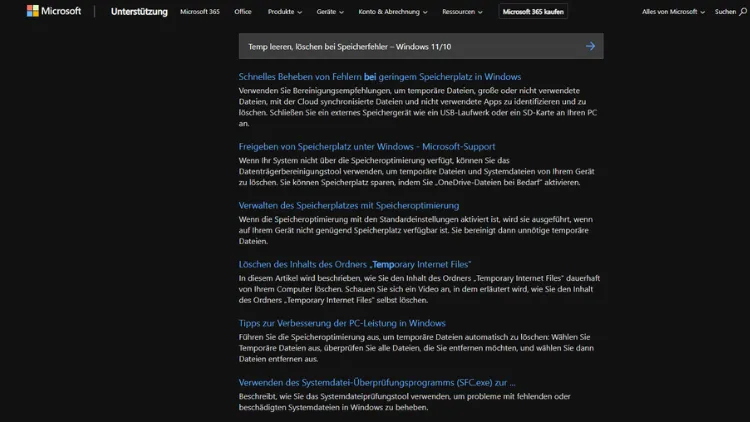
Speicherfehler unter Windows 11 und Windows 10 treten häufig auf und lassen sich oft auf überfüllte Temp-Ordner zurückführen. Temporäre Dateien sammeln sich im Hintergrund an und belegen wertvollen Speicherplatz, was zu Leistungsproblemen, Abstürzen oder Fehlermeldungen führen kann.
In diesem Artikel erfahren Sie ausführlich, was temporäre Dateien sind, warum sie Speicherfehler verursachen und wie Sie den Temp-Ordner sicher leeren. Schritt-für-Schritt-Anleitungen, Profi-Tipps und bewährte Methoden helfen Ihnen, Windows stabil und performant zu halten.
Was sind temporäre Dateien unter Windows?
Temporäre Dateien, oft kurz als Temp-Dateien bezeichnet, sind Dateien, die von Windows, Programmen oder Updates kurzfristig erstellt werden. Sie dienen dazu, Prozesse zu beschleunigen oder Zwischenergebnisse zu speichern.
Typische Quellen für Temp-Dateien
- Windows-Updates
- Browser (Cache, Cookies, Sitzungsdaten)
- Office-Programme
- Installations- und Deinstallationsroutinen
- Grafik- und Videobearbeitung
- Spiele und Launcher
Diese Dateien sind in der Regel nur während eines laufenden Vorgangs notwendig. Nach dessen Abschluss werden sie jedoch häufig nicht automatisch gelöscht.
Warum führen Temp-Dateien zu Speicherfehlern?
Speicherfehler entstehen, wenn Windows oder Anwendungen nicht mehr ausreichend freien Speicherplatz oder Arbeitsspeicher zur Verfügung haben. Ein überfüllter Temp-Ordner kann dabei eine entscheidende Rolle spielen.
Häufige Ursachen
- Zu wenig freier Speicherplatz auf Laufwerk C:
- Fragmentierte oder beschädigte Temp-Dateien
- Fehlerhafte Windows-Updates
- Programme, die Temp-Dateien nicht korrekt entfernen
Wenn Windows keine temporären Dateien mehr schreiben kann, erscheinen Fehlermeldungen wie:
- „Nicht genügend Speicherplatz verfügbar“
- „Der Vorgang konnte nicht abgeschlossen werden“
- „Nicht genügend Arbeitsspeicher“
Wo befinden sich Temp-Ordner in Windows 11 und 10?
Windows nutzt mehrere Speicherorte für temporäre Dateien.
Wichtige Temp-Pfade
- Benutzer-Temp-Ordner:
C:\Users\IHRNAME\AppData\Local\Temp- System-Temp-Ordner:
C:\Windows\Temp- Temporäre Internetdateien (Browserabhängig)
- Windows Update Cache:
C:\Windows\SoftwareDistribution\DownloadNicht alle Ordner dürfen jederzeit vollständig geleert werden, da einige Dateien gerade von Windows genutzt werden können.
Temp-Dateien manuell löschen (sicher & effektiv)
Temp-Ordner über Ausführen leeren
- Drücken Sie Windows-Taste + R
- Geben Sie
tempein und bestätigen Sie mit Enter - Markieren Sie alle Dateien (Strg + A)
- Löschen Sie diese mit der Entf-Taste
Nicht löschbare Dateien können übersprungen werden.
Benutzer-Temp-Ordner löschen
- Windows-Taste + R
- Befehl:
%temp% - Alle Dateien markieren
- Löschen
Dieser Ordner enthält den größten Teil unnötiger Dateien.
System-Temp-Ordner bereinigen
- Öffnen Sie den Explorer
- Navigieren Sie zu
C:\Windows\Temp - Bestätigen Sie die Administratorabfrage
- Löschen Sie alle nicht gesperrten Dateien
Datenträgerbereinigung nutzen (empfohlen)
Die Datenträgerbereinigung ist ein integriertes Windows-Tool und besonders sicher.
Schritt-für-Schritt-Anleitung
- Öffnen Sie das Startmenü
- Suchen Sie nach Datenträgerbereinigung
- Wählen Sie Laufwerk C:
- Aktivieren Sie folgende Optionen:
- Temporäre Dateien
- Temporäre Internetdateien
- Papierkorb
- Miniaturansichten
- Klicken Sie auf OK
Erweiterte Bereinigung
- Klicken Sie auf Systemdateien bereinigen
- Aktivieren Sie:
- Windows Update-Bereinigung
- Vorherige Windows-Installationen
Speicheroptimierung in Windows 11/10 aktivieren
Windows verfügt über eine automatische Speicherverwaltung.
Speicheroptimierung einschalten
- Einstellungen öffnen
- System → Speicher
- Speicheroptimierung aktivieren
Konfigurierbare Optionen
- Automatisches Löschen temporärer Dateien
- Leeren des Papierkorbs nach Zeitintervallen
- Löschen nicht verwendeter Dateien
Diese Funktion verhindert dauerhaftes Anwachsen des Temp-Ordners.
Speicherfehler trotz Temp-Leerung – was tun?
Wenn Speicherfehler weiterhin auftreten, sind zusätzliche Maßnahmen erforderlich.
Virtuellen Arbeitsspeicher prüfen
- Systemsteuerung → System → Erweiterte Systemeinstellungen
- Leistung → Einstellungen → Erweitert
- Virtuellen Arbeitsspeicher anpassen
Empfohlene Einstellung: Automatisch verwalten lassen.
Windows Update Cache zurücksetzen
- Windows-Dienste öffnen (
services.msc) - Dienst Windows Update stoppen
- Ordner
SoftwareDistributionleeren - Dienst neu starten
Beschädigte Systemdateien reparieren
Öffnen Sie die Eingabeaufforderungingabeaufforderung als Administrator und führen Sie aus:
sfc /scannowOptional danach:
DISM /Online /Cleanup-Image /RestoreHealthAutomatisches Leeren der Temp-Ordner einrichten
Aufgabenplanung nutzen
- Aufgabenplanung öffnen
- Neue Aufgabe erstellen
- Trigger: Beim Systemstart oder wöchentlich
- Aktion:
cmd.exe /c del /q/f/s %TEMP%\*Diese Methode ist für erfahrene Anwender geeignet.
Drittanbieter-Tools – sinnvoll oder riskant?
Programme wie CCleaner oder ähnliche Tools können Temp-Dateien löschen, bergen aber Risiken.
Vorteile
- Zeitersparnis
- Automatisierung
- Übersichtliche Oberfläche
Nachteile
- Löschung wichtiger Registry-Einträge
- Datenschutzbedenken
- Werbung oder Zusatzsoftware
Empfehlung: Wenn überhaupt, nur bekannte Tools und mit Vorsicht einsetzen.
Häufige Fehler beim Temp-Löschen vermeiden
- Löschen während laufender Updates
- Entfernen aktiver Systemdateien
- Ungeprüfte Skripte aus dem Internet nutzen
- Registry-Reiniger ohne Backup verwenden
Grundregel: Wenn eine Datei nicht gelöscht werden kann, ist sie gerade in Benutzung.
Wie oft sollte man Temp-Dateien löschen?
Empfehlung
- Privatanwender: alle 2–4 Wochen
- Intensive Nutzung (Gaming, Video, Office): wöchentlich
- Nach größeren Updates oder Installationen: sofort
Mit aktivierter Speicheroptimierung ist manuelles Eingreifen seltener notwendig.
Vorteile eines sauberen Temp-Ordners
- Mehr freier Speicherplatz
- Schnellere Systemstarts
- Weniger Abstürze
- Stabilere Updates
- Bessere Gesamtperformance
Ein regelmäßig bereinigtes System arbeitet spürbar zuverlässiger.
Fazit
Das Leeren von Temp-Dateien ist eine einfache, aber äußerst wirkungsvolle Maßnahme zur Behebung von Speicherfehlern unter Windows 11 und Windows 10.
Ob manuell, über die Datenträgerbereinigung oder automatisiert – regelmäßige Pflege verhindert Leistungsprobleme und Systemabstürze.
In Kombination mit Speicheroptimierung und Systemprüfungen bleibt Windows langfristig stabil, schnell und fehlerfrei.