
Erfahren Sie, warum sich die Touch-Tastatur in OneNote automatisch öffnet, und beheben Sie das Problem schnell mit klaren Schritt-für-Schritt-Lösungen.
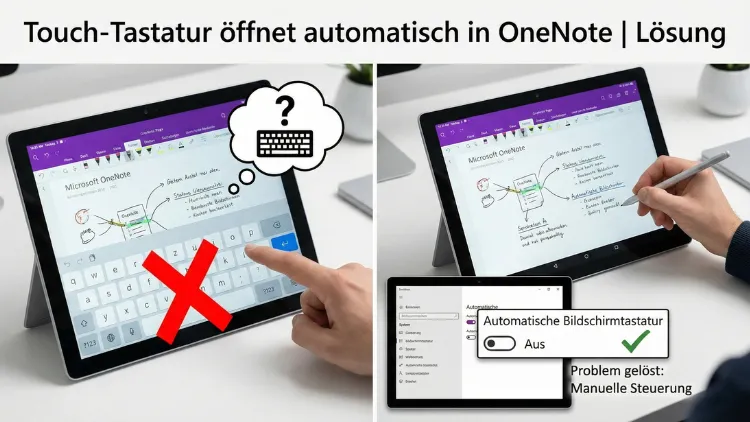
Die automatische Einblendung der Touch-Tastatur in OneNote kann den Arbeitsfluss erheblich stören. Besonders auf Convertibles, Tablets oder Notebooks mit Touchscreen tritt dieses Verhalten häufig auf.
Der folgende Leitfaden zeigt systematisch, warum das passiert und welche Einstellungen in Windows, OneNote und auf Treiberebene helfen, das Problem dauerhaft zu beheben.
Warum öffnet sich die Touch-Tastatur ständig?
Die Bildschirmtastatur wird von Windows intelligent gesteuert. Das System entscheidet anhand von Eingabegerät, Gerätemodus und Softwareverhalten, ob eine physische Tastatur vorhanden ist. OneNote wird dabei oft als App mit Stifteingabe oder Touch-Fokus interpretiert, was die automatische Anzeige auslöst.
Typische Auslöser sind:
- Windows erkennt das Gerät als Tablet
- Die physische Tastatur wird zeitweise nicht erkannt
- Stift- oder Touch-Eingabe wird priorisiert
- OneNote läuft im Vollbild- oder Touchmodus
- Ein Hintergrunddienst startet die Bildschirmtastatur
- Treiber oder Updates haben Einstellungen verändert
Je nach Ursache greifen unterschiedliche Lösungswege.
Schnelllösung: Touch-Tastatur in Windows deaktivieren
Oft genügt bereits eine Anpassung in den Windows-Einstellungen.
Schritt-für-Schritt-Anleitung
- Öffnen Sie die Einstellungen
- Gehen Sie zu Geräte
- Wählen Sie Eingabe
- Scrollen Sie zum Bereich Touch-Tastatur
- Deaktivieren Sie die Option
„Touch-Tastatur anzeigen, wenn keine Tastatur angeschlossen ist“
Diese Einstellung verhindert, dass Windows bei erkannter Hardware-Tastatur automatisch die Bildschirmtastatur einblendet.
Tabletmodus prüfen und deaktivieren
Viele Geräte wechseln automatisch in den Tabletmodus, besonders Convertibles. In diesem Modus geht Windows davon aus, dass Sie hauptsächlich per Touch arbeiten.
Tabletmodus ausschalten
- Öffnen Sie Einstellungen
- Wechseln Sie zu System
- Wählen Sie Tablet
- Stellen Sie ein:
„Beim Anmelden niemals den Tabletmodus verwenden“ - Deaktivieren Sie zusätzlich die automatische Umschaltung beim Umklappen
Dadurch verhindert Windows, dass OneNote als Touch-App behandelt wird.
Dienst „Touch Keyboard and Handwriting Panel“ deaktivieren
Ein Windows-Dienst steuert die Anzeige der Touch-Tastatur. Wird er deaktiviert, erscheint sie systemweit nicht mehr automatisch.
So geht’s
- Drücken Sie Windows + R
- Geben Sie services.msc ein
- Suchen Sie nach
Touch Keyboard and Handwriting Panel Service - Doppelklick → Starttyp: Deaktiviert
- Dienst beenden → OK
Diese Methode ist sehr effektiv, schaltet die Funktion jedoch vollständig aus.
OneNote-Einstellungen überprüfen
Auch OneNote selbst kann das Verhalten beeinflussen.
Wichtige Punkte in OneNote
- Vollbildmodus beenden
- Zeichenmodus deaktivieren
- Sicherstellen, dass nicht permanent ein Stift als primäres Eingabegerät erkannt wird
- Falls vorhanden: „Automatisch zur Texteingabe wechseln“ deaktivieren
Besonders bei Geräten mit Stiftunterstützung kann OneNote bevorzugt die Bildschirmtastatur starten.
Physische Tastatur wird nicht richtig erkannt
Windows blendet die Touch-Tastatur ein, wenn es glaubt, keine Hardware-Tastatur sei vorhanden.
Prüfen Sie daher:
- Sitzt die Tastaturverbindung korrekt?
- Funktionieren alle Tasten?
- Wird die Tastatur im Geräte-Manager angezeigt?
Tastatur im Geräte-Manager neu installieren
- Rechtsklick auf Start → Geräte-Manager
- Bereich „Tastaturen“ öffnen
- Tastaturgerät deinstallieren
- Neustarten
Windows installiert den Treiber automatisch neu.
Treiberprobleme bei Convertibles und Tablets
Geräte mit abnehmbarer Tastatur (z. B. 2-in-1-Notebooks) sind besonders anfällig.
Typische Anzeichen
- Touch-Tastatur erscheint trotz angeschlossener Tastatur
- Tastatur funktioniert, wird aber nicht erkannt
- Problem tritt nach Windows-Update auf
Lösung
- Chipsatztreiber aktualisieren
- HID-Treiber neu installieren
- Hersteller-Treiber statt Standardtreiber verwenden
Besuchen Sie die Support-Seite des Geräteherstellers und laden Sie die neuesten Treiber herunter.
Windows-Update als Auslöser
Manche Windows-Updates verändern Eingabeverhalten.
Prüfen Sie kürzlich installierte Updates
- Einstellungen öffnen
- Windows Update
- Updateverlauf anzeigen
Falls das Problem seit einem bestimmten Update besteht, können Sie testweise ein Qualitätsupdate deinstallieren.
Gruppenrichtlinie nutzen (Pro-Edition)
In professionellen Windows-Versionen lässt sich die Touch-Tastatur per Richtlinie unterbinden.
Vorgehensweise
- Windows + R
- gpedit.msc eingeben
- Navigieren zu:
Computerkonfiguration → Administrative Vorlagen → Windows-Komponenten → Textdienste - Richtlinie aktivieren, die die automatische Anzeige verhindert
Diese Methode ist besonders in Unternehmensumgebungen sinnvoll.
Registry-Methode für fortgeschrittene Anwender
Mit einem Registry-Eintrag kann das Verhalten dauerhaft geändert werden.
Schritte
- Windows + R → regedit
- Navigieren zu:
HKEY_LOCAL_MACHINE\SOFTWARE\Microsoft\TabletTip\1.7 - Falls nicht vorhanden, DWORD erstellen:
EnableDesktopModeAutoInvoke = 0
Nach einem Neustart sollte die Touch-Tastatur nicht mehr automatisch erscheinen.
OneNote-Version prüfen
Unterschiedliche Versionen von OneNote verhalten sich verschieden.
| Version | Verhalten |
|---|---|
| OneNote für Windows 10 | Stärker touch-orientiert |
| OneNote Desktop (Office) | Bessere Tastaturerkennung |
Falls möglich, wechseln Sie zur Desktop-Version, da diese weniger aggressiv die Touch-Tastatur startet.
Office-Reparatur durchführen
Fehlerhafte Office-Komponenten können ebenfalls die Ursache sein.
So reparieren Sie Office
- Systemsteuerung öffnen
- Programme und Features
- Microsoft Office auswählen
- Ändern → Online-Reparatur
Das setzt OneNote-Komponenten zurück.
Autostart-Programme prüfen
Einige Tools für Stifteingabe oder Bildschirmtastaturen können das Verhalten beeinflussen.
Prüfen Sie den Autostart
- Strg + Umschalt + Esc → Task-Manager
- Reiter Autostart
- Unbekannte Eingabe- oder Touch-Tools deaktivieren
Nach einem Neustart testen.
Touchscreen-Kalibrierung zurücksetzen
Fehlerhafte Touch-Erkennung kann Windows glauben lassen, dass Sie ohne Tastatur arbeiten.
- Systemsteuerung öffnen
- Tablet-PC-Einstellungen
- Kalibrieren oder Zurücksetzen
BIOS/UEFI prüfen
Bei Convertibles wird die Tastatur teilweise auf Firmware-Ebene erkannt.
- BIOS-Update verfügbar?
- Tastaturmodus korrekt eingestellt?
- Detachable Keyboard Support aktiviert?
Ein Firmware-Update kann Erkennungsprobleme beheben.
Wann ist ein Hardwareproblem wahrscheinlich?
Wenn:
- Die Tastatur sporadisch ausfällt
- USB-Geräte ebenfalls neu verbunden werden
- Das Problem auch außerhalb von OneNote auftritt
Dann kann ein Wackelkontakt, Kabelproblem oder Dockingfehler vorliegen.
Dauerhafte Lösung für Vielschreiber
Die Kombination folgender Maßnahmen bringt meist Ruhe:
✔ Windows-Option zur Touch-Tastatur deaktivieren
✔ Tabletmodus ausschalten
✔ Dienst deaktivieren
✔ Tastaturtreiber neu installieren
Damit verhindern Sie zuverlässig das automatische Öffnen.
Zusammenfassung
Dass sich die Touch-Tastatur in OneNote ständig öffnet, liegt fast immer an einer Fehleinschätzung von Windows bezüglich des Eingabemodus.
Durch Anpassungen in den Systemeinstellungen, das Abschalten relevanter Dienste, Treiberaktualisierungen und gegebenenfalls Registry- oder Richtlinienänderungen lässt sich das Problem dauerhaft beheben.
Besonders Geräte mit Touchscreen oder abnehmbarer Tastatur benötigen eine saubere Konfiguration, damit Windows die physische Tastatur korrekt priorisiert.