
Touchgesten und Wischgesten in Windows 11 und 10 meistern: So bedienen Sie Touchscreen und Touchpad effizient – mit allen wichtigen Gesten im Überblick.
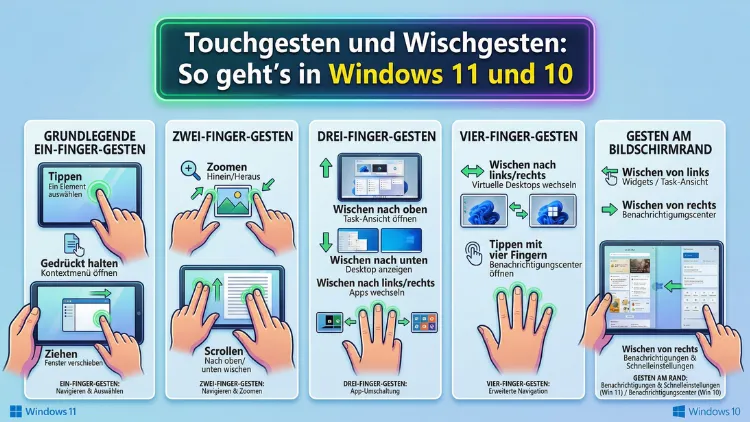
Touchgesten und Wischgesten ermöglichen es Ihnen, Windows 11 und Windows 10 auf Tablets, Convertibles und Touchscreen-PCs vollständig per Fingertipp zu steuern. Mit einfachen Bewegungen öffnen Sie Menüs, wechseln Apps und verwalten virtuelle Desktops – ganz ohne Maus.
Dieser Artikel zeigt Ihnen alle wichtigen Gesten im Überblick, erklärt die Unterschiede zwischen beiden Systemen und zeigt, wie Sie Touchgesten aktivieren, anpassen oder bei Bedarf deaktivieren.
Was sind Touchgesten und Wischgesten?
Touchgesten sind vordefinierte Fingerbewegungen, die Sie direkt auf einem Touchscreen oder Touchpad ausführen. Windows erkennt diese Eingaben und wandelt sie in Systembefehle um. Dabei unterscheidet das Betriebssystem grundsätzlich zwischen zwei Eingabeflächen: dem Touchscreen (dem Display selbst) und dem Touchpad (der Eingabefläche unterhalb der Tastatur bei Laptops).
Wischgesten sind eine Unterart der Touchgesten. Hierbei wischen Sie einen oder mehrere Finger über die Eingabefläche, um bestimmte Aktionen auszulösen. Zusätzlich gibt es Tippgesten, Halte- und Pinch-Gesten sowie Rotationsgesten. Zusammen bilden all diese Bewegungsarten das vollständige Touchsteuerungssystem von Windows.
Wichtig ist außerdem der Unterschied zwischen Standardgesten und erweiterten Mehrfingergesten. Während Ein-Finger-Gesten auf nahezu jedem Gerät sofort funktionieren, benötigen Sie für Drei- und Vier-Finger-Gesten entweder ein Präzisionstouchpad oder einen Touchscreen mit entsprechender Treiberunterstützung. Diese Gesten müssen in manchen Fällen erst aktiviert werden, bevor Sie sie nutzen können.
Voraussetzungen: Touchscreen, Touchpad und Präzisionstouchpad
Bevor Sie Touchgesten in Windows einsetzen, sollten Sie wissen, welches Eingabegerät Ihnen zur Verfügung steht. Denn nicht alle Gesten funktionieren auf jedem Gerät.
Touchscreen-Geräte – also Tablets, Surface-Geräte oder Convertibles wie das Microsoft Surface Pro oder das Lenovo ThinkPad X1 Yoga – unterstützen alle Touchscreen-Gesten direkt. Dabei reichen schon einfache Wischbewegungen vom Bildschirmrand aus, um wichtige Systemfunktionen aufzurufen.
Standard-Touchpads unterstützen hingegen nur begrenzte Gesten, meistens Scrollen mit zwei Fingern und einfaches Tippen. Deutlich mächtiger sind dagegen Präzisionstouchpads (englisch: Precision Touchpads). Diese sind von Microsoft zertifiziert und unterstützen alle Mehrfingergesten nativ, also ohne zusätzliche Treiber.
So prüfen Sie, ob Ihr Laptop über ein Präzisionstouchpad verfügt:
- Öffnen Sie die Einstellungen mit der Tastenkombination Windows + I.
- Navigieren Sie zu Bluetooth und Geräte (Windows 11) bzw. Geräte (Windows 10).
- Klicken Sie auf Touchpad.
- Steht oben im Fenster „Ihr PC verfügt über ein Präzisionstouchpad„, können Sie alle Mehrfingergesten nutzen.
Touchgesten in Windows 11 – vollständige Übersicht
Windows 11 legt besonderen Wert auf Touch-Bedienung. Deshalb hat Microsoft mit dem Update 22H2 zahlreiche neue Touchgesten eingeführt und bestehende verbessert. Nachfolgend finden Sie alle relevanten Gesten, aufgeteilt nach Fingeranzahl und Bereich.
Ein-Finger-Gesten auf dem Touchscreen (Windows 11)
Einmal tippen: Entspricht dem Linksklick der Maus. Damit öffnen Sie Apps, wählen Elemente aus oder aktivieren Schaltflächen.
Gedrückt halten: Entspricht dem Rechtsklick. Halten Sie den Finger für etwa eine Sekunde auf einem Element, bis das Kontextmenü erscheint.
Doppelt tippen: Öffnet eine Datei oder ein Programm, ähnlich dem Doppelklick.
Wischen nach oben/unten: Scrollt innerhalb von Inhalten, Webseiten oder Listen. Diese Geste ist besonders intuitiv und funktioniert systemweit.
Wischen nach links/rechts: Wechselt zwischen Seiten in Apps oder navigiert im Browser vor und zurück.
Aufziehen/Zuziehen mit zwei Fingern (Pinch-to-Zoom): Vergrößert oder verkleinert den Bildschirminhalt, zum Beispiel in Fotos, Karten oder Webseiten.
Drehen mit zwei Fingern: Dreht unterstützte Inhalte, etwa Fotos in der Fotos-App oder Bilder in bestimmten Anwendungen.
Wischgesten vom Bildschirmrand (Windows 11)
Windows 11 nutzt die Bildschirmränder besonders effektiv. Folgende Wischgesten vom Rand aus stehen zur Verfügung:
- Vom unteren Rand nach oben wischen (Mitte): Öffnet das Startmenü.
- Vom unteren Rand nach oben wischen (rechts): Öffnet die Schnelleinstellungen, also das Panel mit WLAN, Bluetooth, Helligkeit und weiteren Einstellungen.
- Vom rechten Rand nach links wischen: Öffnet das Benachrichtigungs- und Aktionscenter.
- Vom oberen Rand nach unten wischen: Öffnet bei Tablets die Schnelleinstellungen.
- Vom linken Rand nach rechts wischen: Öffnet die Aufgabenansicht (Task View) mit allen geöffneten Fenstern und virtuellen Desktops.
Diese Kantenwischgesten sind besonders nützlich im Tablet-Betrieb. Damit erreichen Sie zentrale Systemfunktionen, ohne die Taskleiste antippen zu müssen.
Mehrfinger-Touchpadgesten (Windows 11)
Auf einem Präzisionstouchpad stehen Ihnen in Windows 11 folgende Gesten zur Verfügung:
Zwei-Finger-Gesten:
- Scrollen: Bewegen Sie zwei Finger parallel nach oben oder unten, um Inhalte zu scrollen. Links/rechts scrollt horizontal.
- Zoomen: Spreizen oder schließen Sie zwei Finger, um Inhalte zu vergrößern oder zu verkleinern.
- Tippen mit zwei Fingern: Entspricht dem Rechtsklick und öffnet das Kontextmenü.
Drei-Finger-Gesten:
- Wischen nach oben: Öffnet die Aufgabenansicht mit allen geöffneten Fenstern.
- Wischen nach unten: Zeigt den Desktop an (alle Fenster werden minimiert).
- Wischen nach links/rechts: Wechselt zwischen geöffneten Apps.
- Dreimal tippen: Öffnet die Windows-Suche (standardmäßig Cortana/Suche).
Vier-Finger-Gesten:
- Wischen nach oben: Öffnet das Aktionscenter.
- Wischen nach links/rechts: Wechselt zwischen virtuellen Desktops.
- Viermal tippen: Öffnet das Benachrichtigungscenter.
Dabei gilt: Drei- und Vier-Finger-Gesten auf dem Touchpad müssen gegebenenfalls erst aktiviert werden. Den Weg dorthin finden Sie weiter unten in diesem Artikel.
Touchgesten in Windows 10 – vollständige Übersicht
Windows 10 hat ebenfalls einen umfangreichen Satz an Touchgesten. Zudem gab es in Windows 10 einen eigenen Tablet-Modus, der manuell aktiviert werden konnte und die Oberfläche an Touch-Bedienung anpasste. Dieser Tablet-Modus existiert in Windows 11 so nicht mehr – stattdessen passt sich Windows 11 automatisch an.
Hinweis für Windows-10-Nutzer: Microsoft hat den Support für Windows 10 offiziell am 14. Oktober 2025 beendet. Seitdem erhalten Windows-10-Geräte keine kostenlosen Sicherheitsupdates mehr. Deshalb empfiehlt Microsoft ausdrücklich den Wechsel zu Windows 11, sofern Ihr Gerät die Systemvoraussetzungen erfüllt.
Wischgesten vom Bildschirmrand (Windows 10)
Dennoch sind die Touchgesten in Windows 10 auf Geräten, die es noch nutzen, weiterhin verfügbar:
- Vom rechten Rand nach links wischen: Öffnet das Action Center (Benachrichtigungscenter) mit Schnelleinstellungen und Benachrichtigungen.
- Vom linken Rand nach rechts wischen: Zeigt die Task-Übersicht mit allen geöffneten Programmen.
- Im Tablet-Modus vom oberen Rand nach unten wischen: Zeigt die Titelleiste der aktiven App an oder schließt die App bei weiterem Wischen.
- Im Tablet-Modus vom unteren Rand nach oben wischen: Blendet die Taskleiste ein.
Zusätzlich funktionieren auf dem Touchscreen von Windows 10 die üblichen Ein-Finger-Gesten wie Tippen (Linksklick), Gedrückt halten (Rechtsklick) und Scrollen mit einem Finger.
Touchpad-Gesten in Windows 10
Auf einem Präzisionstouchpad unter Windows 10 stehen ebenso Mehrfingergesten zur Verfügung:
Zwei Finger:
- Scrollen: Zwei Finger parallel verschieben.
- Tippen: Entspricht dem Rechtsklick.
- Pinch: Zoom-Funktion.
Drei Finger:
- Wischen nach oben: Öffnet die Aufgabenansicht.
- Wischen nach unten: Zeigt den Desktop.
- Wischen nach links/rechts: Wechselt zwischen Apps.
- Dreimal tippen: Öffnet die Suche oder Cortana.
Vier Finger:
- Wischen nach links/rechts: Wechselt zwischen virtuellen Desktops.
- Viermal tippen: Öffnet das Aktionscenter.
Grundsätzlich sind die Touchpad-Gesten in Windows 10 und Windows 11 sehr ähnlich. Allerdings bietet Windows 11 zudem verfeinerte Animationen und ein flüssigeres Erlebnis bei Wischgesten.
Touchgesten in Windows 11 aktivieren – Schritt-für-Schritt-Anleitung
Einige Touchgesten, insbesondere Drei- und Vier-Finger-Gesten, sind in Windows 11 nicht immer standardmäßig aktiv. Deshalb zeigen wir Ihnen nachfolgend, wie Sie diese gezielt einschalten.
So aktivieren Sie Touchscreen-Gesten mit drei und vier Fingern in Windows 11:
- Öffnen Sie die Einstellungen mit Windows + I.
- Klicken Sie links auf Bluetooth und Geräte.
- Wählen Sie rechts Toucheingabe aus.
- Aktivieren Sie die Option „Touchgesten mit drei und vier Fingern“.
- Aktivieren Sie außerdem „Bildschirmkantengesten“, wenn Wischgesten vom Rand nicht funktionieren.
Hinweis: Microsoft weist ausdrücklich darauf hin, dass aktivierte Mehrfingergesten gelegentlich mit Apps in Konflikt geraten können, die eigene Gestensteuerung mitbringen. Falls eine App nach der Aktivierung unerwartetes Verhalten zeigt, deaktivieren Sie die Option testweise wieder.
So aktivieren Sie Touchpad-Gesten in Windows 11:
- Öffnen Sie die Einstellungen mit Windows + I.
- Gehen Sie zu Bluetooth und Geräte > Touchpad.
- Scrollen Sie zum Abschnitt „Gesten mit drei Fingern“ und „Gesten mit vier Fingern“.
- Stellen Sie bei jedem Eintrag die gewünschte Aktion über das Dropdown-Menü ein.
Touchgesten in Windows 10 aktivieren – Schritt-für-Schritt-Anleitung
In Windows 10 aktivieren Sie Touchpad-Mehrfingergesten ebenfalls über die Einstellungen:
- Drücken Sie Windows + I, um die Einstellungen zu öffnen.
- Klicken Sie auf Geräte.
- Wählen Sie links Touchpad aus.
- Scrollen Sie zu „Gesten mit drei Fingern“ und „Gesten mit vier Fingern“.
- Wählen Sie die gewünschten Aktionen aus den Dropdown-Menüs.
Für den Touchscreen selbst sind unter Windows 10 keine separaten Aktivierungsschritte nötig. Die Gesten funktionieren direkt, sobald ein kompatibler Touchscreen-Treiber installiert ist.
Touchgesten anpassen – empfohlene Vorgehensweisen
Sowohl Windows 11 als auch Windows 10 erlauben es Ihnen, Mehrfingergesten nach Ihren Bedürfnissen anzupassen. Das ist besonders hilfreich, wenn Sie häufig bestimmte Aktionen ausführen und diese schnell erreichbar haben möchten.
So passen Sie Drei- und Vier-Finger-Gesten in Windows 11 an:
- Öffnen Sie Einstellungen > Bluetooth und Geräte > Touchpad.
- Klicken Sie auf „Gesten mit drei Fingern“.
- Wählen Sie aus dem Dropdown-Menü eine der verfügbaren Aktionen, zum Beispiel:
- Wischen: App wechseln und Desktop anzeigen
- Tippen: Suche, Cortana, Mitteilungscenter oder Wiedergabe/Pause
- Wiederholen Sie den Vorgang für „Gesten mit vier Fingern“.
Darüber hinaus bieten manche Laptop-Hersteller eigene Software zur Gestenkonfiguration an. Beispielsweise stellt Synaptics über den Synaptics-Touchpad-Treiber erweiterte Anpassungsoptionen bereit. Ebenso bietet ASUS für seine Geräte die ASUS Smart Gesture-Software an, und Dell nutzt den Dell Touchpad-Treiber mit eigenem Einstellungsdialog. Diese Herstellertools bieten häufig mehr Optionen als die Windows-Standardeinstellungen.
Touchgesten deaktivieren – so geht’s
Es gibt Situationen, in denen Wischgesten eher stören als helfen. Zum Beispiel dann, wenn Sie versehentlich beim Tippen Gesten auslösen. In diesem Fall können Sie einzelne Gesten oder alle Touchgesten deaktivieren.
Touchscreen-Wischgesten in Windows 10 deaktivieren (Registrierungseditor):
- Drücken Sie Windows + R und geben Sie regedit ein.
- Navigieren Sie zum Schlüssel:
HKEY_LOCAL_MACHINE\SOFTWARE\Policies\Microsoft\Windows\EdgeUI - Suchen Sie den Wert AllowEdgeSwipe.
- Setzen Sie diesen Wert auf 0, um alle Kantenwischgesten zu deaktivieren.
- Starten Sie den PC neu, damit die Änderung wirksam wird.
- Um die Gesten wieder zu aktivieren, setzen Sie den Wert auf 1 oder löschen ihn.
Touchpad-Gesten in Windows 11 deaktivieren:
- Öffnen Sie Einstellungen > Bluetooth und Geräte > Touchpad.
- Deaktivieren Sie den Schalter „Touchpad“ komplett, wenn Sie die gesamte Touchpad-Steuerung abschalten möchten.
- Alternativ setzen Sie bei den Drei- und Vier-Finger-Gesten jeweils „Nichts“ als Aktion.
Für Touchscreen-Gesten in Windows 11 gibt es zudem die Möglichkeit, unter Einstellungen > Bluetooth und Geräte > Toucheingabe die Mehrfingergesten separat abzuschalten, ohne den gesamten Touchscreen zu deaktivieren.
Touchgesten auf dem Touchpad versus Touchscreen – die Unterschiede
Obwohl beide Eingabemethoden auf Gesten basieren, unterscheiden sie sich in der Bedienung deutlich. Auf dem Touchscreen führen Sie Gesten direkt auf dem Display aus. Dadurch ist die Interaktion direkter und intuitiver, besonders beim Scrollen, Zoomen und Wischen. Auf dem Touchpad hingegen steuern Sie den Bildzeiger indirekt. Deshalb reagiert das Touchpad etwas anders auf Mehrfingerbewegungen.
Außerdem unterscheiden sich die verfügbaren Kantenwischgesten. Diese funktionieren ausschließlich auf dem Touchscreen, da sie vom physischen Bildschirmrand aus gestartet werden. Auf dem Touchpad gibt es vergleichbare Gesten, die jedoch anders ausgelöst werden, nämlich durch Richtungsbewegungen der Finger, ohne dass ein physischer Rand vorhanden ist.
Zudem ist die Präzision beim Touchpad in der Regel höher. Deshalb empfehlen sich Touchpad-Gesten besonders für produktives Arbeiten, während Touchscreen-Gesten auf Tablets und im Tablet-Modus ihre Stärken ausspielen.
Wischgesten für virtuelle Desktops nutzen
Virtuelle Desktops sind eine praktische Funktion in Windows 10 und Windows 11, die es Ihnen erlaubt, verschiedene Arbeitsbereiche getrennt zu halten. Außerdem lassen sich virtuelle Desktops sehr bequem per Touchgeste steuern.
In Windows 11 wischen Sie mit vier Fingern nach links oder rechts, um zwischen virtuellen Desktops zu wechseln. Alternativ öffnen Sie die Aufgabenansicht durch Wischen mit drei Fingern nach oben und tippen dann auf einen Desktop.
In Windows 10 funktioniert das genauso: Vier-Finger-Wischen links/rechts wechselt den virtuellen Desktop. Zudem können Sie einen neuen Desktop in der Aufgabenansicht erstellen, die Sie ebenfalls per Drei-Finger-Wischen nach oben öffnen.
Tipps für die optimale Nutzung von Touchgesten
Damit Touchgesten zuverlässig funktionieren, sollten Sie einige einfache Punkte beachten:
Halten Sie den Touchscreen sauber. Fingerabdrücke, Staub oder Feuchtigkeit können die Erkennung von Gesten beeinträchtigen. Deshalb lohnt es sich, das Display regelmäßig mit einem weichen, trockenen Mikrofasertuch zu reinigen.
Führen Sie Gesten klar und gleichmäßig aus. Abrupte oder zittrige Bewegungen erkennt Windows manchmal falsch. Ebenso sollten Sie bei Mehrfingergesten darauf achten, alle Finger gleichzeitig aufzusetzen und nicht nacheinander.
Halten Sie Treiber und Windows aktuell. Veraltete Touchscreen- oder Touchpad-Treiber können dazu führen, dass bestimmte Gesten nicht oder fehlerhaft funktionieren. Deshalb empfehlen wir, regelmäßig über Windows Update nach Aktualisierungen zu suchen (Einstellungen > Windows Update > Nach Updates suchen).
Kombinieren Sie Touch mit der Tastatur. Touchgesten eignen sich hervorragend für Navigation und Fensterwechsel. Für Texteingaben bleibt die Tastatur jedoch effizienter. Deshalb ist die Kombination aus beiden Eingabemethoden besonders produktiv.
Nutzen Sie den Hochformat-Modus auf Tablets. Auf Tablets wie dem Microsoft Surface Pro ist der Hochformat-Modus besonders praktisch für Lesen und Surfen. Zudem erleichtert er das einhändige Wischen vom Bildschirmrand.
Häufige Probleme und Lösungen bei Touchgesten
Manchmal funktionieren Touchgesten nicht wie erwartet. Nachfolgend finden Sie die häufigsten Ursachen und empfohlene Lösungsschritte.
Gesten werden nicht erkannt:
Prüfen Sie zunächst, ob Touchgesten in den Einstellungen aktiviert sind (siehe oben). Außerdem sollten Sie sicherstellen, dass der Touchscreen- oder Touchpad-Treiber aktuell ist. Dazu öffnen Sie den Geräte-Manager (Rechtsklick auf Startmenü > Geräte-Manager), suchen das Touchscreen- oder Touchpad-Gerät und klicken auf Treiber aktualisieren.
Drei- und Vier-Finger-Gesten funktionieren nicht:
In diesem Fall prüfen Sie, ob Ihr Gerät über ein Präzisionstouchpad verfügt. Zudem stellen Sie sicher, dass die Mehrfingergesten in den Einstellungen aktiviert sind (Einstellungen > Bluetooth und Geräte > Toucheingabe für Touchscreen bzw. Einstellungen > Bluetooth und Geräte > Touchpad für das Touchpad).
Wischgesten vom Rand funktionieren nicht:
Aktivieren Sie unter Einstellungen > Bluetooth und Geräte > Toucheingabe die Option „Bildschirmkantengesten“. Falls das nicht hilft, starten Sie Windows neu, da ein einfacher Neustart viele Treiber-Probleme behebt.
Zoom-Geste funktioniert nicht:
Prüfen Sie, ob die betreffende App Pinch-to-Zoom unterstützt. Nicht alle Anwendungen implementieren diese Geste. In der Regel funktioniert Pinch-to-Zoom jedoch im Browser (z. B. Microsoft Edge, Google Chrome), in der Fotos-App und in Microsoft Maps.
Touchscreen reagiert verzögert:
Schließen Sie im Hintergrund laufende Programme, die Systemressourcen verbrauchen. Zudem kann ein sauberer Touchscreen die Erkennungsgeschwindigkeit verbessern. Falls das Problem bestehen bleibt, prüfen Sie im Geräte-Manager, ob der Touchscreen-Treiber korrekt installiert ist.
Unterschied zwischen Windows 10 Tablet-Modus und Windows 11 Auto-Anpassung
In Windows 10 konnten Sie den Tablet-Modus manuell aktivieren, zum Beispiel über das Action Center. Dabei veränderte sich die gesamte Oberfläche: Apps öffneten sich standardmäßig im Vollbildmodus, und die Taskleiste zeigte nur noch Icons ohne Beschriftung.
Windows 11 setzt hingegen auf eine automatische Anpassung. Sobald Sie die Tastatur von einem Convertible trennen, erkennt Windows 11 dies und passt die Oberfläche entsprechend an. Dabei werden unter anderem die Icons in der Taskleiste größer, und der Abstand zwischen Schaltflächen vergrößert sich, um Touch-Eingaben zu erleichtern. Deshalb ist in Windows 11 kein manueller Tablet-Modus mehr nötig.
Außerdem bietet Windows 11 insgesamt flüssigere Animationen bei Touchgesten. Zum Beispiel gleitet das Startmenü beim Wischen vom unteren Rand nach oben sanft herein. Das macht die Bedienung intuitiver und angenehmer.
Touchgesten mit dem Windows-Stift kombinieren
Viele Touch-fähige Windows-Geräte, insbesondere Surface-Modelle, unterstützen zudem den Windows-Stift (Surface Pen oder kompatible Stifte nach dem MPP-Standard, also Microsoft Pen Protocol). Dabei gilt: Touchgesten bleiben auch dann nutzbar, wenn Sie den Stift verwenden. Sie können also flexibel zwischen Finger und Stift wechseln.
Zudem bietet der Windows-Stift eigene Gesten und Aktionen, die über die Stifttaste oder durch Doppeltippen mit dem Stift ausgelöst werden. Diese sind jedoch getrennt von den Touchgesten und lassen sich ebenfalls unter Einstellungen > Bluetooth und Geräte > Stift und Windows Ink anpassen.
Sicherheit beim Umgang mit Touchgesten
Touchgesten selbst stellen grundsätzlich kein Sicherheitsrisiko dar. Allerdings sollten Sie in öffentlichen Bereichen darauf achten, sensible Eingaben wie Passwörter oder PINs nicht sichtbar einzugeben. Zudem empfiehlt es sich, den Bildschirm zu sperren, wenn Sie das Gerät unbeaufsichtigt lassen. Dazu wischen Sie in Windows 11 am schnellsten mit Windows + L den Sperrbildschirm herbei.
Viele moderne Windows-Geräte unterstützen außerdem Windows Hello per Fingerabdruck oder Gesichtserkennung. Damit können Sie das Gerät besonders schnell und sicher entsperren, ohne eine PIN eintippen zu müssen.
FAQ: Häufige Fragen zu Touchgesten und Wischgesten in Windows
Wie aktiviere ich Drei-Finger-Gesten in Windows 11?
Öffnen Sie Einstellungen > Bluetooth und Geräte > Toucheingabe und aktivieren Sie „Touchgesten mit drei und vier Fingern“. Für das Touchpad gehen Sie unter Einstellungen > Bluetooth und Geräte > Touchpad zu den Gesten-Abschnitten und wählen die gewünschten Aktionen aus. Wichtig: Ihr Gerät benötigt ein Präzisionstouchpad oder einen kompatiblen Touchscreen.
Warum funktionieren meine Wischgesten vom Bildschirmrand nicht?
Prüfen Sie zunächst unter Einstellungen > Bluetooth und Geräte > Toucheingabe, ob die Option „Bildschirmkantengesten“ aktiviert ist. Außerdem können veraltete Treiber die Ursache sein. Öffnen Sie deshalb den Geräte-Manager, suchen Sie Ihr Touchscreen-Gerät und aktualisieren Sie den Treiber. Ein Neustart des Systems behebt zudem viele temporäre Probleme.
Welche Touchgesten funktionieren in Windows 10 und welche nur in Windows 11?
Die grundlegenden Gesten – Tippen, Scrollen, Wischen vom Rand – sind in beiden Systemen verfügbar. Windows 11 bietet jedoch zusätzliche Taskleisten-Wischgesten (zum Beispiel Wischen nach oben in der Mitte für das Startmenü) und flüssigere Animationen. Zudem passt sich Windows 11 automatisch an den Tablet-Modus an, während Windows 10 einen manuellen Tablet-Modus hatte.
Kann ich Touchgesten in Windows 11 deaktivieren, ohne den Touchscreen abzuschalten?
Ja. Gehen Sie zu Einstellungen > Bluetooth und Geräte > Toucheingabe und deaktivieren Sie dort „Touchgesten mit drei und vier Fingern“ sowie „Bildschirmkantengesten“. Einfache Ein-Finger-Gesten wie Tippen und Scrollen bleiben dabei weiterhin aktiv, da diese zur Grundsteuerung gehören.
Welche Geräte unterstützen alle Windows-Touchgesten?
Geräte mit zertifiziertem Präzisionstouchpad und Touchscreen-Geräte wie das Microsoft Surface Pro, Surface Laptop, Surface Go oder kompatible Convertibles von Lenovo, Dell oder HP unterstützen den vollständigen Gestensatz. Bei reinen Laptop-Touchpads ohne Präzisionszertifizierung stehen dagegen nur begrenzte Gesten zur Verfügung.
Wie wechsle ich mit Touchgesten zwischen virtuellen Desktops?
Wischen Sie auf dem Touchpad mit vier Fingern nach links oder rechts, um zwischen virtuellen Desktops zu wechseln. Auf dem Touchscreen öffnen Sie zunächst die Aufgabenansicht durch Wischen mit drei Fingern nach oben (Touchpad) oder Wischen vom linken Rand (Touchscreen) und tippen dann auf den gewünschten Desktop.
Warum erkennt Windows meine Geste manchmal falsch?
Häufig liegt das an unsauberem Touchscreen, zittrigen Bewegungen oder nicht gleichzeitig aufgesetzten Fingern bei Mehrfingergesten. Außerdem können Apps mit eigener Gestensteuerung Konflikte verursachen. Deshalb sollten Sie Gesten klar, gleichmäßig und mit allen Fingern gleichzeitig ausführen. Ein sauberer Bildschirm verbessert die Erkennungsgenauigkeit zudem erheblich.
Unterstützt Windows 11 Pinch-to-Zoom auf dem gesamten Desktop?
Pinch-to-Zoom funktioniert in Windows 11 in unterstützten Apps, zum Beispiel in Microsoft Edge, der Fotos-App und Microsoft Maps. Auf dem allgemeinen Desktop-Bereich ohne geöffnete App hat Pinch-to-Zoom dagegen keine Wirkung, da Windows dort keine systemweite Zoom-Funktion implementiert.
Kann ich die Touchpad-Gesten in Windows 11 individuell anpassen?
Ja. Gehen Sie zu Einstellungen > Bluetooth und Geräte > Touchpad. Dort können Sie für Drei- und Vier-Finger-Tipp- und Wischgesten jeweils individuelle Aktionen aus einem Dropdown-Menü wählen, zum Beispiel Suche öffnen, Screenshot erstellen oder Wiedergabe/Pause. Allerdings sind die Anpassungsmöglichkeiten auf die von Microsoft vorgegebenen Aktionen begrenzt.
Funktionieren Touchgesten auch mit einem externen Touchscreen an einem Desktop-PC?
Ja, sofern der externe Touchscreen einen kompatiblen Windows-Treiber mitbringt. Viele externe Touch-Monitore, zum Beispiel das Microsoft Surface Studio Display oder kompatible Modelle von Dell oder ViewSonic, werden von Windows 11 direkt erkannt und unterstützen grundlegende Touchgesten. Mehrfingergesten hängen dabei vom jeweiligen Treiber und der Treiberunterstützung des Herstellers ab.
Fazit
Touchgesten und Wischgesten machen die Bedienung von Windows 11 und Windows 10 auf Touchscreen-Geräten deutlich schneller und intuitiver. Dabei reichen wenige Einstellungen aus, um alle Mehrfingergesten zu aktivieren und nach Bedarf anzupassen.
Windows 11 bietet außerdem erweiterte Gesten und automatische Touch-Anpassung, sodass es heute die empfohlene Plattform für Touch-Bedienung ist. Wer noch Windows 10 verwendet, sollte angesichts des abgelaufenen Supports den Wechsel zu Windows 11 in Betracht ziehen.