
Erfahren Sie, wie Sie Treiber unter Windows 11 und 10 manuell aktualisieren, Fehler beheben, Leistung steigern und Hardware sicher updaten.
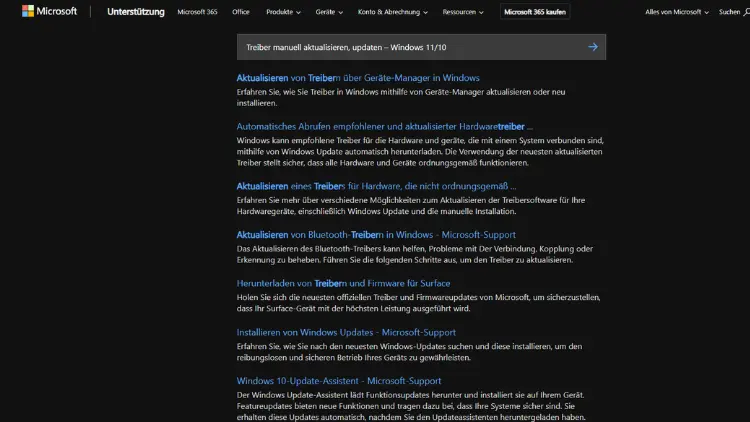
Aktuelle Treiber sind entscheidend für die Stabilität, Sicherheit und Leistung von Windows 11 und Windows 10. Veraltete oder fehlerhafte Treiber führen häufig zu Problemen wie Abstürzen, schlechter Performance oder nicht funktionierender Hardware.
In diesem ausführlichen Ratgeber erfahren Sie Schritt für Schritt, wie Sie Treiber unter Windows manuell aktualisieren, worauf Sie dabei achten müssen und welche Methoden wirklich zuverlässig sind. Ideal für Anwender, die volle Kontrolle behalten möchten.
Was sind Treiber und warum sind sie so wichtig?
Treiber sind spezielle Softwarekomponenten, die es Windows ermöglichen, mit Hardware wie Grafikkarten, Netzwerkkarten, Druckern oder Audiochips zu kommunizieren. Ohne den passenden Treiber kann ein Gerät entweder gar nicht oder nur eingeschränkt genutzt werden.
Ein moderner PC enthält oft Dutzende verschiedener Treiber. Jeder einzelne ist für einen bestimmten Hardwarebaustein zuständig. Schon ein veralteter oder fehlerhafter Treiber kann ausreichen, um das gesamte System instabil werden zu lassen.
Typische Probleme durch veraltete Treiber
- Systemabstürze und Bluescreens
- Geringere Spiele- oder Grafikleistung
- Verbindungsprobleme bei WLAN oder Bluetooth
- Nicht erkannte Hardware
- Sicherheitslücken im System
Gerade nach einem Upgrade auf Windows 11 oder nach größeren Windows-Updates ist eine manuelle Treiberkontrolle sinnvoll.
Automatisch oder manuell aktualisieren – der Unterschied
Windows aktualisiert viele Treiber automatisch über Windows Update. Das ist bequem, aber nicht immer optimal.
Nachteile der automatischen Treiberupdates
- Oft nicht die neueste Version
- Herstellerfunktionen fehlen teilweise
- Verzögerte Updates bei Spezialhardware
- Fehlerhafte Treiber können unbemerkt installiert werden
Vorteile der manuellen Treiberaktualisierung
- Volle Kontrolle über Version und Quelle
- Zugriff auf aktuelle Hersteller-Treiber
- Bessere Leistung und Stabilität
- Schnellere Fehlerbehebung bei Problemen
Wenn Sie Wert auf ein stabiles und leistungsfähiges System legen, ist die manuelle Methode häufig die bessere Wahl.
Vorbereitung: Das sollten Sie vor dem Update beachten
Bevor Sie Treiber manuell aktualisieren, sollten Sie einige grundlegende Schritte durchführen, um Risiken zu minimieren.
Systemwiederherstellungspunkt erstellen
Ein Wiederherstellungspunkt ermöglicht es, das System bei Problemen schnell in einen funktionierenden Zustand zurückzusetzen.
- Windows-Suche öffnen
- „Wiederherstellungspunkt erstellen“ eingeben
- Systemlaufwerk auswählen
- Auf „Erstellen“ klicken
Hardware eindeutig identifizieren
Notieren Sie sich:
- Hersteller des Geräts
- Genaue Modellbezeichnung
- Windows-Version (10 oder 11, 64-Bit)
Diese Informationen sind entscheidend, um den richtigen Treiber zu finden.
Treiber manuell über den Geräte-Manager aktualisieren
Der Geräte-Manager ist das zentrale Windows-Werkzeug zur Verwaltung von Hardware.
Geräte-Manager öffnen
- Rechtsklick auf das Startmenü
- „Geräte-Manager“ auswählen
Alternativ:
- Windows-Taste + X
- Geräte-Manager anklicken
Treiber direkt aktualisieren
- Gerät auswählen (z. B. Grafikkarte)
- Rechtsklick → „Treiber aktualisieren“
- „Nach Treibern suchen“ oder „Auf dem Computer nach Treibern suchen“
Diese Methode greift entweder auf Windows Update oder auf lokal gespeicherte Treiber zurück. Sie ist einfach, aber oft nicht ausreichend aktuell.
Treiber manuell vom Hersteller installieren (empfohlen)
Die zuverlässigste Methode ist der direkte Download von der Herstellerseite.
Vorteile dieser Methode
- Neueste Version garantiert
- Optimiert für Ihr Gerät
- Zusätzliche Software und Funktionen
Schritt-für-Schritt-Anleitung
- Hersteller der Hardware ermitteln
- Offizielle Support-Seite aufrufen
- Modell auswählen
- Passenden Treiber für Windows 10 oder 11 herunterladen
- Installation starten oder Treiber manuell einbinden
Wichtiger Hinweis
Laden Sie Treiber ausschließlich von offiziellen Herstellerseiten. Drittanbieter-Portale bergen ein hohes Risiko für Schadsoftware oder manipulierte Treiber.
Grafikkartentreiber manuell aktualisieren
Grafikkarten sind besonders sensibel, da sie direkten Einfluss auf Leistung und Stabilität haben.
NVIDIA-Grafikkarten
- Website des Herstellers aufrufen
- Modellreihe und Betriebssystem auswählen
- Game Ready oder Studio Driver herunterladen
AMD-Grafikkarten
- Automatische Erkennung oder manuelle Auswahl
- Adrenalin Software installieren
Intel-Grafiklösungen
- Intel Driver & Support Assistant
- Oder manuelle Auswahl nach CPU/GPU-Modell
Nach der Installation ist ein Neustart zwingend erforderlich.
Chipsatz- und Mainboard-Treiber aktualisieren
Chipsatztreiber sind oft unterschätzt, aber essenziell für die korrekte Kommunikation zwischen CPU, RAM, SSD und Peripherie.
Vorgehensweise
- Mainboard-Hersteller ermitteln (z. B. ASUS, MSI, Gigabyte)
- Modellnummer des Mainboards bestimmen
- Support-Seite aufrufen
- Chipsatz- und Systemtreiber herunterladen
Diese Treiber verbessern häufig:
- Systemstabilität
- Energieverwaltung
- USB- und PCIe-Funktionalität
Netzwerk- und WLAN-Treiber manuell aktualisieren
Probleme mit Internet oder Netzwerk sind häufig treiberbedingt.
Typische Symptome
- Verbindungsabbrüche
- Langsame Übertragungsraten
- Kein WLAN verfügbar
Vorgehen
- Netzwerkadapter im Geräte-Manager identifizieren
- Herstellerseite (z. B. Intel, Realtek) besuchen
- Passenden Treiber laden und installieren
Nach dem Update empfiehlt sich ein Neustart sowie ein kurzer Verbindungstest.
Audiotreiber manuell aktualisieren
Fehlender oder verzerrter Sound ist oft auf veraltete Audiotreiber zurückzuführen.
Häufige Hersteller
- Realtek
- Creative
- Conexant
Besonders bei Notebooks sollten Audiotreiber bevorzugt vom Gerätehersteller geladen werden, da sie oft an die Hardware angepasst sind.
Treiber manuell über INF-Dateien installieren
Manche Treiber liegen nicht als Installationsprogramm, sondern als INF-Dateien vor.
Installation über den Geräte-Manager
- Geräte-Manager öffnen
- Gerät → Rechtsklick → „Treiber aktualisieren“
- „Auf dem Computer nach Treibern suchen“
- Ordner mit INF-Datei auswählen
Diese Methode ist besonders bei älterer oder spezieller Hardware notwendig.
Alte Treiber sauber entfernen
Vor allem bei Grafikkarten kann es sinnvoll sein, alte Treiber vollständig zu entfernen.
Wann ist das notwendig?
- Nach Herstellerwechsel
- Bei wiederkehrenden Fehlern
- Nach fehlgeschlagenen Updates
Vorgehen
- Deinstallation über „Apps & Features“
- Danach Neustart
- Neuen Treiber installieren
Bei hartnäckigen Problemen kann ein spezielles Deinstallationstool helfen, sollte aber mit Vorsicht eingesetzt werden.
Treiberprobleme nach Updates beheben
Nicht jedes Update verläuft reibungslos. Treiberprobleme lassen sich meist schnell lösen.
Treiber zurücksetzen
- Geräte-Manager öffnen
- Gerät → Eigenschaften
- Register „Treiber“
- „Vorheriger Treiber“ auswählen
Kompatibilitätsprobleme
- Ältere Hardware wird unter Windows 11 teilweise nicht mehr unterstützt
- In solchen Fällen sind ältere Treiber oder Hersteller-Updates notwendig
Windows 11 vs. Windows 10 – Unterschiede bei Treiberupdates
Grundsätzlich ist der Prozess identisch, dennoch gibt es Unterschiede.
Windows 11
- Strengere Treibersignierung
- Fokus auf moderne Hardware
- Schnellere Updatezyklen
Windows 10
- Breitere Hardwareunterstützung
- Mehr ältere Treiber verfügbar
Bei beiden Systemen gilt: Manuelle Updates sind jederzeit möglich und oft sinnvoll.
Sicherheit beim manuellen Treiberupdate
Treiber arbeiten tief im System. Fehler oder manipulierte Dateien können erhebliche Schäden verursachen.
Sicherheitsregeln
- Nur offizielle Quellen nutzen
- Digitale Signaturen prüfen
- Keine „All-in-One“-Treiberseiten verwenden
- Backup vor größeren Updates erstellen
Ein seriöser Treiber kommt immer direkt vom Hardwarehersteller.
Häufige Fehler beim manuellen Aktualisieren
- Falsche Windows-Version gewählt
- 32-Bit statt 64-Bit Treiber
- Notebook-Treiber von falschem Modell
- Installation ohne Neustart
Diese Fehler lassen sich vermeiden, wenn Sie die Hardware exakt identifizieren.
Fazit: Manuelle Treiberupdates lohnen sich
Das manuelle Aktualisieren von Treibern unter Windows 11 und Windows 10 erfordert etwas Zeit und Aufmerksamkeit, bietet jedoch klare Vorteile. Sie erhalten stabilere Systeme, bessere Leistung und maximale Kontrolle über Ihre Hardware.
Besonders bei Grafikkarten, Netzwerktechnik und Chipsätzen zahlt sich dieser Aufwand aus. Wer Treiber gezielt und aus sicheren Quellen aktualisiert, vermeidet viele typische Windows-Probleme und sorgt langfristig für ein zuverlässiges System.