
Erfahren Sie, wie Sie das UEFI/BIOS in Windows 11 und 10 schnell öffnen und aufrufen – mit klarer Schritt-für-Schritt-Anleitung für Einsteiger.
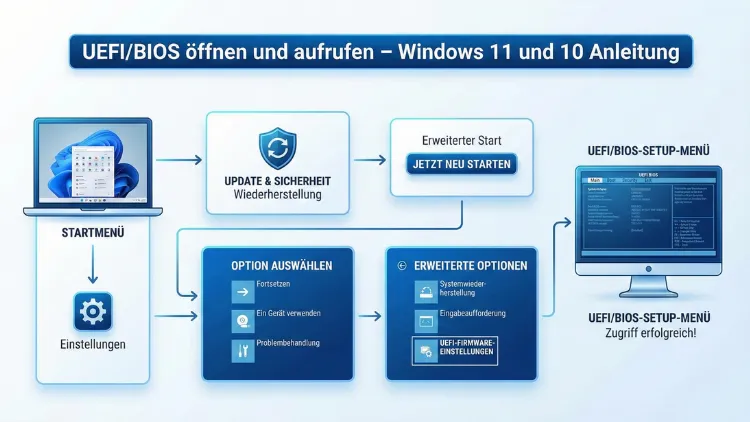
Die Firmware-Einstellungen sind entscheidend, wenn Sie Boot-Reihenfolge ändern, Virtualisierung aktivieren oder Secure Boot konfigurieren möchten.
In dieser Anleitung erfahren Sie Schritt für Schritt, wie Sie UEFI oder BIOS unter Windows 11 und Windows 10 zuverlässig öffnen. Sie erhalten klare Methoden über Einstellungen, Tastenkombinationen und Notfallwege, falls der Zugriff nicht funktioniert.
Was ist UEFI bzw. BIOS?
UEFI (Unified Extensible Firmware Interface) und BIOS (Basic Input/Output System) sind Firmware-Komponenten Ihres Computers. Sie starten noch vor dem Betriebssystem und übernehmen die Initialisierung der Hardware. Moderne Geräte nutzen in der Regel UEFI, während ältere Systeme ein klassisches BIOS besitzen.
UEFI bietet Vorteile wie schnellere Startzeiten, grafische Oberfläche, Mausunterstützung und erweiterte Sicherheitsfunktionen wie Secure Boot. BIOS hingegen arbeitet textbasiert und mit eingeschränkten Optionen, erfüllt aber denselben Grundzweck: Hardware initialisieren und das Betriebssystem laden.
Unterschiede zwischen UEFI und BIOS
UEFI ist der moderne Nachfolger des BIOS und bringt zahlreiche Verbesserungen:
- Unterstützung für große Festplatten über 2 TB
- Schnellere Bootzeiten durch optimierte Initialisierung
- Grafische Oberfläche mit Mausbedienung
- Erweiterte Sicherheitsfunktionen wie Secure Boot
- Flexiblere Boot-Konfiguration und Firmware-Updates
Ob Ihr System UEFI oder BIOS nutzt, können Sie in Windows prüfen: Drücken Sie Windows-Taste + R, geben Sie „msinfo32“ ein und bestätigen Sie. In der Systemübersicht sehen Sie unter „BIOS-Modus“, ob UEFI oder Legacy-BIOS aktiv ist.
Warum Sie UEFI/BIOS öffnen sollten
Der Zugriff auf die Firmware-Einstellungen ist in vielen Situationen erforderlich. Typische Gründe sind:
- Boot-Reihenfolge ändern, z. B. für USB-Stick oder DVD
- Virtualisierung (VT-x oder AMD-V) aktivieren
- Secure Boot aktivieren oder deaktivieren
- TPM-Einstellungen prüfen
- Lüftersteuerung oder Energiemodi konfigurieren
- Hardware-Erkennung bei neuen Komponenten kontrollieren
Wenn Sie beispielsweise Windows neu installieren möchten, müssen Sie häufig zuerst die Boot-Priorität im UEFI oder BIOS anpassen.
Vorbereitung vor dem Öffnen der Firmware
Bevor Sie das UEFI oder BIOS öffnen, sollten Sie einige Vorbereitungen treffen, um Fehler zu vermeiden:
- Speichern Sie alle offenen Dateien und schließen Sie Programme.
- Verbinden Sie ein Notebook mit dem Netzteil.
- Trennen Sie nicht benötigte USB-Geräte, um Boot-Konflikte zu vermeiden.
- Notieren Sie wichtige Einstellungen, falls Sie Änderungen rückgängig machen müssen.
Diese Schritte stellen sicher, dass der Zugriff reibungslos funktioniert und keine Daten verloren gehen.
UEFI/BIOS unter Windows 11 öffnen
Windows 11 bietet mehrere zuverlässige Wege, um direkt in die Firmware-Einstellungen zu gelangen.
Methode 1: Über die Windows-Einstellungen
Diese Methode ist die sicherste und funktioniert auf fast allen modernen Geräten.
- Öffnen Sie die Einstellungen mit Windows-Taste + I.
- Navigieren Sie zu „System“ → „Wiederherstellung“.
- Klicken Sie unter „Erweiterter Start“ auf „Jetzt neu starten“.
- Wählen Sie „Problembehandlung“.
- Öffnen Sie „Erweiterte Optionen“.
- Klicken Sie auf „UEFI-Firmwareeinstellungen“ und bestätigen Sie den Neustart.
Ihr Computer startet nun direkt in das UEFI-Menü.
Methode 2: Über den erweiterten Neustart mit Umschalt-Taste
- Klicken Sie auf das Startmenü.
- Halten Sie die Umschalt-Taste gedrückt.
- Wählen Sie „Neu starten“.
- Folgen Sie anschließend: Problembehandlung → Erweiterte Optionen → UEFI-Firmwareeinstellungen.
Diese Methode eignet sich besonders, wenn Sie schnell Zugriff benötigen.
Methode 3: Über die Eingabeaufforderung
Sie können das UEFI auch per Befehl starten:
- Öffnen Sie die Eingabeaufforderung als Administrator.
- Geben Sie ein: shutdown /r /o /f /t 0
- Bestätigen Sie mit Enter.
- Nach dem Neustart wählen Sie wieder „Problembehandlung“ → „Erweiterte Optionen“ → „UEFI-Firmwareeinstellungen“.
Diese Vorgehensweise ist besonders hilfreich für Administratoren oder automatisierte Abläufe.
UEFI/BIOS unter Windows 10 öffnen
Die Schritte unter Windows 10 sind nahezu identisch, unterscheiden sich jedoch leicht in der Menüstruktur.
Methode 1: Zugriff über die Einstellungen
- Öffnen Sie die Einstellungen.
- Gehen Sie zu „Update und Sicherheit“.
- Wählen Sie „Wiederherstellung“.
- Unter „Erweiterter Start“ klicken Sie auf „Jetzt neu starten“.
- Wählen Sie „Problembehandlung“ → „Erweiterte Optionen“ → „UEFI-Firmwareeinstellungen“.
Nach dem Neustart gelangen Sie direkt in das Firmware-Menü.
Methode 2: Neustart mit Umschalt-Taste
- Öffnen Sie das Startmenü.
- Halten Sie die Umschalt-Taste gedrückt.
- Klicken Sie auf „Neu starten“.
- Navigieren Sie anschließend zu den erweiterten Optionen und wählen Sie die Firmwareeinstellungen.
Diese Methode funktioniert auch, wenn Windows normal startet, aber ein schneller Zugriff nötig ist.
UEFI/BIOS direkt beim Start aufrufen
Neben den Windows-Methoden können Sie das BIOS oder UEFI auch direkt beim Einschalten des Computers öffnen. Dazu müssen Sie die richtige Taste drücken, sobald das Herstellerlogo erscheint.
Häufige Tasten nach Hersteller
- ASUS: Entf oder F2
- Acer: F2 oder Entf
- Dell: F2
- HP: Esc oder F10
- Lenovo: F1 oder F2
- MSI: Entf
- Gigabyte: Entf
Starten Sie den Computer neu und drücken Sie die jeweilige Taste mehrfach direkt nach dem Einschalten. Wenn Windows bereits lädt, war der Zeitpunkt zu spät und Sie müssen neu starten.
Wenn sich UEFI/BIOS nicht öffnen lässt
Manchmal verhindern bestimmte Einstellungen den Zugriff. In solchen Fällen helfen die folgenden Lösungen.
Schnellstart deaktivieren
Der Windows-Schnellstart kann verhindern, dass Tasteneingaben beim Booten erkannt werden.
So deaktivieren Sie ihn:
- Öffnen Sie die Systemsteuerung.
- Gehen Sie zu „Energieoptionen“.
- Wählen Sie „Auswählen, was beim Drücken des Netzschalters geschehen soll“.
- Deaktivieren Sie „Schnellstart aktivieren“.
- Speichern Sie die Änderungen und starten Sie neu.
Secure Boot prüfen
Wenn Secure Boot aktiv ist, kann der Zugriff auf manche Firmware-Menüs eingeschränkt sein. Öffnen Sie die Firmware über die Windows-Einstellungen und deaktivieren Sie Secure Boot nur, wenn es notwendig ist, beispielsweise für alternative Betriebssysteme.
CMOS-Reset als letzte Option
Wenn keine Methode funktioniert, können Sie einen CMOS-Reset durchführen, um die Firmware-Einstellungen zurückzusetzen.
So gehen Sie vor:
- Schalten Sie den Computer vollständig aus.
- Trennen Sie das Netzteil.
- Entfernen Sie die CMOS-Batterie auf dem Mainboard für etwa 5 Minuten.
- Setzen Sie die Batterie wieder ein und starten Sie den PC.
Diese Maßnahme setzt alle BIOS- oder UEFI-Einstellungen auf Werkseinstellungen zurück.
Wichtige Sicherheitshinweise bei Firmware-Änderungen
Änderungen im UEFI oder BIOS können das Systemstartverhalten beeinflussen. Gehen Sie daher sorgfältig vor:
- Ändern Sie nur Optionen, deren Funktion Sie kennen.
- Dokumentieren Sie ursprüngliche Einstellungen.
- Aktivieren Sie Secure Boot nur, wenn Sie Windows im UEFI-Modus nutzen.
- Passen Sie die Boot-Reihenfolge exakt an: USB-Stick oder SSD gezielt auswählen.
Wenn Sie Virtualisierung aktivieren möchten, suchen Sie im Menü nach „Intel VT-x“, „AMD-V“ oder „SVM Mode“ und setzen Sie die Option auf „Enabled“. Speichern Sie anschließend mit F10 und bestätigen Sie den Neustart.
Empfehlungen für typische Anwendungsfälle
Windows von USB-Stick starten
Öffnen Sie das UEFI über die Windows-Einstellungen. Navigieren Sie zum Boot-Menü und setzen Sie den USB-Stick als erste Boot-Option. Speichern Sie mit F10 und starten Sie neu. So beginnt die Installation automatisch vom USB-Medium.
Virtualisierung aktivieren
Rufen Sie das UEFI auf, wechseln Sie in den Bereich „Advanced“ oder „CPU Configuration“ und aktivieren Sie „Intel Virtualization Technology“ oder „SVM Mode“. Speichern Sie die Änderung mit F10.
Boot-Reihenfolge korrekt einstellen
Öffnen Sie das Boot-Menü im UEFI. Wählen Sie die gewünschte Festplatte oder SSD als erste Boot-Option. Verschieben Sie Einträge mit den Tasten + oder – oder per Maus, je nach Oberfläche. Speichern Sie anschließend.
Häufig gestellte Fragen (FAQ)
Was ist der Unterschied zwischen UEFI und BIOS?
UEFI ist die moderne Firmware mit grafischer Oberfläche, schnellerem Start und erweiterten Sicherheitsfunktionen. BIOS ist die ältere Variante mit textbasierter Bedienung und eingeschränkten Möglichkeiten.
Warum erscheint die Option „UEFI-Firmwareeinstellungen“ nicht?
Diese Option fehlt, wenn Ihr System im Legacy-BIOS-Modus arbeitet oder das Mainboard keinen direkten Zugriff über Windows unterstützt. Nutzen Sie dann die Tastenkombination beim Start.
Welche Taste öffnet das BIOS am häufigsten?
In den meisten Fällen funktionieren Entf oder F2. Bei Notebooks sind auch Esc oder F10 üblich, abhängig vom Hersteller.
Kann ich das UEFI ohne Neustart öffnen?
Nein, ein Neustart ist zwingend erforderlich, da die Firmware vor dem Betriebssystem geladen wird.
Ist es gefährlich, Einstellungen im BIOS zu ändern?
Ja, falsche Änderungen können dazu führen, dass Windows nicht mehr startet. Ändern Sie daher nur bekannte Optionen und dokumentieren Sie vorherige Werte.
Fazit
Das Öffnen von UEFI oder BIOS unter Windows 11 und Windows 10 ist mit den richtigen Methoden unkompliziert möglich. Am zuverlässigsten gelingt der Zugriff über die erweiterten Startoptionen in den Windows-Einstellungen. Alternativ können Sie das Firmware-Menü direkt beim Systemstart über herstellerspezifische Tasten aufrufen.
Mit den beschriebenen Schritten passen Sie Boot-Reihenfolge, Virtualisierung und Sicherheitsoptionen gezielt an und behalten stets die volle Kontrolle über Ihre Systemkonfiguration.