
USB-Gerät auswerfen in Windows 11 und Windows 10: So entfernen Sie USB-Sticks, externe Festplatten und andere Geräte schnell und sicher ohne Datenverlust.
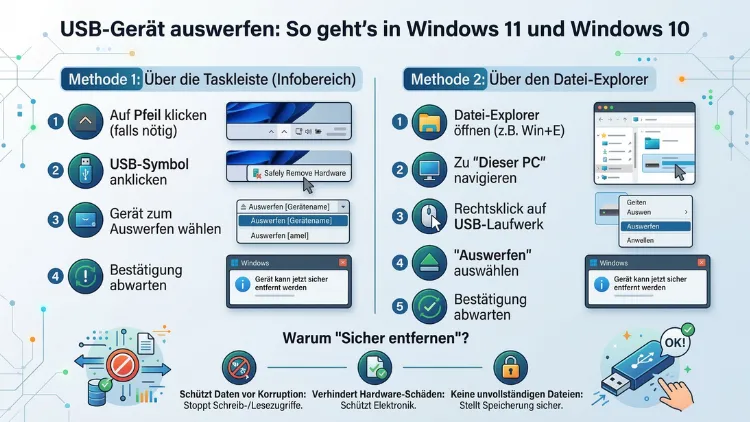
Das sichere Auswerfen eines USB-Geräts schützt Ihre Daten vor Verlust und Beschädigung. Sowohl in Windows 11 als auch in Windows 10 stehen Ihnen dafür mehrere Methoden zur Verfügung – vom Infobereich der Taskleiste bis zum Datei-Explorer.
Dieser Artikel zeigt Ihnen alle Wege Schritt für Schritt, erklärt häufige Fehler und gibt Ihnen Tipps, wenn das Auswerfen nicht funktioniert.
Warum Sie ein USB-Gerät immer sicher auswerfen sollten
Viele Nutzer ziehen USB-Sticks oder externe Festplatten einfach aus dem Anschluss, ohne vorher das Gerät auszuwerfen. Das mag manchmal ohne Folgen bleiben, birgt jedoch erhebliche Risiken. Windows schreibt Daten nicht immer sofort auf das Speichermedium, sondern puffert sie zunächst im Arbeitsspeicher. Dieser Vorgang heißt „Write-Caching“. Wenn Sie das Gerät zu früh entfernen, können deshalb Dateien beschädigt werden oder ganz verloren gehen.
Zudem kann es vorkommen, dass das Dateisystem auf dem USB-Gerät in einen inkonsistenten Zustand gerät. Das bedeutet, dass Windows beim nächsten Anschluss eine Fehlerprüfung durchführen muss – oder, im schlimmsten Fall, dass der gesamte Datenträger unlesbar wird. Besonders bei externen Festplatten, die größere Datenmengen verwalten, ist das sichere Auswerfen daher unverzichtbar.
Außerdem signalisiert das Auswerfen dem Betriebssystem, dass alle laufenden Schreib- und Leseprozesse abgeschlossen sind. So stellen Sie sicher, dass keine Anwendung im Hintergrund noch auf das Gerät zugreift. Deshalb empfiehlt Microsoft ausdrücklich, USB-Geräte immer ordnungsgemäß zu trennen, bevor Sie sie physisch entfernen.
USB-Gerät auswerfen über den Infobereich der Taskleiste (empfohlene Methode)
Die schnellste und zuverlässigste Methode ist das Auswerfen über den Infobereich der Taskleiste – auch Systemtray genannt. Diese Methode funktioniert sowohl in Windows 11 als auch in Windows 10 nahezu identisch.
So gehen Sie in Windows 11 vor
- Schauen Sie in die rechte untere Ecke der Taskleiste.
- Klicken Sie auf den Pfeil nach oben, um ausgeblendete Symbole anzuzeigen.
- Suchen Sie das Symbol „Hardware sicher entfernen und Medium auswerfen“ – es sieht aus wie ein USB-Stecker mit einem kleinen grünen Haken.
- Klicken Sie mit der linken Maustaste auf dieses Symbol.
- Es erscheint eine Liste aller angeschlossenen, auswerfbaren Geräte. Klicken Sie auf das gewünschte Gerät, beispielsweise „USB-Massenspeichergerät entfernen“.
- Windows zeigt anschließend die Meldung „Hardware kann jetzt entfernt werden“ an.
- Erst jetzt ziehen Sie das Gerät aus dem USB-Anschluss.
So gehen Sie in Windows 10 vor
- Klicken Sie in der Taskleiste unten rechts auf den kleinen Pfeil, um den Infobereich zu erweitern.
- Suchen Sie das Symbol „Hardware sicher entfernen und Medium auswerfen“.
- Klicken Sie darauf und wählen Sie das entsprechende Gerät aus der Liste aus.
- Warten Sie auf die Bestätigungsmeldung, bevor Sie das Gerät entfernen.
Tipp: Falls das Symbol nicht sichtbar ist, können Sie es in den Taskleisten-Einstellungen dauerhaft anzeigen lassen. Klicken Sie dafür in Windows 10 mit der rechten Maustaste auf die Taskleiste, wählen Sie „Taskleisteneinstellungen“ und passen Sie die Symbole im Infobereich an.
USB-Gerät auswerfen über den Datei-Explorer
Eine ebenso praktische Methode ist das Auswerfen direkt aus dem Datei-Explorer heraus. Diese Variante eignet sich besonders dann, wenn Sie den Explorer bereits geöffnet haben und schnell handeln möchten.
Anleitung für Windows 11
- Öffnen Sie den Datei-Explorer mit der Tastenkombination Windows + E.
- Klicken Sie links in der Seitenleiste auf „Dieser PC“.
- Auf der rechten Seite sehen Sie alle angeschlossenen Laufwerke. Suchen Sie Ihr USB-Gerät, zum Beispiel „USB-Laufwerk (E:)“.
- Klicken Sie mit der rechten Maustaste auf das Laufwerkssymbol.
- Im Kontextmenü wählen Sie „Auswerfen“.
- Das Laufwerk verschwindet aus der Ansicht – das Gerät kann nun sicher entfernt werden.
Anleitung für Windows 10
- Öffnen Sie den Datei-Explorer und navigieren Sie zu „Dieser PC“.
- Klicken Sie mit der rechten Maustaste auf das USB-Laufwerk.
- Wählen Sie im Kontextmenü „Auswerfen“.
- Sobald das Symbol aus der Laufwerksansicht verschwindet, ist das Gerät bereit zum Entfernen.
Zusätzlich können Sie in Windows 11 auch die neue Kontextmenü-Variante nutzen: Beim Rechtsklick erscheint zunächst ein kompaktes Menü, in dem „Auswerfen“ direkt als Symbol angezeigt wird – ebenso per Klick auf „Weitere Optionen anzeigen“ im klassischen Menü.
USB-Gerät auswerfen per Rechtsklick auf das Laufwerkssymbol in der Taskleiste
In Windows 11 gibt es zudem die Möglichkeit, direkt über den Desktop oder die Schnellzugriffleiste zu arbeiten. Wenn Sie ein USB-Laufwerk häufig verwenden und es als Schnellzugriff angeheftet haben, können Sie es von dort ebenso auswerfen. Klicken Sie dafür mit der rechten Maustaste auf das angeheftete Symbol und wählen Sie „Auswerfen“ aus dem Kontextmenü.
USB-Gerät auswerfen über die Datenträgerverwaltung
Die Datenträgerverwaltung ist ein leistungsfähiges Werkzeug, das vor allem dann hilfreich ist, wenn die anderen Methoden nicht funktionieren. Außerdem eignet sie sich, wenn Sie mehrere Partitionen auf einem USB-Gerät verwalten.
Schritt-für-Schritt-Anleitung (Windows 10 und Windows 11)
- Drücken Sie die Tastenkombination Windows + X und wählen Sie „Datenträgerverwaltung“.
- Alternativ drücken Sie Windows + R, geben Sie
diskmgmt.mscein und bestätigen Sie mit Enter. - In der Datenträgerverwaltung sehen Sie alle angeschlossenen Datenträger.
- Klicken Sie mit der rechten Maustaste auf den gewünschten Datenträger (nicht auf die Partition, sondern auf das graue Feld ganz links mit der Beschriftung „Datenträger 1″ o. Ä.).
- Wählen Sie „Datenträger auswerfen“ aus dem Menü.
- Anschließend können Sie das Gerät sicher entfernen.
Jedoch ist zu beachten, dass diese Methode etwas mehr technisches Verständnis erfordert. Deshalb empfiehlt sie sich eher für fortgeschrittene Nutzer oder in Problemsituationen.
USB-Gerät auswerfen per Tastatur und Eingabeaufforderung
Für Nutzer, die lieber mit der Tastatur arbeiten oder Prozesse automatisieren möchten, bietet Windows zudem die Möglichkeit, USB-Geräte über die Eingabeaufforderung oder PowerShell auszuwerfen. Diese Methode ist außerdem nützlich, wenn die grafische Oberfläche nicht reagiert.
Methode mit dem Tool „RemoveDrive“
Ein bewährtes Drittanbieterwerkzeug ist RemoveDrive von Uwe Sieber. Es handelt sich um ein kostenloses Kommandozeilen-Tool, das unter uwe-sieber.de/usbdlm.html verfügbar ist.
So verwenden Sie RemoveDrive:
- Laden Sie
removedrive.zipvon der offiziellen Website herunter und entpacken Sie die Datei. - Öffnen Sie die Eingabeaufforderung als Administrator (Rechtsklick auf das Startmenü → „Windows-Terminal (Administrator)“ oder „Eingabeaufforderung (Administrator)“).
- Navigieren Sie zum Verzeichnis, in dem sich
removedrive.exebefindet. - Geben Sie folgenden Befehl ein:
removedrive E: -L(wobei „E:“ den Laufwerksbuchstaben Ihres USB-Geräts darstellt). - Das Tool wirft das Gerät sicher aus und bestätigt dies in der Konsole.
Zusätzlich können Sie RemoveDrive in Batch-Skripte einbinden, um das Auswerfen zu automatisieren – zum Beispiel beim Herunterfahren des Computers.
USB-Gerät auswerfen über die Einstellungen (Windows 11)
Windows 11 bietet im Vergleich zu Windows 10 zusätzliche Optionen in den Systemeinstellungen, die das Verwalten von USB-Geräten erleichtern.
- Öffnen Sie die Einstellungen mit Windows + I.
- Navigieren Sie zu „Bluetooth und Geräte“.
- Wählen Sie „Geräte“ aus.
- Scrollen Sie zu Ihrem USB-Gerät und klicken Sie auf die drei Punkte („…“) neben dem Geräteeintrag.
- Wählen Sie „Gerät entfernen“.
Diese Methode ist jedoch eher für dauerhaft verbundene Geräte gedacht. Deshalb empfiehlt sich für den alltäglichen Einsatz weiterhin die Methode über den Infobereich der Taskleiste.
Write-Caching deaktivieren: USB-Geräte ohne Auswerfen sicher trennen
Windows 10 und Windows 11 bieten eine Einstellung, die das sofortige physische Entfernen eines USB-Geräts ermöglicht, ohne es vorher auswerfen zu müssen. Diese Funktion heißt „Schnelles Entfernen“ und ist in aktuellen Windows-Versionen standardmäßig aktiviert.
So überprüfen und ändern Sie die Richtlinie
- Öffnen Sie den Geräte-Manager mit Windows + X → „Geräte-Manager“.
- Erweitern Sie den Eintrag „Laufwerke“.
- Klicken Sie mit der rechten Maustaste auf Ihr USB-Laufwerk und wählen Sie „Eigenschaften“.
- Wechseln Sie zur Registerkarte „Richtlinien“.
- Hier stehen zwei Optionen zur Auswahl:
- „Schnelles Entfernen (Standard)“: Write-Caching ist deaktiviert. Das Gerät kann ohne Auswerfen entfernt werden, jedoch mit etwas geringerer Schreibleistung.
- „Bessere Leistung“: Write-Caching ist aktiviert. Das bietet höhere Schreibgeschwindigkeit, erfordert jedoch immer das sichere Auswerfen.
Wenn Sie häufig USB-Geräte spontan entfernen, sollten Sie die Einstellung „Schnelles Entfernen“ beibehalten. Wenn Sie hingegen regelmäßig große Dateien übertragen und maximale Geschwindigkeit benötigen, empfiehlt sich „Bessere Leistung“ – dann aber immer mit ordnungsgemäßem Auswerfen.
Das USB-Gerät lässt sich nicht auswerfen: Ursachen und Lösungen
Ein häufiges Problem ist die Meldung „Das Gerät kann zurzeit nicht ausgeworfen werden“. Das bedeutet, dass eine Anwendung oder ein Prozess noch auf das USB-Laufwerk zugreift. Deshalb sollten Sie folgende Schritte unternehmen:
Schritt 1: Alle offenen Dateien schließen
Schließen Sie zunächst alle Dateien, die sich auf dem USB-Gerät befinden, und beenden Sie alle Programme, die diese Dateien geöffnet haben könnten. Besonders Mediaplayer, Office-Programme und Backup-Software greifen häufig im Hintergrund auf externe Laufwerke zu.
Schritt 2: Mit dem Ressourcenmonitor den Zugriff identifizieren
- Öffnen Sie den Task-Manager mit Strg + Umschalt + Esc.
- Wechseln Sie zur Registerkarte „Leistung“ und klicken Sie auf „Ressourcenmonitor öffnen“.
- Navigieren Sie zur Registerkarte „Datenträger“.
- Suchen Sie nach Prozessen, die auf das USB-Laufwerk zugreifen. Beenden Sie diese Prozesse gezielt per Rechtsklick → „Prozess beenden“.
Schritt 3: Explorer neu starten
Manchmal blockiert der Windows Explorer selbst das Auswerfen. In diesem Fall hilft ein Neustart des Explorers:
- Öffnen Sie den Task-Manager mit Strg + Umschalt + Esc.
- Suchen Sie unter „Prozesse“ den Eintrag „Windows Explorer“.
- Klicken Sie mit der rechten Maustaste darauf und wählen Sie „Neu starten“.
- Versuchen Sie anschließend erneut, das USB-Gerät auszuwerfen.
Schritt 4: Computer neu starten
Wenn alle anderen Maßnahmen nicht helfen, ist ein Neustart des Computers die sicherste Lösung. Windows beendet dabei alle Prozesse geordnet und trennt alle Geräte sicher. Danach können Sie das USB-Gerät gefahrlos entfernen.
Schritt 5: Abgesicherter Modus
In hartnäckigen Fällen können Sie Windows im abgesicherten Modus starten. Dabei werden nur grundlegende Treiber und Dienste geladen, sodass keine Anwendung mehr das USB-Gerät blockiert. Danach können Sie das Gerät problemlos auswerfen.
Besonderheiten bei verschiedenen USB-Geräten
Externe Festplatten und SSDs
Bei externen Festplatten und SSDs ist das sichere Auswerfen besonders wichtig. Diese Geräte verfügen über eigene Dateisysteme und Schreib-Caches. Ein abruptes Trennen kann hier zu Datenverlust, Dateisystemfehlern oder sogar zu mechanischen Schäden bei herkömmlichen Festplatten führen.
USB-Sticks
Moderne USB-Sticks mit aktivierter „Schnelles Entfernen“-Richtlinie können in der Regel ohne Auswerfen entfernt werden – vorausgesetzt, kein Schreibvorgang ist aktiv. Dennoch empfiehlt es sich, das Auswerfen als Gewohnheit beizubehalten, um Datenverlust zuverlässig zu vermeiden.
Speicherkarten und Kartenleser
Bei SD-Karten, microSD-Karten und anderen Speicherkarten in einem USB-Kartenleser gelten dieselben Regeln wie für USB-Sticks. Zudem sollten Sie darauf achten, dass die Zugriffsleuchte am Kartenleser nicht mehr blinkt, bevor Sie die Karte entnehmen.
Smartphones und Tablets per USB
Wenn Sie ein Smartphone oder Tablet per USB an Windows angeschlossen haben und es als Massenspeicher verwenden, sollten Sie es ebenso ordnungsgemäß auswerfen. Die Vorgehensweise ist identisch: Rechtsklick auf das Gerät im Datei-Explorer und „Auswerfen“ wählen.
USB-Gerät automatisch auswerfen lassen: Nützliche Tools
Neben den Windows-Bordmitteln gibt es nützliche Drittanbieter-Programme, die das Auswerfen erleichtern oder automatisieren.
USB Disk Ejector
USB Disk Ejector ist ein kostenloses, portables Tool, das alle angeschlossenen USB-Geräte in einem übersichtlichen Fenster anzeigt. Sie können damit mit einem einzigen Klick ein oder alle Geräte gleichzeitig auswerfen. Das Programm ist unter devicedock.com/USBDiskEjector.html verfügbar und benötigt keine Installation.
So verwenden Sie USB Disk Ejector:
- Laden Sie die ZIP-Datei herunter und entpacken Sie sie.
- Starten Sie
USB_Disk_Ejector.exe. - Im Programmfenster sehen Sie alle angeschlossenen USB-Geräte.
- Klicken Sie auf das gewünschte Gerät und danach auf „Eject“ oder „Eject All“, um alle Geräte gleichzeitig auszuwerfen.
Zusätzlich unterstützt USB Disk Ejector Tastaturkürzel, sodass Sie das Auswerfen noch schneller erledigen können.
USBDLM (USB Drive Letter Manager)
USBDLM von Uwe Sieber ist ein fortgeschrittenes Tool, das nicht nur Laufwerksbuchstaben verwaltet, sondern auch das automatische Auswerfen beim Herunterfahren oder Abmelden von Windows ermöglicht. Deshalb eignet es sich besonders für Nutzer, die regelmäßig mit mehreren USB-Geräten arbeiten.
Tastenkürzel und schnelle Methoden im Überblick
Für einen schnellen Überblick fassen wir die wichtigsten Methoden zusammen:
- Taskleisten-Infobereich: Klick auf das USB-Symbol → Gerät auswählen → sicher entfernen
- Datei-Explorer: Rechtsklick auf Laufwerk → „Auswerfen“
- Datenträgerverwaltung:
diskmgmt.msc→ Rechtsklick auf Datenträger → „Datenträger auswerfen“ - Eingabeaufforderung: RemoveDrive-Tool mit Laufwerksbuchstaben
- Geräte-Manager: Treiber deaktivieren (Notlösung)
- Windows-Einstellungen (Win 11): Einstellungen → Bluetooth und Geräte → Gerät entfernen
Häufige Fehler und was sie bedeuten
„Das Gerät kann zurzeit nicht ausgeworfen werden, da ein Programm darauf zugreift“
Diese Meldung erscheint, wenn ein Prozess noch auf das USB-Gerät zugreift. Deshalb sollten Sie alle offenen Fenster und Programme schließen, die auf das Laufwerk zugreifen könnten – einschließlich des Datei-Explorers. Anschließend versuchen Sie es erneut.
USB-Symbol fehlt in der Taskleiste
Falls das Symbol „Hardware sicher entfernen“ nicht in der Taskleiste sichtbar ist, handelt es sich entweder um ein ausgeblendetes Symbol oder das Gerät wurde bereits als „Schnelles Entfernen“ konfiguriert und erscheint deshalb nicht. Prüfen Sie die ausgeblendeten Symbole im Infobereich oder verwenden Sie den Datei-Explorer als Alternative.
Gerät wird nach dem Auswerfen nicht erkannt
Wenn Windows das USB-Gerät nach dem erneuten Anschließen nicht erkennt, hilft es, einen anderen USB-Anschluss zu verwenden oder den USB-Controller im Geräte-Manager zu deaktivieren und neu zu aktivieren. Zudem sollten Sie prüfen, ob der USB-Treiber aktuell ist.
Empfohlene Vorgehensweisen für den Umgang mit USB-Geräten
Damit Ihre Daten stets sicher sind und Ihre Geräte lange funktionieren, sollten Sie folgende Punkte beachten:
- Werfen Sie USB-Geräte immer aus, bevor Sie sie entfernen – besonders bei aktiven Schreibvorgängen.
- Warten Sie auf die Bestätigungsmeldung von Windows, bevor Sie das Gerät physisch abziehen.
- Nutzen Sie die „Schnelles Entfernen“-Richtlinie, wenn Sie häufig spontan USB-Geräte entfernen.
- Schließen Sie Programme wie den Datei-Explorer oder Mediaplayer, die auf das USB-Laufwerk zugreifen könnten.
- Verwenden Sie USB Disk Ejector oder RemoveDrive, wenn Sie regelmäßig mehrere Geräte gleichzeitig auswerfen.
- Führen Sie regelmäßige Backups Ihrer USB-Daten durch, um im Ernstfall abgesichert zu sein.
- Überprüfen Sie USB-Sticks regelmäßig mit dem Windows-Tool
chkdsk, um Dateisystemfehler frühzeitig zu erkennen.
Häufige Fragen zum USB auswerfen
Muss ich ein USB-Gerät immer auswerfen, bevor ich es entferne?
Technisch gesehen nicht immer – wenn die „Schnelles Entfernen“-Richtlinie aktiviert ist und gerade kein Schreibvorgang läuft, ist ein sofortiges Entfernen in der Regel sicher. Jedoch empfiehlt es sich grundsätzlich, das Auswerfen als feste Gewohnheit zu etablieren, da es den zuverlässigsten Schutz vor Datenverlust bietet.
Warum erscheint kein USB-Symbol in meiner Taskleiste?
Das Symbol „Hardware sicher entfernen“ wird möglicherweise im Infobereich der Taskleiste ausgeblendet. Klicken Sie auf den kleinen Pfeil in der Taskleiste, um alle ausgeblendeten Symbole anzuzeigen. Falls es dort ebenfalls fehlt, kann es sein, dass das Gerät mit der „Schnelles Entfernen“-Richtlinie konfiguriert ist und deshalb kein Symbol angezeigt wird.
Was passiert, wenn ich ein USB-Gerät einfach herausziehe?
In den meisten Fällen passiert bei kurzzeitigem Herausziehen nichts. Wenn jedoch gerade Daten geschrieben werden oder das Write-Caching aktiv ist, riskieren Sie Datenverlust oder Dateisystemfehler. Im schlimmsten Fall wird das gesamte USB-Laufwerk unlesbar und muss neu formatiert werden.
Wie werfe ich ein USB-Gerät aus, wenn es sich nicht auswerfen lässt?
Schließen Sie zunächst alle Programme, die auf das Gerät zugreifen. Danach öffnen Sie den Ressourcenmonitor und beenden Sie alle Prozesse, die auf das Laufwerk zugreifen. Alternativ starten Sie den Windows Explorer neu. Falls alles nichts hilft, ist ein Neustart des Computers die sicherste Methode.
Kann ich ein USB-Gerät auch per Befehlszeile auswerfen?
Ja, mit dem kostenlosen Tool RemoveDrive von Uwe Sieber können Sie USB-Geräte über die Eingabeaufforderung auswerfen. Der Befehl lautet removedrive E: -L, wobei „E:“ durch den Laufwerksbuchstaben Ihres Geräts ersetzt werden muss.
Wie deaktiviere ich das Write-Caching für USB-Geräte?
Öffnen Sie den Geräte-Manager, navigieren Sie zu „Laufwerke“ und klicken Sie mit der rechten Maustaste auf Ihr USB-Gerät. Wählen Sie „Eigenschaften“ und wechseln Sie zur Registerkarte „Richtlinien“. Dort können Sie zwischen „Schnelles Entfernen“ (Write-Caching deaktiviert) und „Bessere Leistung“ (Write-Caching aktiv) wählen.
Warum blinkt die Zugriffsleuchte meines USB-Sticks, obwohl ich ihn auswerfen möchte?
Wenn die Zugriffsleuchte blinkt, findet gerade ein Schreib- oder Lesevorgang statt. In diesem Fall sollten Sie warten, bis die Leuchte nicht mehr blinkt, und erst danach das Auswerfen durchführen. Ein Entfernen während eines laufenden Vorgangs ist die häufigste Ursache für Datenverlust.
Gibt es in Windows 11 neue Methoden zum Auswerfen von USB-Geräten?
Windows 11 bietet zusätzlich die Möglichkeit, Geräte über Einstellungen → Bluetooth und Geräte → Geräte zu verwalten. Außerdem ist das Kontextmenü im Datei-Explorer in Windows 11 überarbeitet worden und zeigt die Auswerfen-Option direkt im kompakten Menü an. Die grundlegenden Methoden sind jedoch identisch mit Windows 10.
Kann ich alle USB-Geräte gleichzeitig auswerfen?
Ja, mit dem kostenlosen Tool USB Disk Ejector können Sie alle angeschlossenen USB-Geräte mit einem einzigen Klick auf „Eject All“ gleichzeitig auswerfen. Über den Windows-Bordmitteln ist das gleichzeitige Auswerfen mehrerer Geräte hingegen nicht direkt möglich – jedes Gerät muss einzeln ausgeworfen werden.
Was bedeutet „Datenträger auswerfen“ in der Datenträgerverwaltung?
Die Option „Datenträger auswerfen“ in der Datenträgerverwaltung bewirkt dasselbe wie das Auswerfen über den Datei-Explorer oder den Infobereich der Taskleiste: Sie signalisiert Windows, alle Schreibvorgänge abzuschließen und das Gerät für das physische Entfernen vorzubereiten. Diese Methode eignet sich besonders, wenn andere Methoden nicht funktionieren.
Fazit
Das sichere Auswerfen eines USB-Geräts in Windows 10 und Windows 11 ist einfach und schützt zuverlässig vor Datenverlust. Die schnellste Methode ist der Klick auf das USB-Symbol im Infobereich der Taskleiste, alternativ funktioniert der Rechtsklick im Datei-Explorer ebenso zuverlässig.
Wer regelmäßig mehrere Geräte verwaltet, profitiert zudem von Tools wie USB Disk Ejector oder RemoveDrive. Unabhängig von der gewählten Methode gilt: Warten Sie stets auf die Bestätigungsmeldung von Windows, bevor Sie das Gerät physisch entfernen.