
Erfahren Sie, warum ein USB-Stick in Windows 11 oder 10 blockiert wird, welche Ursachen dahinterstecken und wie Sie die Sperre sicher und schnell aufheben.
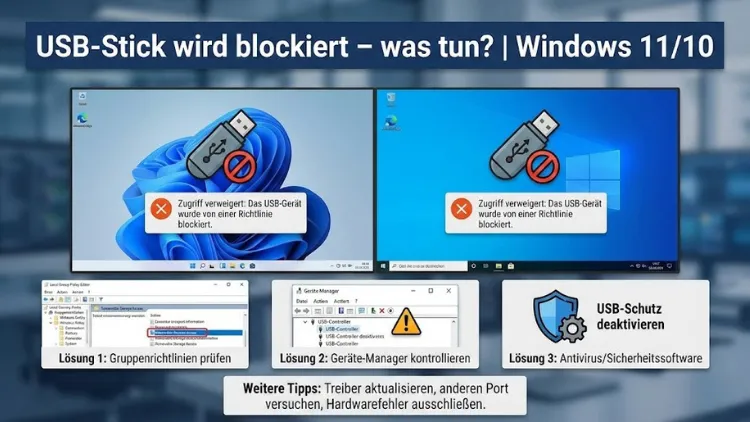
Ein blockierter USB-Stick unter Windows 11 oder Windows 10 sorgt häufig für Frust, besonders wenn dringend auf Daten zugegriffen werden muss. Ursachen reichen von Sicherheitsrichtlinien über Treiberprobleme bis hin zu Dateisystemfehlern oder defekten Speichermedien.
Dieser Artikel zeigt Ihnen systematisch, warum ein USB-Stick blockiert wird, wie Sie die Sperre aufheben und Daten retten können. Alle Lösungen sind praxisnah erklärt und sowohl für private als auch berufliche Windows-Umgebungen geeignet.
Typische Symptome eines blockierten USB-Sticks
Ein USB-Stick gilt unter Windows als blockiert, wenn einer oder mehrere der folgenden Punkte auftreten:
- Der Stick wird im Explorer gar nicht angezeigt
- Es erscheint die Meldung „Zugriff verweigert“
- Windows fordert zum Formatieren auf
- Der Datenträger wird als „schreibgeschützt“ angezeigt
- Im Geräte-Manager ist ein Warnsymbol zu sehen
- Dateien können nicht kopiert, gelöscht oder geöffnet werden.
Diese Symptome deuten nicht immer auf einen Defekt hin. Häufig handelt es sich um softwareseitige Sperren oder fehlerhafte Einstellungen.
Häufige Ursachen: Warum USB-Sticks blockiert werden
Sicherheitsrichtlinien in Windows
Windows kann USB-Speichergeräte über Gruppenrichtlinien oder Registry-Einstellungen blockieren. Das ist in Unternehmen üblich, kommt aber auch auf Privatgeräten vor – etwa nach Tuning-Tools oder Sicherheitssoftware.
Schreibschutz durch Hardware oder Software
Viele USB-Sticks besitzen einen physischen Schreibschutzschalter. Zusätzlich kann ein logischer Schreibschutz durch Windows gesetzt sein.
Fehlerhafte oder fehlende Treiber
Beschädigte USB-Treiber oder veraltete Chipsatztreiber führen dazu, dass der Stick nicht korrekt erkannt wird.
Dateisystemfehler
Unsachgemäßes Entfernen, Stromausfälle oder Kompatibilitätsprobleme können das Dateisystem beschädigen.
Viren und Schadsoftware
Malware kann USB-Sticks absichtlich sperren, um Daten zu manipulieren oder die Verbreitung zu verhindern.
Defekter USB-Stick
Ein Speicherchip mit physischen Schäden wird oft nur noch eingeschränkt oder gar nicht mehr angesprochen.
Erste Sofortmaßnahmen
Bevor Sie tiefere Systemeingriffe vornehmen, prüfen Sie folgende Punkte:
- Anderen USB-Port verwenden (idealerweise direkt am Mainboard)
- Anderen PC testen, um einen Defekt auszuschließen
- Neustart durchführen, um temporäre Sperren zu lösen
- Anderes USB-Kabel oder Adapter nutzen (bei USB-C)
Bleibt der Stick blockiert, gehen Sie systematisch vor.
Lösung 1: Schreibschutz entfernen
Physischer Schreibschutz
Prüfen Sie, ob der USB-Stick einen kleinen Schiebeschalter besitzt. Stellen Sie ihn auf „Unlock“.
Schreibschutz per Datenträgerverwaltung prüfen
- Rechtsklick auf Start
- Datenträgerverwaltung öffnen
- USB-Stick auswählen
- Eigenschaften prüfen
Schreibschutz per Eingabeaufforderung aufheben
- Eingabeaufforderung als Administrator starten
diskparteingebenlist diskselect disk X(X = Nummer des USB-Sticks)attributes disk clear readonly
Danach Windows neu starten.
Lösung 2: Gruppenrichtlinien überprüfen
Diese Methode gilt vor allem für Windows 10/11 Pro.
- Windows-Taste + R
gpedit.msceingeben- Navigieren zu:
Computerkonfiguration → Administrative Vorlagen → System → Wechseldatenträgerzugriff - Folgende Einträge auf „Nicht konfiguriert“ setzen:
- Zugriff auf Wechselmedien verweigern
- Schreibzugriff auf Wechselmedien verweigern
Neustart durchführen.
Lösung 3: Registry-Einträge korrigieren
Vorsicht: Änderungen an der Registry nur mit Backup durchführen.
- Windows-Taste + R →
regedit - Pfad öffnen:
HKEY_LOCAL_MACHINE\SYSTEM\CurrentControlSet\Services\USBSTOR - Wert Start prüfen:
- 4 = deaktiviert
- 3 = aktiviert
- Wert auf 3 setzen
- Rechner neu starten
Lösung 4: USB-Treiber neu installieren
- Geräte-Manager öffnen
- Bereich USB-Controller
- USB-Massenspeichergerät auswählen
- Deinstallieren
- PC neu starten
Windows installiert den Treiber automatisch neu.
Lösung 5: Datenträger mit CHKDSK prüfen
Dateisystemfehler lassen sich häufig reparieren.
- Eingabeaufforderung als Administrator
- Befehl eingeben:
chkdsk X: /f /r
(X = Laufwerksbuchstabe des USB-Sticks) - Vorgang abwarten
Bei schweren Fehlern kann der Prozess länger dauern.
Lösung 6: USB-Stick formatieren (letzter Schritt)
Achtung: Alle Daten werden gelöscht.
Über den Explorer
- Rechtsklick auf den USB-Stick
- Formatieren
- Dateisystem wählen:
- FAT32 (maximale Kompatibilität)
- exFAT (große Dateien)
- NTFS (Windows-optimiert)
Über Datenträgerverwaltung
Falls der Stick im Explorer fehlt, ist dies oft die einzige Möglichkeit.
Daten retten trotz Blockierung
Wenn wichtige Dateien auf dem USB-Stick liegen, sollten Sie vor dem Formatieren eine Datenrettung versuchen.
Möglichkeiten:
- Professionelle Datenrettungssoftware
- Linux-Live-System (z. B. Zugriff ohne Windows-Beschränkungen)
- Spezialisierte Datenrettungsdienste bei physischem Defekt
Je weniger Schreibzugriffe erfolgen, desto höher ist die Erfolgsquote.
USB-Stick wird nur in Windows 11 blockiert
Windows 11 verschärft Sicherheitsmechanismen, besonders nach Updates.
Typische Gründe:
- Neue Gerätesicherheitsrichtlinien
- Treiberinkompatibilitäten
- Aktivierte Speicherintegrität
Lösung:
Windows-Sicherheit → Gerätesicherheit → Kernisolierung → Speicherintegrität testweise deaktivieren.
USB-Stick wird im Unternehmen blockiert
In Firmen sind USB-Sperren meist absichtlich gesetzt.
Gründe:
- Datenschutz
- Schutz vor Malware
- Verhinderung von Datenabfluss
In diesem Fall hilft nur:
- IT-Abteilung kontaktieren
- Freigabe beantragen
- Alternativen wie Cloud oder Netzlaufwerke nutzen
Eigenmächtige Umgehungen können arbeitsrechtliche Folgen haben.
USB-Stick blockiert durch Antivirenprogramme
Einige Sicherheitslösungen blockieren unbekannte USB-Geräte automatisch.
Vorgehen:
- Antivirus-Einstellungen prüfen
- USB-Schutz deaktivieren oder Ausnahmen hinzufügen
- Stick erneut einstecken
Nach erfolgreichem Zugriff Schutz wieder aktivieren.
So vermeiden Sie zukünftige USB-Sperren
- USB-Sticks immer sicher entfernen
- Regelmäßige Datenträgerprüfungen durchführen
- Nur vertrauenswürdige USB-Sticks verwenden
- Windows und Treiber aktuell halten
- Keine aggressiven Tuning-Tools einsetzen
Wann ist der USB-Stick endgültig defekt?
Anzeichen für einen irreparablen Schaden:
- Stick wird extrem heiß
- Keine Erkennung auf mehreren Systemen
- Kapazität wird falsch angezeigt
- Klick- oder Aussetzer beim Zugriff
In diesen Fällen ist meist nur noch professionelle Datenrettung möglich.
Fazit
Ein blockierter USB-Stick unter Windows 11 oder Windows 10 ist in den meisten Fällen kein Totalschaden. Häufig sind Sicherheitsrichtlinien, Schreibschutz oder Treiberprobleme verantwortlich.
Mit den hier beschriebenen Schritten lassen sich die meisten Sperren aufheben oder zumindest die Daten retten.
Wichtig ist ein systematisches Vorgehen und der Verzicht auf übereilte Formatierungen. So behalten Sie die Kontrolle über Ihre Daten und vermeiden unnötige Verluste.