
Erfahren Sie, wie Sie den VLC Player sicher herunterladen, installieren und sofort für Videos und Musik auf Ihrem PC optimal einrichten.
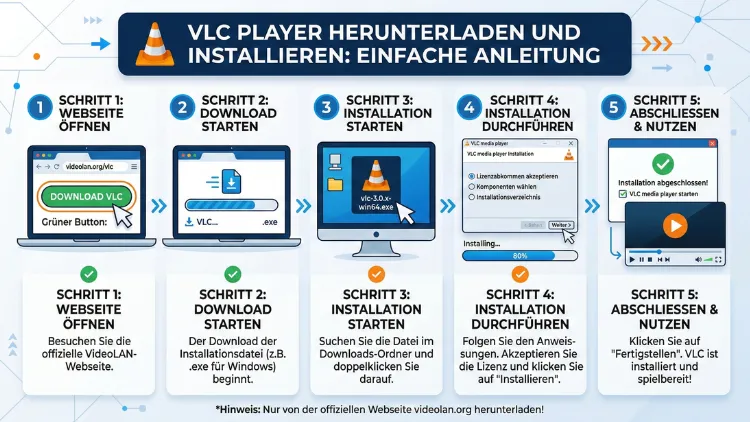
Der VLC Player lässt sich schnell, sicher und kostenlos herunterladen und installieren. Sie benötigen lediglich die offizielle Installationsdatei und wenige Klicks, um Videos, Musik und Streams sofort abzuspielen.
Diese Anleitung zeigt Ihnen Schritt für Schritt, wie Sie den VLC Media Player auf Windows, macOS, Linux, Android oder iOS korrekt downloaden, installieren, konfigurieren und optimal nutzen – inklusive Sicherheitshinweisen, Problemlösungen und erweiterten Funktionen.
Was ist der VLC Player?
Der VLC Media Player ist ein kostenloser, plattformübergreifender Multimedia-Player des Projekts VideoLAN. Er unterstützt nahezu alle Video- und Audioformate ohne zusätzliche Codecs. Dazu gehören MP4, AVI, MKV, MOV, MP3, FLAC, AAC und viele weitere Formate. Auch DVDs, Blu-rays, Streaming-Protokolle und Untertiteldateien werden unterstützt.
Wesentliche Eigenschaften:
- Kostenlos und Open Source
- Keine Werbung oder versteckte Kosten
- Läuft auf Windows, macOS, Linux, Android und iOS
- Spielt beschädigte oder unvollständige Dateien ab
- Unterstützt 4K, 8K und HDR-Videos
Durch seine hohe Kompatibilität gilt der VLC Player als eine der zuverlässigsten Lösungen zur Medienwiedergabe.
Warum sollten Sie den VLC Player installieren?
Die Installation des VLC Players lohnt sich aus mehreren Gründen:
- Universelle Formatunterstützung ohne zusätzliche Codecs
- Hohe Stabilität selbst bei großen Videodateien
- Geringe Systembelastung
- Umfangreiche Funktionen wie Untertitel, Streaming und Aufnahme
- Regelmäßige Updates für Sicherheit und Leistung
- Plattformübergreifend einsetzbar
Besonders empfehlenswert ist der VLC Player, wenn Standard-Mediaplayer bestimmte Formate nicht abspielen können.
Systemanforderungen für VLC Player
Bevor Sie den VLC Player herunterladen und installieren, prüfen Sie die minimalen Systemanforderungen.
Für Windows
- Windows 7, 8, 10 oder 11
- Mindestens 2 GB RAM
- 200 MB freier Speicherplatz
- Internetverbindung für den Download
Für macOS
- macOS 10.11 oder neuer
- Intel- oder Apple-Silicon-Prozessor
- 200 MB Speicherplatz
Für Linux
- Aktuelle Distribution wie Ubuntu, Debian, Fedora oder Arch Linux
- Paketmanager-Zugriff
Für Android und iOS
- Android 5.0 oder neuer
- iOS 11 oder neuer
VLC Player sicher herunterladen
Empfohlene Vorgehensweise zum Download
Laden Sie den VLC Player ausschließlich von der offiziellen VideoLAN-Seite herunter, um Schadsoftware zu vermeiden.
So laden Sie VLC korrekt herunter:
- Öffnen Sie Ihren Browser.
- Suchen Sie nach „VLC Media Player VideoLAN“.
- Öffnen Sie die offizielle Seite des Projekts.
- Wählen Sie Ihr Betriebssystem.
- Klicken Sie auf „Download VLC“.
Wichtig: Vermeiden Sie Download-Portale, da dort häufig gebündelte Zusatzsoftware enthalten ist.
VLC Player installieren auf Windows (Schritt-für-Schritt)
Installation unter Windows 10 und Windows 11
- Öffnen Sie die heruntergeladene Datei vlc-setup.exe.
- Bestätigen Sie die Sicherheitsabfrage mit „Ja“.
- Wählen Sie die Sprache: Deutsch.
- Klicken Sie auf „Weiter“.
- Akzeptieren Sie die Lizenzbedingungen.
- Wählen Sie die Standardinstallation.
- Klicken Sie auf „Installieren“.
- Starten Sie VLC nach Abschluss mit „Fertigstellen“.
Der VLC Player ist nun vollständig installiert und einsatzbereit.
VLC Player installieren auf macOS
Installation auf Mac (Schritt-für-Schritt)
- Öffnen Sie die heruntergeladene Datei VLC.dmg.
- Ziehen Sie das VLC-Symbol in den Programme-Ordner.
- Öffnen Sie den Programme-Ordner.
- Starten Sie VLC Media Player.
- Bestätigen Sie ggf. die Sicherheitsmeldung von macOS.
Jetzt können Sie Videos und Audiodateien sofort abspielen.
VLC Player installieren auf Linux
Je nach Distribution erfolgt die Installation über den Paketmanager.
Installation auf Ubuntu oder Debian
Öffnen Sie das Terminal und geben Sie ein:
sudo apt update
sudo apt install vlc
Installation auf Fedora
sudo dnf install vlcInstallation auf Arch Linux
sudo pacman -S vlcNach Abschluss können Sie VLC über das Anwendungsmenü starten.
VLC Player auf Android installieren
- Öffnen Sie den Google Play Store.
- Suchen Sie nach „VLC for Android“.
- Wählen Sie die App von VideoLAN.
- Tippen Sie auf „Installieren“.
- Starten Sie die App nach der Installation.
VLC Player auf iPhone und iPad installieren
- Öffnen Sie den App Store.
- Suchen Sie nach „VLC for Mobile“.
- Wählen Sie die App von VideoLAN.
- Tippen Sie auf „Laden“.
- Öffnen Sie die App nach der Installation.
Erste Schritte nach der Installation
Nach dem ersten Start sollten Sie einige Grundeinstellungen vornehmen:
Sprache einstellen
- Öffnen Sie Werkzeuge → Einstellungen.
- Wählen Sie unter „Interface“ die gewünschte Sprache.
- Starten Sie VLC neu.
Standardplayer festlegen (Windows)
- Öffnen Sie Einstellungen → Apps → Standard-Apps.
- Wählen Sie VLC als Standard für Video- und Audioformate.
Wichtige Grundeinstellungen im VLC Player
Videoqualität optimieren
- Aktivieren Sie unter Einstellungen → Video die Hardwarebeschleunigung.
- Stellen Sie die Ausgabe auf Automatisch oder DirectX/OpenGL.
Audioeinstellungen anpassen
- Gehen Sie zu Audio → Ausgabemodul.
- Wählen Sie Ihr bevorzugtes Audiogerät.
Untertitel automatisch laden
- Öffnen Sie Einstellungen → Untertitel/OSD.
- Aktivieren Sie die automatische Untertitelsuche.
Erweiterte Funktionen des VLC Players
Der VLC Player bietet zahlreiche Profi-Funktionen:
Medien streamen
Sie können lokale Videos als Netzwerkstream bereitstellen:
- Menü: Medien → Stream
- Datei auswählen
- Streaming-Protokoll konfigurieren
Bildschirm aufnehmen
- Öffnen Sie Medien → Aufnahmegerät öffnen.
- Wählen Sie Desktop.
- Klicken Sie auf Wiedergabe und dann auf Aufnahme.
Konvertieren von Medienformaten
- Menü: Medien → Konvertieren/Speichern
- Datei hinzufügen
- Zielformat wählen (z. B. MP4, MP3)
- Konvertierung starten
Häufige Probleme bei Installation und Lösungen
VLC startet nicht
- Neuinstallation durchführen
- Grafiktreiber aktualisieren
- Hardwarebeschleunigung deaktivieren
Video ruckelt oder hängt
- Ausgabe-Modul ändern
- Cache erhöhen unter Einstellungen → Input/Codecs
Kein Ton
- Richtiges Audiogerät auswählen
- Lautstärkemixer des Systems prüfen
Sicherheit beim Download und Installation
Beachten Sie folgende Sicherheitshinweise:
- Laden Sie VLC nur von der offiziellen VideoLAN-Seite herunter.
- Prüfen Sie die digitale Signatur der Installationsdatei.
- Installieren Sie keine Zusatzsoftware aus Drittquellen.
- Halten Sie VLC durch Updates aktuell.
VLC Player aktualisieren
Automatische Updates aktivieren
- Öffnen Sie Hilfe → Nach Updates suchen.
- Installieren Sie die neueste Version.
Regelmäßige Updates sorgen für bessere Sicherheit und neue Funktionen.
VLC Player optimal konfigurieren
Empfohlene Vorgehensweisen für beste Leistung
- Hardwarebeschleunigung aktivieren
- Videoausgabe auf GPU-Beschleunigung stellen
- Zwischenspeicher erhöhen für 4K-Videos
- Untertitelstandard festlegen
- Equalizer für Audioqualität konfigurieren
Erweiterte Tipps für professionelle Nutzung
- Tastenkombinationen nutzen (Leertaste = Pause)
- Wiedergabegeschwindigkeit anpassen
- Video zuschneiden oder rotieren
- Playlist-Verwaltung für Serien und Musik
- Netzwerkstreams von Kameras abspielen
Alternativen zum VLC Player
Auch wenn VLC sehr umfassend ist, gibt es Alternativen:
- MPC-HC – leichtgewichtiger Player für Windows
- PotPlayer – viele Codec-Optionen
- Kodi – Mediencenter mit Streaming-Funktionen
Dennoch bleibt VLC aufgrund seiner Stabilität und Formatvielfalt meist die beste Wahl.
VLC Player deinstallieren (falls nötig)
Windows
- Öffnen Sie Systemsteuerung → Programme und Features.
- Wählen Sie VLC Media Player.
- Klicken Sie auf Deinstallieren.
macOS
- Ziehen Sie VLC aus dem Programme-Ordner in den Papierkorb.
Linux
sudo apt remove vlcHäufige Fragen zur VLC Player Installation
Häufige Fragen zur VLC Player Installation
1. Ist der VLC Player wirklich kostenlos?
Ja, der VLC Media Player ist vollständig kostenlos und Open Source ohne versteckte Kosten.
2. Kann VLC alle Videoformate abspielen?
VLC unterstützt nahezu alle bekannten Video- und Audioformate ohne zusätzliche Codecs.
3. Ist der Download sicher?
Ja, wenn Sie VLC ausschließlich von der offiziellen VideoLAN-Seite herunterladen.
4. Funktioniert VLC auf Windows 11?
Ja, VLC ist vollständig kompatibel mit Windows 11.
5. Benötige ich zusätzliche Codecs?
Nein, VLC enthält bereits alle wichtigen Codecs integriert.
6. Kann ich VLC als Standardplayer festlegen?
Ja, über die Systemeinstellungen können Sie VLC als Standard-Mediaplayer definieren.
7. Warum spielt VLC manche Videos ohne Ton ab?
Oft liegt dies an falschen Audioausgabeeinstellungen oder Treiberproblemen.
8. Unterstützt VLC Streaming?
Ja, Sie können Netzwerkstreams abspielen oder selbst erstellen.
9. Gibt es eine mobile Version?
Ja, VLC ist für Android und iOS verfügbar.
10. Wie halte ich VLC aktuell?
Über „Hilfe → Nach Updates suchen“ können Sie jederzeit die neueste Version installieren.
Fazit
Der VLC Player lässt sich einfach, sicher und schnell herunterladen und installieren. Mit seiner umfassenden Formatunterstützung, den vielen Funktionen und der plattformübergreifenden Verfügbarkeit ist er eine der besten Lösungen zur Wiedergabe von Medien.
Wenn Sie die empfohlene Vorgehensweise zum Download von der offiziellen VideoLAN-Seite befolgen und die beschriebenen Installationsschritte nutzen, steht einer reibungslosen Nutzung auf jedem Gerät nichts im Weg.