
Erfahren Sie, wie Sie ein VPN sicher einrichten – mit klarer Schritt-für-Schritt-Anleitung für mehr Datenschutz, Schutz und flexible Online-Nutzung.
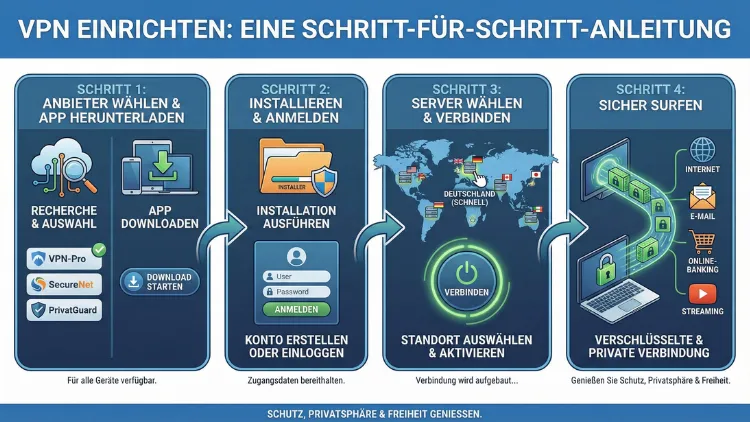
Eine VPN-Verbindung schützt Datenverkehr, erhöht Privatsphäre und ermöglicht sicheren Zugriff auf interne Ressourcen.
In dieser Anleitung richten Sie ein VPN auf Windows, macOS, Android, iOS und am Router ein. Sie erfahren, welche VPN-Art passt, welche Einstellungen wichtig sind und wie Sie Fehler schnell beheben – klar, praxisnah und sofort umsetzbar.
Empfehlenswerte VPN-Anbieter für eine schnelle Einrichtung
Wenn Sie ein VPN unkompliziert einrichten möchten, nutzen Sie am besten einen etablierten Anbieter mit stabilen Apps und moderner Verschlüsselung. Besonders bewährt haben sich:
- NordVPN – sehr benutzerfreundliche Apps, integrierter Kill Switch, schnelle WireGuard-basierte Verbindung (NordLynx)
- ExpressVPN – hohe Geschwindigkeit, sehr stabile Verbindungen, einfache Einrichtung auf allen Plattformen
- Surfshark – preislich attraktiv, unbegrenzte Geräteverbindungen, intuitive Oberfläche
- Proton VPN – starker Fokus auf Datenschutz, quelloffene Apps, transparente Infrastruktur
- CyberGhost – viele vorkonfigurierte Profile, ideal für Einsteiger und Streaming-Optimierung
Empfehlung: Installieren Sie die offizielle App des Anbieters aus dem jeweiligen Store, melden Sie sich an, aktivieren Sie Kill Switch und wählen Sie das Protokoll WireGuard (oder die schnellste Standardoption). So erhalten Sie die beste Kombination aus Sicherheit und Geschwindigkeit.
Was ist ein VPN und wann lohnt es sich?
Ein VPN (Virtual Private Network) verschlüsselt Ihre Internetverbindung und leitet sie über einen VPN-Server. Dadurch sind Ihre Daten in öffentlichen WLANs besser geschützt, und Ihr Gerät erhält eine neue IP-Adresse. Ein VPN lohnt sich besonders, wenn Sie:
- öffentliche WLANs (Hotel, Bahn, Café) nutzen und Ihre Verbindung absichern möchten
- im Homeoffice auf Firmennetzwerke zugreifen müssen (Remote Access)
- Ihre Privatsphäre beim Surfen verbessern wollen
- unterwegs sicher auf NAS, Heimserver oder interne Dienste zugreifen möchten
Wichtig: Ein VPN ist keine vollständige Sicherheitslösung. Es erhöht Datenschutz und Netzwerkschutz, ersetzt aber keine Software-Updates, sicheren Passwörter oder 2-Faktor-Authentifizierung.
VPN-Arten: Welche Einrichtung passt zu Ihrem Ziel?
VPN-Dienst (Commercial VPN)
Sie nutzen einen Anbieter mit Apps für alle Geräte. Vorteil: schnell eingerichtet, gute Usability, viele Serverstandorte. Ideal für Privatsphäre, öffentliche WLANs und einfache Bedienung.
Unternehmens-VPN (Remote-Access)
Meist auf Basis von IPsec/IKEv2, SSL-VPN oder WireGuard. Vorteil: Zugriff auf interne Systeme wie Dateiserver, CRM oder Intranet. Einrichtung erfolgt häufig über die Firmen-IT mit Profilen, Zertifikaten oder Zugangsdaten.
Eigenes VPN (Self-Hosted)
Sie betreiben den VPN-Server selbst, etwa auf einem VPS oder Heimrouter. Vorteil: volle Kontrolle, sicherer Zugriff ins Heimnetz und sehr hohe Performance. Dafür sind regelmäßige Updates und korrekte Firewall-Regeln notwendig.
Vorbereitung: Das sollten Sie vor dem Einrichten prüfen
- Ziel definieren: Privatsphäre, Firmenzugriff oder Heimnetz-Zugriff.
- Protokoll wählen:
- WireGuard: schnell, modern, stabil – für die meisten Szenarien ideal
- IKEv2/IPsec: robust, besonders stabil auf Smartphones
- OpenVPN: sehr kompatibel, bewährt in Firmennetzwerken
- Zugangsdaten bereithalten: Benutzername, Passwort, Konfigurationsdatei oder Zertifikat.
- Sicherheitsoptionen festlegen: Kill Switch, DNS-Leak-Schutz, Auto-Connect im WLAN.
Schritt 1: VPN mit Anbieter-App einrichten (empfohlener Schnellweg)
Wenn Sie einen VPN-Dienst nutzen, ist die App-Installation der einfachste Weg.
So gehen Sie vor
- Installieren Sie die offizielle VPN-App Ihres gewählten Anbieters aus dem Betriebssystem-Store.
- Melden Sie sich mit Ihrem Konto an.
- Öffnen Sie die Einstellungen und wählen Sie als Protokoll WireGuard oder die empfohlene Standardoption.
- Aktivieren Sie den Kill Switch in den Sicherheitsoptionen.
- Aktivieren Sie DNS-Leak-Schutz und automatische Verbindung bei unsicheren WLANs.
- Wählen Sie einen Server in geografischer Nähe für optimale Geschwindigkeit.
- Klicken Sie auf Verbinden und führen Sie anschließend einen Verbindungstest durch.
Damit ist die VPN-Verbindung vollständig eingerichtet und sofort einsatzbereit.
Schritt 2: VPN manuell unter Windows einrichten (IKEv2/L2TP/IPsec)
Windows kann VPN-Verbindungen ohne zusätzliche Software nutzen. Das ist besonders sinnvoll, wenn ein Firmen-VPN vorgegeben ist.
Windows 11/10: VPN-Profil anlegen
- Öffnen Sie Einstellungen → Netzwerk & Internet → VPN.
- Klicken Sie auf VPN hinzufügen.
- VPN-Anbieter: Windows (integriert).
- Verbindungsname frei wählen, z. B. Firmen-VPN.
- Serveradresse exakt eintragen.
- VPN-Typ auswählen:
- IKEv2 (empfohlen)
- L2TP/IPsec mit vorinstalliertem Schlüssel (nur falls gefordert)
- Anmeldeinformationen hinterlegen (Benutzername/Passwort oder Zertifikat).
- Speichern und auf Verbinden klicken.
L2TP/IPsec korrekt konfigurieren
Tragen Sie den vorinstallierten Schlüssel exakt ein und prüfen Sie die Groß- und Kleinschreibung. Falls die Verbindung nicht aufgebaut wird, prüfen Sie, ob stattdessen ein Zertifikat benötigt wird.
Schritt 3: VPN unter macOS einrichten (IKEv2/IPsec)
- Öffnen Sie Systemeinstellungen → VPN oder Netzwerk → VPN hinzufügen.
- Wählen Sie IKEv2 als VPN-Typ.
- Geben Sie Serveradresse und Remote-ID ein.
- Hinterlegen Sie Benutzername und Passwort oder wählen Sie ein Zertifikat.
- Speichern und Verbindung aktivieren.
Aktivieren Sie optional die automatische Verbindung bei Netzwerkwechsel, um Verbindungsabbrüche unterwegs zu vermeiden.
Schritt 4: VPN auf Android einrichten
Variante A: Anbieter-App
- Installieren Sie die App Ihres VPN-Anbieters.
- Melden Sie sich an und aktivieren Sie Kill Switch und Always-on-VPN.
- Wählen Sie WireGuard als Protokoll und verbinden Sie sich.
Variante B: WireGuard manuell
- Installieren Sie die WireGuard-App aus dem Play Store.
- Öffnen Sie Tunnel hinzufügen und importieren Sie die Konfigurationsdatei oder scannen Sie den QR-Code.
- Aktivieren Sie den Tunnel und setzen Sie Always-on-VPN in den Android-Netzwerkeinstellungen.
Schritt 5: VPN auf iPhone oder iPad einrichten
Anbieter-App
- App installieren und anmelden.
- VPN-Konfiguration erlauben, wenn iOS danach fragt.
- Auto-Connect und Schutzfunktionen in der App aktivieren.
Manuelles IKEv2-Profil
- Einstellungen → Allgemein → VPN & Geräteverwaltung → VPN.
- VPN-Konfiguration hinzufügen → IKEv2 wählen.
- Serveradresse, Remote-ID, Benutzername und Passwort eintragen.
- Speichern und Verbindung aktivieren.
Schritt 6: VPN am Router einrichten (Schutz für alle Geräte)
Ein Router-VPN schützt automatisch alle verbundenen Geräte wie Smart-TV, Konsole oder IoT-Geräte.
Router mit WireGuard-Client
- Router-Oberfläche öffnen.
- Menüpunkt VPN oder WireGuard auswählen.
- Konfigurationsdatei importieren.
- Gesamten Datenverkehr über VPN leiten aktivieren.
- DNS-Server auf VPN oder sicheren DNS einstellen.
- Speichern und Verbindung starten.
Eigenes Heimnetz-VPN
Richten Sie auf Router, NAS oder Server einen WireGuard-Server ein. Erstellen Sie individuelle Schlüsselpaare und importieren Sie die Client-Konfiguration auf Ihren Geräten. So greifen Sie von unterwegs sicher auf Ihr Heimnetz zu.
VPN testen: So prüfen Sie, ob alles korrekt läuft
- Prüfen Sie, ob sich Ihre öffentliche IP-Adresse nach Verbindung ändert.
- Testen Sie, ob DNS-Anfragen über den VPN-Dienst laufen.
- Aktivieren Sie testweise Flugmodus und wieder WLAN, um zu prüfen, ob der Kill Switch greift.
- Führen Sie einen Geschwindigkeitstest durch und wechseln Sie bei Bedarf den Server.
Häufige Probleme und schnelle Lösungen
VPN verbindet nicht
Prüfen Sie Serveradresse, Zugangsdaten und Zertifikate. Wechseln Sie das Protokoll zwischen WireGuard und IKEv2. Deaktivieren Sie testweise andere Sicherheitssoftware.
Internet funktioniert nicht trotz VPN
Überprüfen Sie DNS-Einstellungen und stellen Sie sicher, dass die Standardroute korrekt gesetzt ist. Bei Split-Tunneling prüfen Sie, ob die gewünschte App über das VPN geleitet wird.
Verbindung ist langsam
Wählen Sie einen näheren Server, nutzen Sie WireGuard und prüfen Sie die WLAN-Qualität oder wechseln Sie auf LAN.
Firmenanwendungen funktionieren nicht
Hier ist oft Split-Tunneling erforderlich, damit nur interne Dienste über das VPN laufen, während Internetverkehr direkt bleibt.
Sicherheitseinstellungen, die Sie aktivieren sollten
Kill Switch
Blockiert Datenverkehr bei Verbindungsabbruch. Aktivieren Sie diese Funktion immer in der VPN-App oder den Systemeinstellungen.
Automatische Verbindung in öffentlichen Netzwerken
Aktivieren Sie Auto-Connect, damit Ihr Gerät automatisch geschützt ist, sobald Sie ein unbekanntes WLAN nutzen.
Split-Tunneling gezielt einsetzen
Leiten Sie nur sensible Anwendungen über das VPN, wenn maximale Geschwindigkeit für andere Dienste benötigt wird.
Protokollwahl
Wenn möglich, verwenden Sie WireGuard. Alternativ ist IKEv2 eine stabile Wahl für mobile Geräte.
Häufig gestellte Fragen (FAQ)
Welcher VPN-Anbieter ist für Einsteiger am besten geeignet?
Einsteiger profitieren von NordVPN, Surfshark oder CyberGhost, da diese Anbieter sehr intuitive Apps und automatische Sicherheitseinstellungen bieten.
Ist ein kostenloses VPN sinnvoll?
Kostenlose VPNs haben oft begrenzte Geschwindigkeit, Serverauswahl und Datenschutzfunktionen. Für dauerhafte Nutzung ist ein etablierter Premium-Anbieter oder ein eigenes VPN empfehlenswert.
Welches Protokoll sollte ich verwenden?
WireGuard bietet die beste Kombination aus Geschwindigkeit und Sicherheit. IKEv2 eignet sich besonders für mobile Geräte, während OpenVPN maximale Kompatibilität bietet.
Kann ich ein VPN auf mehreren Geräten gleichzeitig nutzen?
Ja, die meisten Anbieter erlauben mehrere parallele Verbindungen. Alternativ schützt ein Router-VPN alle Geräte im Netzwerk gleichzeitig.
Warum blockieren manche Webseiten VPN-Verbindungen?
Einige Dienste erkennen VPN-IP-Adressen und blockieren sie aus Sicherheitsgründen. In diesem Fall hilft es, einen anderen Server im gleichen Land auszuwählen oder Split-Tunneling zu verwenden.
Fazit
Ein VPN lässt sich heute in wenigen Minuten einrichten, besonders mit den Apps führender Anbieter wie NordVPN, ExpressVPN oder Proton VPN. Wählen Sie das passende Protokoll, aktivieren Sie Kill Switch und Auto-Connect und testen Sie die Verbindung anschließend gründlich.
Für umfassenden Schutz mehrerer Geräte empfiehlt sich zusätzlich ein Router-VPN oder ein eigener WireGuard-Server. So sichern Sie Ihre Daten dauerhaft und zuverlässig im Alltag.