
Erfahren Sie, was ein Screenshot ist, wie Sie ihn erstellen und nutzen – mit Tipps für PC und Smartphone, verständlich erklärt im Überblick.
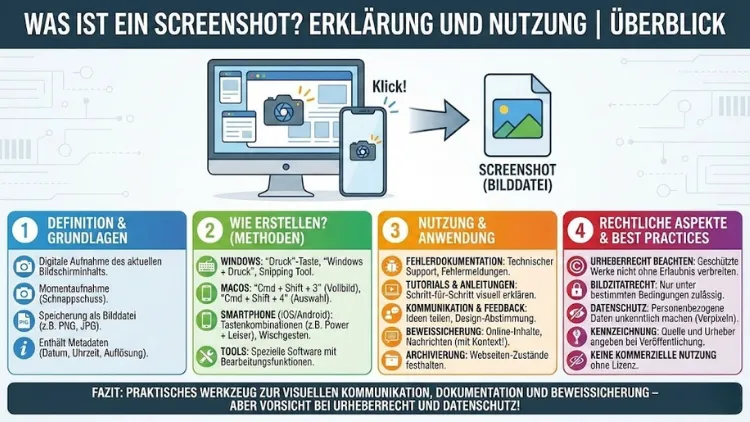
Ein Screenshot ist eine digitale Momentaufnahme Ihres Bildschirms. Damit lassen sich Inhalte schnell sichern, teilen oder dokumentieren. Ob Fehlermeldung, Chatverlauf oder Online-Beleg – Bildschirmfotos sind im Alltag, im Beruf und im Support unverzichtbar.
Dieser Leitfaden zeigt verständlich, wie Screenshots funktionieren, wie Sie sie auf verschiedenen Geräten erstellen und sinnvoll weiterverwenden.
Definition: Was bedeutet Screenshot?
Der Begriff Screenshot bezeichnet ein Bild, das den aktuellen Inhalt eines Bildschirms exakt festhält. Statt eine Kamera zu benutzen, wird die Anzeige direkt vom System gespeichert. Das Ergebnis ist eine Bilddatei, die Programme, Webseiten, Dokumente oder Fehlermeldungen genauso zeigt, wie sie im Moment der Aufnahme sichtbar waren.
Häufig werden auch Begriffe wie Bildschirmfoto, Bildschirmaufnahme oder Screen Capture verwendet. Gemeint ist in der Regel dasselbe: eine visuelle Sicherung dessen, was auf dem Monitor, Laptop, Tablet oder Smartphone zu sehen ist.
Wofür werden Screenshots verwendet?
Screenshots erfüllen viele praktische Zwecke im digitalen Alltag. Sie sind ein einfaches, schnelles Werkzeug zur Informationssicherung.
Dokumentation von Informationen
Oft erscheinen Inhalte nur kurzfristig auf dem Bildschirm – zum Beispiel:
- Buchungsbestätigungen
- Zahlungsnachweise
- Fehlermeldungen
- Online-Tickets
Ein Screenshot bewahrt diese Informationen, selbst wenn sich die Seite später ändert oder nicht mehr verfügbar ist.
Technischer Support
Im IT-Support sind Bildschirmfotos besonders wichtig. Statt ein Problem nur zu beschreiben, können Sie es visuell zeigen. Ein Screenshot von einer Fehlermeldung oder falschen Einstellung spart Zeit und vermeidet Missverständnisse.
Kommunikation im Alltag
Auch in der privaten Kommunikation sind Screenshots üblich, etwa um:
- Chatverläufe zu sichern
- Beiträge aus sozialen Netzwerken zu teilen
- Anleitungen visuell zu erklären
Schulung und Anleitung
In Handbüchern, Präsentationen und Online-Kursen werden Screenshots genutzt, um Schritte anschaulich darzustellen. Anwender verstehen Prozesse deutlich schneller, wenn sie sehen, wo sie klicken müssen.
Wie funktioniert ein Screenshot technisch?
Wenn Sie einen Screenshot erstellen, greift das Betriebssystem direkt auf den Bildschirminhalt zu. Dabei wird das aktuell dargestellte Bild in eine Grafikdatei umgewandelt.
Diese Datei wird:
- automatisch gespeichert (zum Beispiel im Bilder-Ordner) oder
- in die Zwischenablage kopiert, sodass Sie sie sofort einfügen können
Moderne Systeme bieten zusätzliche Funktionen wie Markieren, Zuschneiden oder Kommentieren direkt nach der Aufnahme.
Screenshot unter Windows erstellen
Windows bietet mehrere Möglichkeiten, ein Bildschirmfoto zu machen.
Gesamten Bildschirm aufnehmen
Mit der Taste Druck (oder Print Screen) wird der gesamte Bildschirm in die Zwischenablage kopiert. Danach können Sie das Bild in ein Programm wie Paint oder Word einfügen.
Aktives Fenster aufnehmen
Drücken Sie Alt + Druck, um nur das aktuell geöffnete Fenster zu erfassen. Das ist hilfreich, wenn Sie nicht den kompletten Desktop zeigen möchten.
Screenshot direkt als Datei speichern
Mit Windows-Taste + Druck wird der Bildschirm aufgenommen und automatisch im Bilder-Ordner unter „Screenshots“ gespeichert.
Snipping Tool und Ausschneiden & Skizzieren
Windows enthält integrierte Werkzeuge für präzisere Bildschirmaufnahmen. Damit können Sie:
- einen bestimmten Bereich auswählen
- Freihandformen erfassen
- Verzögerungen einstellen
- Anmerkungen hinzufügen
Diese Tools sind besonders praktisch für Anleitungen und Supportfälle.
Screenshot auf dem Mac erstellen
Auch macOS bietet komfortable Tastenkombinationen.
Gesamten Bildschirm erfassen
Drücken Sie Shift + Befehlstaste + 3, um ein Bild des gesamten Bildschirms zu speichern.
Bereich auswählen
Mit Shift + Befehlstaste + 4 können Sie einen frei wählbaren Ausschnitt markieren.
Fenster aufnehmen
Nach Shift + Befehlstaste + 4 und der Leertaste wird ein einzelnes Fenster fotografiert.
Screenshot-Menü
Mit Shift + Befehlstaste + 5 öffnen Sie ein Menü mit Optionen für:
- Bildschirmaufnahmen
- Fensteraufnahmen
- Videoaufzeichnungen des Bildschirms
Screenshot auf dem Smartphone
Android
Die häufigste Methode ist das gleichzeitige Drücken von Ein-/Aus-Taste und Leiser-Taste. Der Screenshot wird in der Galerie gespeichert.
Viele Geräte bieten zusätzlich:
- Drei-Finger-Gesten
- Bildschirmfoto-Schaltflächen im Schnellmenü
- Scroll-Screenshots für lange Webseiten
iPhone
Je nach Modell unterscheiden sich die Tastenkombinationen:
- Mit Face ID: Seitentaste + Lauter-Taste
- Mit Home-Button: Home-Taste + Seitentaste
Das Bildschirmfoto erscheint kurz als Vorschau und kann direkt bearbeitet werden.
Erweiterte Screenshot-Funktionen
Scrollende Screenshots
Manche Inhalte passen nicht auf einen Bildschirm. Scroll-Screenshots erfassen lange Webseiten oder Chats in einem einzigen Bild. Viele Smartphones und einige Programme am Computer unterstützen diese Funktion.
Zeitverzögerte Aufnahme
Mit einer Verzögerung können Sie Menüs oder Tooltips erfassen, die sonst verschwinden würden. Diese Funktion ist besonders bei Schulungsunterlagen hilfreich.
Bildschirmaufnahme als Video
Neben statischen Screenshots gibt es auch Screen Recording. Dabei wird ein Video vom Bildschirminhalt erstellt – ideal für Anleitungen oder Fehleranalysen.
Dateiformate von Screenshots
Screenshots werden meist in folgenden Formaten gespeichert:
- PNG: Hohe Qualität, ideal für Texte und Benutzeroberflächen
- JPG: Kleinere Dateigröße, geeignet für Fotos
- BMP: Unkomprimiert, große Dateien
- GIF: Selten für statische Screenshots, häufiger für kurze Animationen
PNG ist der Standard, weil es klare Kanten und Schrift sauber darstellt.
Screenshot bearbeiten und annotieren
Nach der Aufnahme können Sie ein Bildschirmfoto anpassen:
- Zuschneiden
- Markierungen setzen
- Pfeile oder Rahmen einfügen
- Text hinzufügen
- Bereiche unkenntlich machen
Gerade beim Weitergeben sensibler Inhalte sollten persönliche Daten geschwärzt werden.
Datenschutz und rechtliche Aspekte
Ein Screenshot kann vertrauliche Informationen enthalten. Achten Sie besonders auf:
- E-Mail-Adressen
- Kundennummern
- Zahlungsdaten
- private Nachrichten
Das Weitergeben solcher Inhalte ohne Zustimmung kann rechtliche Folgen haben. Im beruflichen Umfeld gelten zusätzlich Datenschutzrichtlinien und interne Sicherheitsregeln.
Typische Einsatzbereiche im Berufsalltag
IT und Support
Technische Probleme lassen sich mit Bildschirmfotos schnell dokumentieren. Support-Mitarbeiter erkennen Fehlerquellen sofort.
Büro und Verwaltung
Screenshots helfen bei:
- Prozessdokumentationen
- Softwareanleitungen
- Nachweisen von Online-Vorgängen
Marketing und Social Media
Beiträge, Statistiken oder Layouts werden per Screenshot gesichert oder intern besprochen.
Bildung und Schulung
Lehrmaterial wird durch Bildschirmbilder verständlicher. Lernende können Schritte besser nachvollziehen.
Screenshots für Anleitungen nutzen
Wenn Sie eine Schritt-für-Schritt-Anleitung erstellen:
- Nehmen Sie nach jedem wichtigen Schritt einen Screenshot auf.
- Schneiden Sie unnötige Bereiche weg.
- Markieren Sie relevante Schaltflächen oder Felder.
- Nummerieren Sie die Schritte.
So entsteht eine klare visuelle Anleitung.
Häufige Probleme bei Screenshots
Screenshot funktioniert nicht
Mögliche Ursachen:
- Tastenkombination wird von einem anderen Programm blockiert
- Speicherplatz ist voll
- Sicherheitssoftware verhindert Aufnahmen
Schwarzer Bildschirm im Screenshot
Manche Programme mit Kopierschutz verhindern Bildschirmfotos. Auch bei Videoplayern oder geschützten Streams kann der Bildschirm schwarz erscheinen.
Datei nicht auffindbar
Prüfen Sie den Standard-Speicherort Ihres Systems, meist im Bilder-Ordner oder in der Galerie-App.
Tipps für bessere Screenshots
- Schließen Sie unnötige Fenster
- Entfernen Sie persönliche Daten vom Bildschirm
- Verwenden Sie hohe Bildschirmauflösung
- Nutzen Sie Markierungen sparsam und gezielt
- Benennen Sie Dateien sinnvoll, zum Beispiel nach Datum und Thema
Unterschiede zwischen Screenshot und Bildschirmfoto-Tool
Ein einfacher Screenshot erfasst nur das Bild. Spezielle Tools bieten zusätzliche Funktionen wie:
- Scroll-Aufnahmen
- automatische Speicherung in der Cloud
- direkte Freigabe per E-Mail
- integrierte Bildbearbeitung
Für einfache Zwecke reicht die Bordfunktion Ihres Geräts meist aus.
Screenshots organisieren und speichern
Mit der Zeit sammeln sich viele Bildschirmfotos an. Eine gute Organisation hilft:
- Legen Sie Ordner nach Projekten an
- Nutzen Sie klare Dateinamen
- Löschen Sie unnötige Aufnahmen regelmäßig
- Sichern Sie wichtige Screenshots in Backups
Sicherheit beim Teilen von Screenshots
Bevor Sie ein Bildschirmfoto versenden:
- Prüfen Sie den gesamten Bildinhalt
- Vergrößern Sie das Bild, um Details zu erkennen
- Schwärzen Sie sensible Bereiche
- Achten Sie auf sichtbare Tabs oder Benachrichtigungen
So vermeiden Sie unbeabsichtigte Datenweitergabe.
Barrierefreiheit und Screenshots
Screenshots können auch zur Unterstützung der Barrierefreiheit dienen. Sie helfen dabei, Probleme mit Darstellungen oder Bedienoberflächen zu dokumentieren. Entwickler können anhand von Bildschirmfotos erkennen, wo Kontraste, Schriftgrößen oder Layouts verbessert werden müssen.
Zukunft der Bildschirmaufnahmen
Moderne Betriebssysteme entwickeln Screenshot-Funktionen stetig weiter. Künstliche Intelligenz hilft bereits beim automatischen Erkennen von Texten oder beim Hervorheben wichtiger Bereiche. Auch die Integration in Cloud-Dienste nimmt zu, sodass Aufnahmen sofort auf mehreren Geräten verfügbar sind.
Fazit
Ein Screenshot ist ein einfaches, aber äußerst vielseitiges Werkzeug. Er ermöglicht es Ihnen, Bildschirminhalte schnell zu sichern, zu teilen und zu erklären.
Ob im Support, im Büro, in der Schule oder privat – Bildschirmfotos erleichtern Kommunikation, Dokumentation und Problemlösung erheblich.
Wer die verschiedenen Funktionen und Möglichkeiten kennt, kann Screenshots effizient und sicher einsetzen.