
Erfahren Sie, wie Sie bei heruntergefallener Festplatte richtig handeln, Daten retten und Folgeschäden vermeiden – Schritt-für-Schritt-Anleitung.
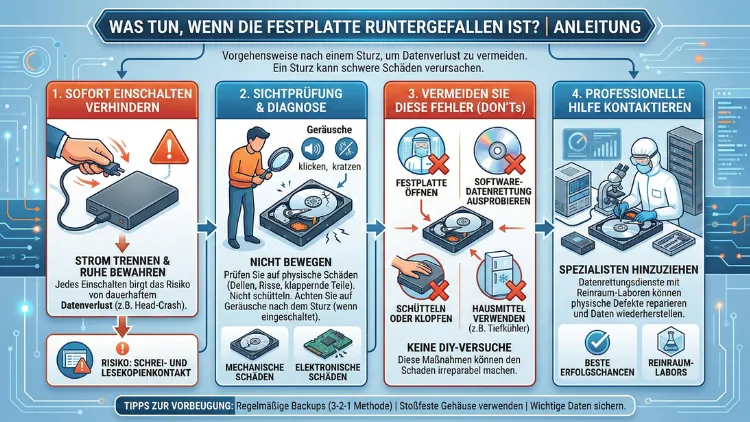
Eine heruntergefallene Festplatte kann innerhalb von Sekunden zu schweren Datenverlusten führen. Entscheidend ist, sofort richtig zu reagieren, um Schäden zu begrenzen und wichtige Dateien zu retten.
In dieser Anleitung erfahren Sie Schritt für Schritt, wie Sie nach einem Sturz vorgehen, wie Sie den Zustand prüfen, Daten sichern und wann professionelle Hilfe zwingend erforderlich ist.
Sofortmaßnahmen nach dem Sturz der Festplatte
Wenn Ihre Festplatte heruntergefallen ist, zählt jede Minute. Falsche Handlungen können die Schäden irreversibel verschlimmern. Gehen Sie daher strukturiert und vorsichtig vor.
Strom sofort trennen
Trennen Sie die Festplatte unverzüglich vom Strom. Ziehen Sie das USB-Kabel oder schalten Sie den Computer aus, falls es sich um eine interne Festplatte handelt. Ein weiterer Betrieb kann Kratzer auf den Magnetscheiben verursachen und die Daten endgültig zerstören.
Festplatte nicht schütteln oder testen
Vermeiden Sie es, die Festplatte zu schütteln oder mehrfach anzuschließen, um zu prüfen, ob sie noch funktioniert. Jeder Startversuch kann die Schäden an Schreib-/Leseköpfen vergrößern.
Sichtprüfung durchführen
Untersuchen Sie das Gehäuse auf:
- Dellen oder Risse
- Locker sitzende Anschlüsse
- Abgebrochene USB-Ports
Wenn Sie starke äußere Schäden erkennen, sollten Sie keine weiteren Eigenversuche unternehmen.
Erste Diagnose: Ist es eine HDD oder SSD?
Die Vorgehensweise hängt stark davon ab, ob es sich um eine klassische Festplatte (HDD) oder eine Solid-State-Festplatte (SSD) handelt.
Klassische HDD (mechanisch)
Mechanische Festplatten enthalten bewegliche Teile. Ein Sturz kann dazu führen, dass die Schreib-/Leseköpfe die Oberfläche der Datenscheiben beschädigen. Typische Anzeichen sind:
- Klickende Geräusche
- Schleif- oder Kratzgeräusche
- Festplatte wird nicht erkannt
In diesen Fällen ist Vorsicht geboten. Jeder weitere Start kann zu massivem Datenverlust führen.
SSD (ohne bewegliche Teile)
SSDs sind stoßresistenter, können aber durch interne Controller-Schäden oder gebrochene Lötstellen ausfallen. Symptome:
- Laufwerk wird sporadisch erkannt
- Sehr langsame Zugriffe
- Kompletter Ausfall ohne Geräusche
Hier bestehen oft bessere Chancen auf Eigenrettung, sofern keine elektronischen Schäden vorliegen.
Schritt-für-Schritt-Anleitung zur Datensicherung
Wenn die Festplatte nach dem Sturz noch erkannt wird, sollten Sie sofort eine strukturierte Datensicherung durchführen. Arbeiten Sie sorgfältig und in der richtigen Reihenfolge.
Schritt 1: Festplatte an einem anderen System anschließen
Schließen Sie die Festplatte über einen SATA-USB-Adapter oder ein externes Festplattengehäuse an einen funktionierenden Computer an. Verwenden Sie keine wackeligen Kabel oder Hubs, sondern stabile Direktverbindungen.
Empfohlenes Vorgehen:
- Computer einschalten
- Adapter anschließen
- Festplatte verbinden
- Nur einmal erkennen lassen
Schritt 2: Geräusche analysieren
Hören Sie genau hin:
- Normales leises Drehen: meist mechanisch intakt
- Klickende Geräusche: sofort stoppen
- Schleifen oder Kratzen: nicht weiter betreiben
Bei ungewöhnlichen Geräuschen sollten Sie die Festplatte sofort wieder vom Strom trennen.
Schritt 3: SMART-Werte prüfen
Installieren Sie ein Diagnoseprogramm wie CrystalDiskInfo. Starten Sie die Software und prüfen Sie folgende Werte:
- Reallocated Sectors Count
- Current Pending Sector Count
- Uncorrectable Sector Count
Wenn diese Werte kritisch sind, sichern Sie sofort alle wichtigen Daten und nutzen Sie die Festplatte danach nicht weiter.
Schritt 4: Vollständiges Sektorabbild erstellen
Erstellen Sie ein sektorweises Abbild der Festplatte. Verwenden Sie dafür spezialisierte Tools wie ddrescue oder EaseUS Data Recovery Wizard. Das Abbild schützt Ihre Daten, falls die Festplatte während der Rettung endgültig ausfällt.
Exaktes Vorgehen mit ddrescue:
- Linux-System starten (Live-USB)
- Terminal öffnen
- Befehl ausführen: ddrescue /dev/sdX /media/backup/image.img logfile.log
- Warten, bis der Kopiervorgang abgeschlossen ist
Ersetzen Sie sdX durch das korrekte Laufwerk.
Schritt 5: Wichtige Daten priorisiert kopieren
Falls kein Abbild möglich ist, sichern Sie zuerst:
- Dokumente
- Fotos
- Videos
- Datenbanken
- Projektdateien
Kopieren Sie große unwichtige Dateien zuletzt, da diese den Datentransfer blockieren können.
Wann Sie die Festplatte keinesfalls selbst öffnen sollten
Viele Nutzer glauben, dass ein Öffnen der Festplatte im Notfall helfen kann. Dies ist ein fataler Irrtum. Mechanische Festplatten dürfen ausschließlich in Reinraumlaboren geöffnet werden.
Warum Sie das Gehäuse nicht öffnen dürfen:
- Staubpartikel zerstören die Datenscheiben
- Schreib-/Leseköpfe sind extrem empfindlich
- Bereits kleinste Berührungen führen zu Totalschäden
Öffnen Sie die Festplatte daher niemals selbst, auch nicht zu Testzwecken.
Professionelle Datenrettung: Wann sie notwendig ist
In bestimmten Situationen ist professionelle Datenrettung die einzige sinnvolle Lösung. Zögern Sie nicht, wenn eines der folgenden Symptome auftritt:
- Festplatte macht klickende Geräusche
- Laufwerk wird nicht mehr erkannt
- Starke mechanische Schäden sichtbar
- Wichtige Geschäftsdaten betroffen
Der Ablauf bei einer professionellen Datenrettung ist meist wie folgt:
- Analyse der Festplatte im Labor
- Austausch defekter Komponenten
- Klonen der Datenscheiben
- Rekonstruktion des Dateisystems
- Bereitstellung der geretteten Daten auf neuer Festplatte
Versuchen Sie in solchen Fällen keine weiteren Eigenmaßnahmen, da diese die Erfolgschancen drastisch reduzieren können.
Typische Fehler, die Sie vermeiden sollten
Nach einem Sturz der Festplatte passieren häufig vermeidbare Fehler. Diese erhöhen das Risiko eines vollständigen Datenverlusts erheblich.
Häufige Fehlentscheidungen
- Mehrfaches Anschließen und Testen
- Reparaturtools direkt auf der beschädigten Festplatte starten
- Defragmentierung oder Systemprüfung durchführen
- Festplatte fallen lassen und weiter normal nutzen
- Firmware-Updates durchführen
Alle diese Maßnahmen können beschädigte Sektoren überschreiben und Daten dauerhaft unlesbar machen.
Prävention: So schützen Sie Ihre Festplatte vor zukünftigen Schäden
Auch wenn ein Sturz nicht immer vermeidbar ist, können Sie das Risiko erheblich reduzieren. Mit den richtigen Schutzmaßnahmen erhöhen Sie die Lebensdauer Ihrer Datenträger deutlich.
Stoßschutz und sichere Lagerung
Lagern Sie externe Festplatten in gepolsterten Schutzhüllen. Verwenden Sie Transporttaschen mit Stoßdämpfung, um mechanische Einwirkungen zu reduzieren.
Regelmäßige Backups erstellen
Richten Sie automatische Backups ein. Nutzen Sie beispielsweise:
- Externe Backup-Festplatte
- Netzwerkspeicher (NAS)
- Verschlüsselte Cloud-Backups
Ein 3-2-1-Backup-Prinzip hat sich bewährt:
- 3 Kopien Ihrer Daten
- 2 unterschiedliche Speichermedien
- 1 Kopie an einem externen Ort
Festplatten richtig transportieren
Transportieren Sie Festplatten nur im ausgeschalteten Zustand. Warten Sie nach dem Ausschalten mindestens 30 Sekunden, bevor Sie sie bewegen, damit die Schreib-/Leseköpfe korrekt geparkt sind.
Erschütterungen im Betrieb vermeiden
Nutzen Sie vibrationsfreie Standorte für Desktop-PCs und stellen Sie externe Laufwerke auf stabile, rutschfeste Unterlagen. Vermeiden Sie es, eine laufende Festplatte zu bewegen.
Häufig gestellte Fragen (FAQ)
Kann eine heruntergefallene Festplatte noch funktionieren?
Ja, insbesondere SSDs überstehen Stürze oft ohne dauerhafte Schäden. Mechanische Festplatten können jedoch trotz scheinbarer Funktion bereits beschädigt sein. Daher sollten Sie sofort eine Datensicherung durchführen.
Wie erkenne ich, ob die Festplatte intern beschädigt ist?
Typische Hinweise sind ungewöhnliche Geräusche, langsame Zugriffe, Dateifehler oder ein Nicht-Erkennen im System. Eine SMART-Analyse mit CrystalDiskInfo liefert zusätzliche Hinweise.
Sollte ich die Festplatte einfrieren, um Daten zu retten?
Nein. Dieser Mythos ist veraltet und kann durch Kondenswasser irreversible Schäden verursachen. Verzichten Sie unbedingt auf solche Experimente.
Wie hoch sind die Chancen auf Datenrettung nach einem Sturz?
Die Erfolgschancen hängen von der Art des Schadens ab. Bei logischen Fehlern sind sie sehr hoch, bei mechanischen Schäden deutlich geringer. Je früher Sie richtig reagieren, desto besser sind die Aussichten.
Was kostet eine professionelle Datenrettung?
Die Kosten variieren je nach Schaden und Festplattentyp. Kleinere logische Fehler können wenige hundert Euro kosten, während mechanische Schäden im Reinraumlabor mehrere tausend Euro erreichen können.
Fazit
Wenn eine Festplatte heruntergefallen ist, entscheidet Ihr Verhalten in den ersten Minuten über Erfolg oder Totalausfall. Trennen Sie sofort den Strom, vermeiden Sie unnötige Tests und sichern Sie Daten strukturiert.
Bei mechanischen Schäden oder ungewöhnlichen Geräuschen sollten Sie keine Eigenversuche durchführen und direkt professionelle Datenrettung in Anspruch nehmen. Mit regelmäßigen Backups und sorgfältigem Umgang lassen sich zukünftige Datenverluste effektiv vermeiden.