
Erfahren Sie, wie Sie Werbung in Windows 11 gezielt ausschalten und Benachrichtigungen, Tipps sowie personalisierte Anzeigen effektiv deaktivieren.
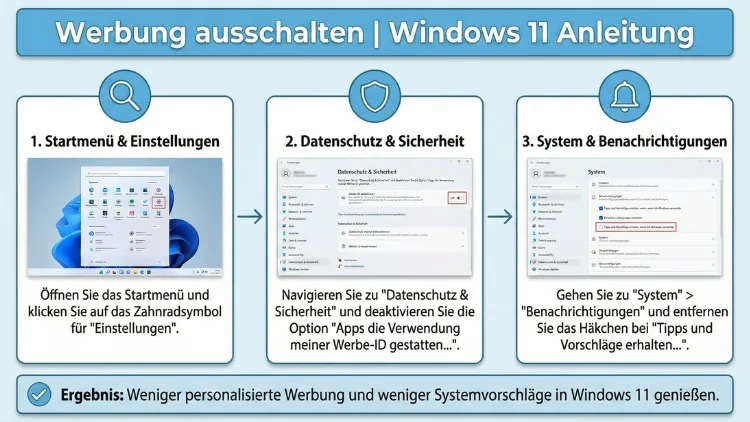
Windows 11 blendet an verschiedenen Stellen Werbung, Vorschläge und Empfehlungen ein. Diese Hinweise erscheinen im Startmenü, im Explorer oder als Benachrichtigungen.
In dieser Anleitung erfahren Sie detailliert, wie Sie sämtliche Werbeeinblendungen in Windows 11 deaktivieren und Ihr System dauerhaft werbefrei konfigurieren – mit klaren Einstellungen und exakten Schritten.
Warum zeigt Windows 11 Werbung an?
Microsoft integriert in Windows 11 sogenannte Empfehlungen, Tipps und Vorschläge. Diese Elemente dienen offiziell der Personalisierung, werden aber häufig als Werbung wahrgenommen. Typische Einblendungen finden sich:
- Im Startmenü („Empfohlen“-Bereich)
- Auf dem Sperrbildschirm
- In den Einstellungen-App
- Im Datei-Explorer
- Als Benachrichtigungen
- In Widgets und im Microsoft Store
Diese Hinweise basieren auf Nutzungsdaten, installierten Apps und Microsoft-Konten. Wenn Sie diese personalisierten Inhalte deaktivieren, reduzieren Sie zugleich Tracking und Datensammlung.
Werbung im Startmenü deaktivieren
Das Startmenü zeigt häufig App-Empfehlungen und „Vorgeschlagene Inhalte“. Diese lassen sich vollständig abschalten.
Schritt-für-Schritt-Anleitung
- Öffnen Sie die Einstellungen mit
Windows-Taste + I. - Navigieren Sie zu Personalisierung.
- Klicken Sie auf Start.
- Deaktivieren Sie folgende Optionen:
- „Gelegentlich Vorschläge im Startmenü anzeigen“
- „Zuletzt hinzugefügte Apps anzeigen“
- „Zuletzt geöffnete Elemente anzeigen“
Nach diesen Änderungen verschwinden die meisten Empfehlungen im Startmenü.
Werbung im Sperrbildschirm entfernen
Der Sperrbildschirm kann Tipps, Apps und Werbeinhalte anzeigen, insbesondere wenn Windows Spotlight aktiv ist.
So schalten Sie Werbung auf dem Sperrbildschirm aus
- Öffnen Sie Einstellungen.
- Wählen Sie Personalisierung > Sperrbildschirm.
- Stellen Sie bei „Hintergrund“ statt „Windows-Blickpunkt“ auf Bild oder Diashow.
- Deaktivieren Sie die Option:
- „Unterhaltsame Fakten, Tipps, Tricks und mehr auf dem Sperrbildschirm anzeigen“
Damit verhindern Sie Werbehinweise beim Starten des Systems.
Benachrichtigungswerbung abschalten
Windows sendet gelegentlich Hinweise mit Produktempfehlungen oder App-Vorschlägen.
Exakte Einstellungen
- Öffnen Sie Einstellungen > System > Benachrichtigungen.
- Scrollen Sie nach unten.
- Deaktivieren Sie:
- „Tipps, Tricks und Vorschläge zur Nutzung von Windows anzeigen“
- „Vorschläge anzeigen, wie ich mein Gerät einrichten kann“
- „Empfohlene Inhalte anzeigen“
Diese Schritte reduzieren Werbung im Infobereich erheblich.
Werbung im Datei-Explorer deaktivieren
Der Datei-Explorer kann OneDrive- oder Microsoft-Dienste bewerben.
Anleitung
- Öffnen Sie den Datei-Explorer.
- Klicken Sie oben auf die drei Punkte und wählen Sie Optionen.
- Wechseln Sie zum Tab Ansicht.
- Entfernen Sie den Haken bei:
- „Synchronisierungsanbieter-Benachrichtigungen anzeigen“
Diese Einstellung verhindert Werbeeinblendungen für Cloud-Dienste.
Personalisierte Werbung systemweit deaktivieren
Windows nutzt eine Werbe-ID, um personalisierte Werbung anzuzeigen. Diese können Sie vollständig abschalten.
Schrittfolge
- Öffnen Sie Einstellungen.
- Gehen Sie zu Datenschutz & Sicherheit > Allgemein.
- Deaktivieren Sie:
- „Apps dürfen mir personalisierte Werbung mithilfe meiner Werbe-ID anzeigen“
- „Websites dürfen lokal relevante Inhalte bereitstellen“
- „Windows darf App-Starts nachverfolgen“
Diese Maßnahmen unterbinden gezielte Werbeinhalte im gesamten System.
Vorschläge in den Einstellungen-App entfernen
Die Einstellungen-App zeigt gelegentlich Hinweise zu Microsoft-Diensten oder Funktionen.
So deaktivieren Sie diese Hinweise
- Öffnen Sie Einstellungen > Datenschutz & Sicherheit > Allgemein.
- Deaktivieren Sie:
- „Vorgeschlagene Inhalte in der Einstellungen-App anzeigen“
Nach dieser Anpassung erscheinen keine Produktempfehlungen mehr innerhalb der Systemeinstellungen.
Werbung in Widgets und News-Feed ausschalten
Widgets liefern Nachrichten, Wetter und Inhalte – enthalten aber häufig gesponserte Meldungen.
Schritt-für-Schritt
- Öffnen Sie das Widget-Panel mit
Windows-Taste + W. - Klicken Sie oben rechts auf Ihr Profilbild.
- Öffnen Sie Personalisieren.
- Deaktivieren Sie nicht benötigte Feeds oder entfernen Sie Nachrichtenquellen vollständig.
Alternativ können Sie Widgets komplett deaktivieren:
- Rechtsklick auf die Taskleiste.
- Taskleisteneinstellungen öffnen.
- Schalter bei Widgets ausschalten.
Werbung im Microsoft Store reduzieren
Der Microsoft Store zeigt App-Empfehlungen und Werbung basierend auf Ihrem Profil.
Exakte Konfiguration
- Öffnen Sie den Microsoft Store.
- Klicken Sie auf Ihr Profilbild > App-Einstellungen.
- Deaktivieren Sie:
- „Apps automatisch aktualisieren“
- „Video automatisch abspielen“
- Melden Sie sich optional ab, um personalisierte Empfehlungen zu minimieren.
Diagnosedaten und Tracking begrenzen
Werbung basiert oft auf Diagnosedaten. Eine Reduzierung dieser Daten minimiert personalisierte Vorschläge.
So passen Sie die Datensammlung an
- Öffnen Sie Einstellungen > Datenschutz & Sicherheit > Diagnose & Feedback.
- Wählen Sie Erforderliche Diagnosedaten statt „Optionale Diagnosedaten“.
- Deaktivieren Sie:
- „Verbesserte Freihand- und Eingabeerkennung“
- „Diagnosedaten anzeigen“
- „Maßgeschneiderte Erfahrungen“
Diese Konfiguration senkt die Wahrscheinlichkeit, Werbung angezeigt zu bekommen.
Werbung über Gruppenrichtlinien dauerhaft blockieren (Pro-Version)
Wenn Sie Windows 11 Pro nutzen, können Sie Werbung über Gruppenrichtlinien vollständig deaktivieren.
Exakte Anleitung
- Drücken Sie
Windows-Taste + R. - Geben Sie
gpedit.mscein. - Navigieren Sie zu:
- Computerkonfiguration > Administrative Vorlagen > Windows-Komponenten > Cloudinhalt
- Aktivieren Sie:
- „Microsoft-Verbrauchererfahrungen deaktivieren“
- Übernehmen Sie die Änderungen und starten Sie den PC neu.
Diese Methode verhindert systemweite Werbeempfehlungen dauerhaft.
Werbung über die Registry entfernen (für erfahrene Nutzer)
Mit einem Registry-Eintrag lassen sich weitere Werbequellen blockieren.
Vorgehensweise
- Drücken Sie
Windows-Taste + R. - Geben Sie
regeditein. - Navigieren Sie zu:
HKEY_CURRENT_USER\Software\Microsoft\Windows\CurrentVersion\ContentDeliveryManager- Setzen Sie folgende Werte auf
0:
SubscribedContent-338388EnabledSubscribedContent-338389EnabledSubscribedContent-353694EnabledSubscribedContent-353696Enabled
Starten Sie anschließend Windows neu.
Werbung in vorinstallierten Apps deaktivieren
Apps wie Wetter, News oder Xbox zeigen häufig Werbung oder Empfehlungen.
Konkrete Maßnahmen
- Öffnen Sie jede App einzeln.
- Wechseln Sie in die Einstellungen der jeweiligen App.
- Deaktivieren Sie Optionen wie:
- „Personalisierte Inhalte“
- „Empfehlungen anzeigen“
- „Interessenbasierte Werbung“
Optional können Sie nicht benötigte Apps vollständig deinstallieren:
- Rechtsklick auf Startmenü.
- Installierte Apps öffnen.
- Ungewünschte Apps auswählen > Deinstallieren.
Werbung durch Microsoft-Konto reduzieren
Ein Microsoft-Konto verstärkt personalisierte Vorschläge. Wenn Sie maximale Ruhe wünschen, nutzen Sie stattdessen ein lokales Konto.
Lokales Konto einrichten
- Öffnen Sie Einstellungen > Konten > Ihre Infos.
- Wählen Sie Stattdessen mit lokalem Konto anmelden.
- Folgen Sie dem Assistenten.
Dies reduziert Cloud-basierte Werbung deutlich.
System komplett werbefrei konfigurieren – Zusammenfassung der wichtigsten Schritte
Wenn Sie alle genannten Optionen kombinieren, erhalten Sie ein nahezu werbefreies Windows 11:
- Vorschläge im Startmenü deaktivieren
- Sperrbildschirm ohne Spotlight nutzen
- Personalisierte Werbung systemweit abschalten
- Benachrichtigungswerbung deaktivieren
- Widgets und News-Feed anpassen oder deaktivieren
- Diagnosedaten reduzieren
- Gruppenrichtlinien oder Registry nutzen (Pro-Version)
Häufig gestellte Fragen (FAQ)
Zeigt Windows 11 wirklich Werbung?
Ja, Windows 11 blendet Empfehlungen, App-Vorschläge und Hinweise ein, die als Werbung wahrgenommen werden können. Diese basieren auf Nutzungsdaten und Microsoft-Diensten.
Ist das Deaktivieren der Werbung sicher?
Ja. Alle beschriebenen Einstellungen greifen nur in die Anzeige von Vorschlägen ein und beeinträchtigen keine Systemfunktionen.
Verschwinden alle Werbeeinblendungen vollständig?
Wenn Sie alle Schritte umsetzen, reduzieren Sie Werbung auf ein Minimum. Einzelne Hinweise können nach großen Updates erneut aktiviert werden und sollten dann erneut überprüft werden.
Benötige ich spezielle Software zum Abschalten der Werbung?
Nein. Alle Maßnahmen lassen sich direkt über Windows-Einstellungen, Gruppenrichtlinien oder Registry umsetzen. Zusätzliche Tools sind nicht erforderlich.
Funktionieren die Einstellungen auch bei Windows 11 Home?
Die meisten Optionen stehen auch in der Home-Version zur Verfügung. Nur die Gruppenrichtlinien sind der Pro-Version vorbehalten.
Fazit
Mit den richtigen Einstellungen lässt sich Werbung in Windows 11 nahezu vollständig deaktivieren. Entscheidend ist die Kombination aus Datenschutzoptionen, Personalisierungseinstellungen und Systemrichtlinien.
Wenn Sie alle beschriebenen Schritte exakt umsetzen, erhalten Sie ein aufgeräumtes, ruhiges Betriebssystem ohne störende Empfehlungen, Vorschläge oder Werbeeinblendungen.