
Möchten Sie in Windows 11/10 ein altes Gerät aus Ihrem Microsoft-Konto entfernen und die primäre E-Mail-Adresse ändern, um Ihr Konto aktuell zu halten?
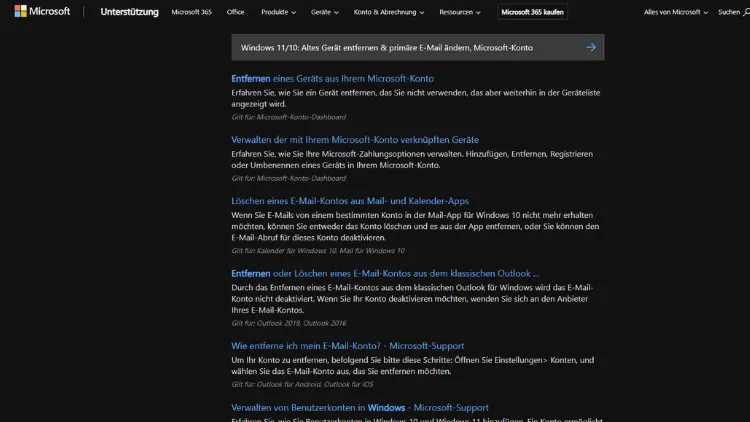
Das Microsoft-Konto ist zentraler Bestandteil der Windows 10- und Windows 11-Erfahrung. Es ermöglicht die Synchronisation von Einstellungen, die Nutzung des Microsoft Stores, die Sicherung von Daten in OneDrive und den Zugriff auf zahlreiche Microsoft-Dienste.
Mit der Zeit kann es notwendig werden, ein altes Gerät aus Ihrem Konto zu entfernen oder die primäre E-Mail-Adresse zu ändern. In diesem umfassenden Leitfaden erfahren Sie Schritt für Schritt, wie Sie dies sicher und effizient erledigen.
Warum es wichtig ist, alte Geräte zu entfernen
Sicherheit und Datenschutz
Alte oder nicht mehr genutzte Geräte in Ihrem Microsoft-Konto zu belassen, kann ein Sicherheitsrisiko darstellen. Jemand könnte theoretisch auf Ihr Konto zugreifen, wenn das Gerät nicht mehr in Ihrer Kontrolle ist. Durch das Entfernen solcher Geräte verringern Sie potenzielle Sicherheitslücken.
Verwaltung von Geräten
Microsoft zeigt alle verbundenen Geräte in Ihrem Konto an. Dies umfasst PCs, Tablets, Smartphones und andere Geräte, die mit Ihrem Microsoft-Konto verknüpft sind. Wenn Sie Geräte entfernen, behalten Sie eine übersichtliche Verwaltung und wissen genau, welche Geräte aktiv mit Ihrem Konto verbunden sind.
Lizenzverwaltung
Einige Microsoft-Dienste wie Office 365 oder bestimmte Apps sind an die Anzahl der Geräte gebunden, die mit Ihrem Konto verbunden sind. Durch das Entfernen alter Geräte stellen Sie sicher, dass Sie Lizenzen effizient nutzen und keine unnötigen Begrenzungen erfahren.
Alte Geräte aus Ihrem Microsoft-Konto entfernen
Vorbereitungen
Bevor Sie ein Gerät entfernen, sollten Sie sicherstellen, dass:
- Das Gerät nicht mehr genutzt wird.
- Alle wichtigen Daten gesichert wurden.
- Das Gerät, falls möglich, zurückgesetzt oder abgemeldet wurde.
Schritte über die Microsoft-Website
- Anmelden bei Microsoft-Konto:
Öffnen Sie einen Browser und gehen Sie zu (https://account.microsoft.com/devices). Melden Sie sich mit Ihrem Microsoft-Konto an. - Geräteliste einsehen:
Unter „Ihre Geräte“ werden alle Geräte angezeigt, die mit Ihrem Konto verknüpft sind. - Gerät auswählen:
Klicken Sie auf das Gerät, das Sie entfernen möchten. Sie sehen detaillierte Informationen wie Name, Betriebssystem, Datum der letzten Aktivität und Lizenzinformationen. - Gerät entfernen:
Klicken Sie auf „Gerät entfernen“. Microsoft wird Sie zur Bestätigung auffordern. Bestätigen Sie den Vorgang.
Hinweis: Entfernte Geräte können nicht wiederhergestellt werden, es sei denn, Sie melden sie erneut an.
Schritte direkt unter Windows 11/10
- Einstellungen öffnen:
Drücken SieWin + Iund navigieren Sie zu Konten > Ihre Infos. - Geräte verwalten:
Klicken Sie auf Ihre Geräte verwalten. Sie werden zur Webansicht weitergeleitet. - Entfernen wie oben beschrieben:
Folgen Sie den gleichen Schritten, wie im vorherigen Abschnitt beschrieben.
Nach der Entfernung
Nach dem Entfernen eines Geräts sollten Sie prüfen:
- Dass das Gerät nicht mehr in der Geräteliste angezeigt wird.
- Dass keine Dienste wie OneDrive oder Office weiterhin automatisch auf dem Gerät angemeldet sind.
Primäre E-Mail-Adresse Ihres Microsoft-Kontos ändern
Gründe für die Änderung
Die primäre E-Mail-Adresse ist die Hauptanmeldeadresse Ihres Microsoft-Kontos. Gründe für eine Änderung können sein:
- Sie möchten eine professionellere oder aktuelle E-Mail-Adresse verwenden.
- Alte E-Mail-Adressen sind nicht mehr verfügbar oder unsicher.
- Sie möchten mehrere Konten konsolidieren.
Vorbereitungen
Bevor Sie die primäre E-Mail ändern:
- Stellen Sie sicher, dass die neue E-Mail-Adresse aktiv ist.
- Prüfen Sie, dass Sie Zugriff auf die neue Adresse haben, um Bestätigungsmails zu empfangen.
- Machen Sie sich bewusst, dass einige Dienste nach der Änderung erneut eine Anmeldung erfordern.
Schritte zur Änderung der primären E-Mail
- Anmelden beim Microsoft-Konto:
Gehen Sie zu (https://account.microsoft.com/) und melden Sie sich an. - Zu „Ihre Infos“ navigieren:
Wählen Sie oben die Option Ihre Infos aus. - Kontoinformationen verwalten:
Scrollen Sie zu Kontoinformationen verwalten und wählen Sie Alias hinzufügen oder entfernen. - Neuen Alias hinzufügen:
Klicken Sie auf E-Mail hinzufügen. Geben Sie die neue E-Mail-Adresse ein und wählen Sie Alias erstellen. - Primären Alias festlegen:
Nachdem der neue Alias bestätigt wurde, können Sie ihn als primären Alias festlegen. Bestätigen Sie die Änderung. - Alte E-Mail-Adresse entfernen (optional):
Falls gewünscht, können Sie den alten Alias entfernen. Beachten Sie, dass einige Dienste darauf zugreifen könnten, wenn sie noch an der alten Adresse registriert sind.
Nach der Änderung
- Melden Sie sich auf allen Geräten neu an, die das Microsoft-Konto verwenden.
- Überprüfen Sie die Synchronisation von OneDrive, Outlook, Office und anderen Microsoft-Diensten.
- Stellen Sie sicher, dass Wiederherstellungsinformationen und Sicherheitsoptionen korrekt aktualisiert wurden.
Zusätzliche Sicherheitsmaßnahmen
Zwei-Faktor-Authentifizierung aktivieren
Die Zwei-Faktor-Authentifizierung (2FA) bietet eine zusätzliche Sicherheitsebene. Selbst wenn jemand Ihr Passwort kennt, kann er sich nicht ohne den zweiten Faktor anmelden.
- Gehen Sie zu (https://account.microsoft.com/security)
- Wählen Sie Zwei-Schritt-Verifizierung einrichten
- Folgen Sie den Anweisungen, um SMS, E-Mail oder Authenticator-App zu verbinden.
Überprüfung der Anmeldeaktivität
Regelmäßig sollten Sie die Anmeldeaktivität Ihres Kontos überprüfen:
- Gehen Sie zu Sicherheitsinformationen > Anmeldeaktivität
- Prüfen Sie auf verdächtige Zugriffe oder unbekannte Geräte
- Entfernen Sie gegebenenfalls Geräte oder ändern Sie Passwörter.
Passwort regelmäßig ändern
Ein starkes, einzigartiges Passwort, das regelmäßig geändert wird, minimiert das Risiko von Sicherheitsvorfällen. Nutzen Sie am besten einen Passwortmanager, um sichere Kombinationen zu speichern.
Probleme und Lösungen
Gerät lässt sich nicht entfernen
- Stellen Sie sicher, dass das Gerät nicht aktiv angemeldet ist.
- Prüfen Sie, ob das Gerät noch über Microsoft-Dienste angemeldet ist, und melden Sie sich ab.
- Versuchen Sie, den Browser-Cache zu leeren und erneut zu versuchen.
Primäre E-Mail kann nicht geändert werden
- Prüfen Sie, ob die neue Adresse bereits einem anderen Microsoft-Konto zugeordnet ist.
- Bestätigen Sie den neuen Alias über den zugesendeten Link.
- Stellen Sie sicher, dass Sie über Administratorrechte für das Konto verfügen.
Synchronisation nach Änderungen fehlerhaft
- Melden Sie sich auf allen Geräten ab und wieder an.
- Prüfen Sie unter Einstellungen > Konten > Synchronisierungseinstellungen, ob die Synchronisation aktiviert ist.
- Starten Sie Windows neu, um Änderungen vollständig zu übernehmen.
Tipps zur optimalen Kontoverwaltung
- Regelmäßig alte Geräte entfernen: Prüfen Sie mindestens einmal im Jahr, welche Geräte noch aktiv sind.
- Sicherheitsinformationen aktuell halten: Telefonnummern, alternative E-Mails und Sicherheitsfragen sollten stets aktuell sein.
- Backups erstellen: Vor größeren Änderungen am Konto, wie z. B. primärer E-Mail, sollten wichtige Daten gesichert werden.
- Vermeiden von Mehrfachkonten: Ein Konto zentral zu verwalten ist einfacher und sicherer.
Zusammenfassung
Das Entfernen alter Geräte und die Änderung der primären E-Mail-Adresse sind essenzielle Schritte zur Verwaltung Ihres Microsoft-Kontos. Sie schützen Ihre Daten, optimieren die Nutzung von Diensten und verbessern die Sicherheit. Die Schritte sind dabei klar strukturiert und lassen sich sowohl über die Windows-Einstellungen als auch direkt über die Microsoft-Website durchführen.
Zusätzliche Sicherheitsmaßnahmen wie Zwei-Faktor-Authentifizierung, regelmäßige Passwortänderungen und die Kontrolle der Anmeldeaktivität erhöhen den Schutz Ihres Kontos weiter. Mit einer gut gepflegten Geräteliste und aktuellen Kontoinformationen behalten Sie jederzeit die Kontrolle über Ihre digitale Identität in Windows 10 und Windows 11.
Die Kombination aus bewusster Geräteverwaltung, sicherer Kontopflege und regelmäßigen Sicherheitsprüfungen stellt sicher, dass Ihr Microsoft-Konto effizient, sicher und übersichtlich bleibt.