
Angeheftete Taskleisten-Apps in Windows 11 und 10 zurücksetzen oder entfernen: So bereinigen Sie die Taskleiste schnell und einfach Schritt für Schritt.
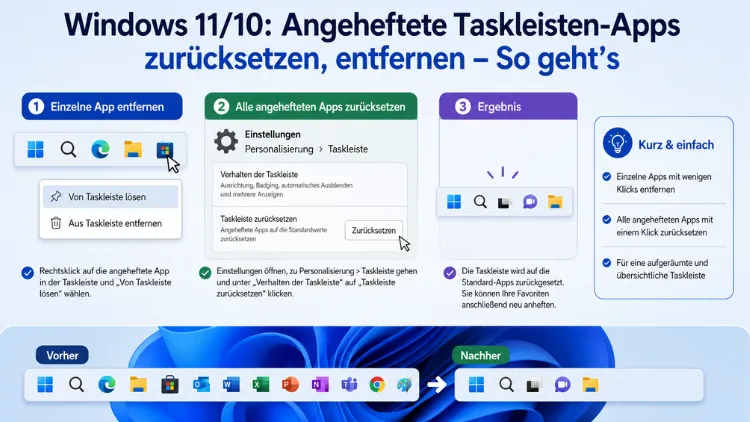
Angeheftete Apps in der Taskleiste lassen sich unter Windows 10 und Windows 11 auf mehrere Arten entfernen oder vollständig zurücksetzen.
Ob einzelne Symbole stören, die Taskleiste überladen wirkt oder ein hartnäckiges Icon sich nicht löschen lässt – dieser Artikel zeigt Ihnen alle zuverlässigen Methoden: vom einfachen Rechtsklick über den Registrierungs-Editor bis hin zur PowerShell. Außerdem erfahren Sie, wie Administratoren Pins per Gruppenrichtlinie steuern.
Warum angeheftete Apps aus der Taskleiste entfernen?
Die Taskleiste ist eines der meistgenutzten Elemente in Windows. Deshalb heften viele Nutzer Anwendungen dort an, um schnellen Zugriff zu haben. Jedoch füllt sich die Leiste mit der Zeit mit Symbolen, die man selten oder gar nicht mehr benötigt. Zudem installieren manche Programme sich selbst in die Taskleiste, ohne ausdrücklich danach gefragt zu haben.
Gründe für das Entfernen oder Zurücksetzen angehefteter Apps:
- Die Taskleiste ist überladen und unübersichtlich geworden
- Ein Symbol lässt sich per Rechtsklick nicht entfernen
- Nach einer Neuinstallation oder einem Profilwechsel soll die Taskleiste neu strukturiert werden
- Ein Programm wurde deinstalliert, das Symbol bleibt jedoch bestehen
- Administratoren möchten eine einheitliche Taskleiste für alle Benutzer im Unternehmen einrichten
Besonders der letzte Punkt – ein „festsitzendes“ Icon – tritt häufiger auf als erwartet. Deshalb ist es sinnvoll, mehrere Methoden zu kennen, die je nach Situation zuverlässig funktionieren.
Methode 1: Einzelne Apps per Rechtsklick entfernen (Windows 10 und Windows 11)
Die einfachste Methode ist der direkte Rechtsklick auf das Symbol in der Taskleiste. Diese Vorgehensweise funktioniert sowohl unter Windows 10 als auch unter Windows 11 problemlos für manuell angeheftete Apps.
Schritt-für-Schritt-Anleitung:
- Fahren Sie mit dem Mauszeiger über das Symbol der App, die Sie entfernen möchten
- Klicken Sie mit der rechten Maustaste auf das Symbol
- Wählen Sie im Kontextmenü die Option „Von Taskleiste lösen“ aus
- Das Symbol wird sofort aus der Taskleiste entfernt
Wichtig: Diese Methode entfernt lediglich die Verknüpfung aus der Taskleiste. Die eigentliche App bleibt weiterhin installiert und kann jederzeit über das Startmenü oder den Datei-Explorer geöffnet werden.
Außerdem können Sie eine App auch direkt beim Öffnen aus der Taskleiste lösen: Klicken Sie dazu mit der rechten Maustaste auf das Symbol einer laufenden App in der Taskleiste und wählen Sie dort ebenfalls „Von Taskleiste lösen“.
Methode 2: Apps über die Windows-Einstellungen entfernen (Windows 11)
Unter Windows 11 gibt es zusätzlich die Möglichkeit, angeheftete Elemente direkt über die Systemeinstellungen zu verwalten. Diese Methode ist besonders hilfreich, wenn es sich um systemeigene Elemente der Taskleiste handelt, wie etwa das Widget-Symbol, die Taskansicht oder das Chat-Symbol von Microsoft Teams.
Schritt-für-Schritt-Anleitung:
- Öffnen Sie die Einstellungen mit der Tastenkombination Windows-Taste + I
- Navigieren Sie zu Personalisierung → Taskleiste
- Deaktivieren Sie unter „Taskleistenelemente“ alle Symbole, die Sie nicht benötigen – zum Beispiel „Widgets“, „Aufgabenansicht“ oder „Chat“
- Scrollen Sie weiter nach unten zu „Infobereich der Taskleiste“, um dort Symbole im Systray zu verwalten
Zudem können Sie unter „Andere Taskleisten-Symbole“ steuern, welche App-Icons im Infobereich (rechts unten in der Taskleiste) sichtbar sind. Deaktivierte Apps werden ausgeblendet, aber nicht deinstalliert.
Methode 3: Alle angehefteten Apps auf einmal entfernen – per Eingabeaufforderung (Windows 10 und Windows 11)
Wenn Sie alle angehefteten Apps gleichzeitig aus der Taskleiste entfernen möchten, bietet sich die Eingabeaufforderung an. Diese Methode greift direkt auf die Registry-Einträge zu, in denen Windows die Taskleistenkonfiguration speichert.
Schritt-für-Schritt-Anleitung:
- Geben Sie „Eingabeaufforderung“ in die Windows-Suche ein
- Klicken Sie mit der rechten Maustaste auf das Ergebnis und wählen Sie „Als Administrator ausführen“
- Geben Sie folgenden Befehl ein und bestätigen Sie mit der Enter-Taste:
REG DELETE HKCU\Software\Microsoft\Windows\CurrentVersion\Explorer\Taskband /F- Starten Sie danach den Windows Explorer neu. Öffnen Sie dazu den Task-Manager (Tastenkombination Strg + Umschalt + Esc), suchen Sie in der Prozessliste nach „Windows Explorer“, klicken Sie mit der rechten Maustaste darauf und wählen Sie „Neu starten“
Nach dem Neustart des Explorers sind alle angehefteten Symbole entfernt. Jedoch müssen Sie Ihre gewünschten Apps danach manuell neu anheften. Deshalb empfiehlt es sich, vorher einen Systemwiederherstellungspunkt anzulegen oder die Registry vorher zu sichern – dazu gleich mehr.
Methode 4: Angeheftete Apps über den Dateiordner entfernen (Windows 10 und Windows 11)
Windows speichert die Verknüpfungsdateien der angehefteten Taskleisten-Apps in einem versteckten Ordner im Benutzerprofil. Dieser Ansatz erlaubt es, einzelne hartnäckige Icons gezielt zu löschen, ohne die gesamte Taskleiste zurückzusetzen.
Speicherort der Verknüpfungen:
C:\Users\\AppData\Roaming\Microsoft\Internet Explorer\Quick Launch\User Pinned\TaskBarSchritt-für-Schritt-Anleitung:
- Drücken Sie die Tastenkombination Windows-Taste + R, um den Ausführen-Dialog zu öffnen
- Geben Sie folgenden Pfad ein und bestätigen Sie mit Enter:
%AppData%\Microsoft\Internet Explorer\Quick Launch\User Pinned\TaskBar- Im geöffneten Ordner sehen Sie alle LNK-Verknüpfungsdateien der angehefteten Apps
- Löschen Sie die gewünschte Verknüpfung durch einen Rechtsklick → „Löschen“
- Starten Sie anschließend den Windows Explorer neu (via Task-Manager → Windows Explorer → Neu starten)
Alternativ können Sie alle Verknüpfungen im Ordner auf einmal markieren (Strg + A) und löschen, um die Taskleiste vollständig zu leeren. Beachten Sie jedoch, dass Windows die Reihenfolge und Anordnung der Icons zusätzlich in der Registry unter dem Taskband-Schlüssel speichert. Deshalb ist es ratsam, beide Methoden zu kombinieren, wenn die Icons nach einem Explorer-Neustart nicht vollständig verschwinden.
Methode 5: Taskleiste über den Registrierungs-Editor zurücksetzen (Windows 10 und Windows 11)
Der Registrierungs-Editor (regedit) bietet die Möglichkeit, den Taskband-Schlüssel manuell zu löschen und damit alle angehefteten Einstellungen zurückzusetzen. Diese Methode eignet sich besonders dann, wenn andere Wege nicht funktionieren oder die Taskleiste nach einer Fehlerdiagnose vollständig neu aufgesetzt werden soll.
Empfohlene Vorgehensweise: Sicherung zuerst
Bevor Sie Änderungen in der Registry vornehmen, sollten Sie unbedingt eine Sicherung des betroffenen Schlüssels anlegen:
- Öffnen Sie regedit über Windows-Taste + R → „regedit“ eingeben → Enter
- Navigieren Sie zum Schlüssel:
HKEY_CURRENT_USER\Software\Microsoft\Windows\CurrentVersion\Explorer\Taskband- Klicken Sie mit der rechten Maustaste auf den Ordner „Taskband“ und wählen Sie „Exportieren“
- Speichern Sie die REG-Datei an einem sicheren Ort – beispielsweise auf dem Desktop
Registry-Schlüssel zurücksetzen:
- Klicken Sie mit der rechten Maustaste auf den Ordner „Taskband“ in regedit
- Wählen Sie „Löschen“ und bestätigen Sie die Abfrage mit „Ja“
- Schließen Sie regedit
- Öffnen Sie den Task-Manager (Strg + Umschalt + Esc), suchen Sie „Windows Explorer“ und klicken Sie auf „Neu starten“
- Starten Sie anschließend den Computer vollständig neu
Nach dem Neustart lädt Windows eine neue, leere Taskleistenkonfiguration. Alle zuvor angehefteten Apps sind nun entfernt. Zudem löscht dieser Schritt häufig auch hartnäckige „Geisticons“ von bereits deinstallierten Programmen.
Methode 6: Alle angehefteten Apps per BAT-Datei entfernen (Windows 10 und Windows 11)
Eine BAT-Datei (Batch-Skript) kombiniert das Löschen der Verknüpfungsdateien und des Registry-Eintrags in einem einzigen Schritt. Deshalb ist diese Methode besonders praktisch, wenn Sie die Taskleiste regelmäßig zurücksetzen oder den Vorgang auf mehreren Rechnern ausführen möchten.
Schritt-für-Schritt-Anleitung:
- Öffnen Sie den Editor (Notepad) – einfach „Editor“ in die Windows-Suche eingeben
- Fügen Sie folgenden Inhalt ein:
@echo off
REG DELETE HKCU\Software\Microsoft\Windows\CurrentVersion\Explorer\Taskband /F
DEL /F /S /Q /A "%AppData%\Microsoft\Internet Explorer\Quick Launch\User Pinned\TaskBar\*"
taskkill /f /im explorer.exe
start explorer.exe- Speichern Sie die Datei über Datei → Speichern unter
- Geben Sie als Dateiname „Taskleiste-Reset.bat“ ein und wählen Sie bei „Dateityp“ die Option „Alle Dateien“ aus
- Klicken Sie auf „Speichern“
- Führen Sie die BAT-Datei aus, indem Sie mit der rechten Maustaste darauf klicken und „Als Administrator ausführen“ wählen
Das Skript löscht automatisch alle Verknüpfungen und den Registry-Eintrag und startet den Explorer neu. Danach ist die Taskleiste vollständig zurückgesetzt.
Methode 7: Taskleiste per PowerShell zurücksetzen (Windows 11)
Eine weitere zuverlässige Option unter Windows 11 ist das Zurücksetzen über PowerShell. Ebenso wie die BAT-Datei lässt sich dieser Ansatz gut automatisieren und eignet sich für fortgeschrittene Nutzer sowie IT-Administratoren.
Schritt-für-Schritt-Anleitung:
- Öffnen Sie das Startmenü, geben Sie „PowerShell“ ein und wählen Sie „Als Administrator ausführen“
- Geben Sie folgenden Befehl ein:
Remove-Item -Path "HKCU:\Software\Microsoft\Windows\CurrentVersion\Explorer\Taskband" -Recurse -Force- Starten Sie danach den Explorer-Prozess neu:
Stop-Process -Name explorer -Force
Start-Process explorer.exe- Starten Sie den Computer anschließend neu
Zudem können Sie in PowerShell auch den Registrierungsschlüssel StuckRects3 entfernen, der für Position und Layout der Taskleiste zuständig ist:
Remove-Item -Path "HKCU:\Software\Microsoft\Windows\CurrentVersion\Explorer\StuckRects3" -ForceBeachten Sie jedoch, dass das Entfernen von StuckRects3 sämtliche Layouteinstellungen der Taskleiste – einschließlich Position und Größe – ebenfalls zurücksetzt.
Hartnäckige Icons entfernen – wenn normale Methoden versagen
Manchmal lässt sich ein bestimmtes Symbol nicht über das Kontextmenü entfernen. Das passiert zum Beispiel nach einer fehlerhaften Deinstallation, nach einem Windows-Update oder wenn eine App sich selbst tief im System verankert hat.
Mögliche Ursachen für nicht lösbare Taskleisten-Icons:
- Das Programm wurde nur teilweise deinstalliert und hinterließ eine Verknüpfungsdatei
- Die Verknüpfung ist als schreibgeschützt markiert
- Eine Gruppenrichtlinie im Unternehmensnetzwerk erzwingt das Anheften bestimmter Apps
- Die Taskleiste hat sich aufgehängt oder ist in einem fehlerhaften Zustand
Empfohlene Vorgehensweise für hartnäckige Icons:
Zunächst sollten Sie die Verknüpfungsdatei im AppData-Ordner suchen (siehe Methode 4). Prüfen Sie, ob die Datei schreibgeschützt ist: Rechtsklick auf die Verknüpfung → Eigenschaften → unter „Attribute“ das Häkchen bei „Schreibgeschützt“ entfernen → OK. Danach sollte sich die Datei löschen lassen.
Falls das Icon nach einem Windows-Update wieder erscheint oder dauerhaft neu angeheftet wird, liegt möglicherweise eine Unternehmensrichtlinie dahinter. In diesem Fall helfen nur Gruppenrichtlinien-Anpassungen durch einen Administrator.
Außerdem können Sie den Windows Store zurücksetzen, falls das hartnäckige Icon zu einer UWP-App (Store-App) gehört. Öffnen Sie dazu Windows-Taste + R, geben Sie „wsreset“ ein und bestätigen Sie mit Enter.
Angeheftete Apps per Gruppenrichtlinie steuern (Windows 10/11 in Unternehmen)
In Unternehmensumgebungen werden angeheftete Taskleisten-Apps häufig per Gruppenrichtlinie (GPO) oder Microsoft Intune verwaltet. Dadurch können Administratoren sicherstellen, dass alle Mitarbeiter-PCs eine einheitliche Taskleiste erhalten.
Hinweis zu Windows 11 24H2: Ab Windows 11 Version 24H2 mit dem kumulativen Update KB5060829 (sowie 23H2 mit KB5060826) können Benutzer auch über Richtlinien angeheftete Apps lösen – sofern die Richtlinie dies ausdrücklich erlaubt. Zuvor wurden gelöste Pins beim nächsten Richtlinienaktualisierungszyklus automatisch wiederhergestellt.
Taskleistenkonfiguration per XML-Datei und GPO (Windows 10 und Windows 11):
- Erstellen Sie eine XML-Datei (z. B. „TaskbarLayout.xml“) mit dem gewünschten Taskleistenlayout
- Legen Sie die Datei an einem zentralen Netzwerkpfad ab (z. B.
\\domain\netlogon\TaskbarLayout.xml) - Öffnen Sie den Gruppenrichtlinien-Editor (gpedit.msc)
- Navigieren Sie zu Benutzerkonfiguration → Richtlinien → Administrative Vorlagen → Startmenü und Taskleiste
- Öffnen Sie die Einstellung „Startlayout“ und tragen Sie den Pfad zur XML-Datei ein
- Wenden Sie die Richtlinie an
Alle angehefteten Apps per Registry-Richtlinie verbieten:
Zusätzlich können Sie per Registry-Schlüssel das Anheften von Apps für alle Benutzer unterbinden:
HKEY_CURRENT_USER\Software\Microsoft\Windows\CurrentVersion\Explorer\AdvancedErstellen Sie dort den DWORD-Wert „TaskbarNoPinnedList“ und setzen Sie ihn auf 1. Wenn Sie das Anheften wieder erlauben möchten, setzen Sie den Wert auf 0 oder löschen Sie ihn. Beachten Sie, dass Änderungen erst nach einer erneuten Benutzeranmeldung wirksam werden.
Wichtig für Windows 11: Das früher verwendete PowerShell-Cmdlet Import-StartLayout zum Verteilen von Taskleistenlayouts ist unter Windows 11 nicht mehr unterstützt. Verwenden Sie stattdessen ausschließlich die XML-basierte Methode über GPO oder Intune.
Angeheftete Apps sichern und wiederherstellen
Bevor Sie Ihre Taskleiste zurücksetzen, kann es sinnvoll sein, die aktuelle Konfiguration zu sichern. So können Sie Ihre bevorzugten Pins nach dem Zurücksetzen einfach wiederherstellen.
Sicherung der Verknüpfungen:
- Öffnen Sie den Ordner:
%AppData%\Microsoft\Internet Explorer\Quick Launch\User Pinned\TaskBar- Markieren Sie alle Dateien (Strg + A) und kopieren Sie sie in einen Sicherungsordner (z. B. Desktop → Ordner „Taskleiste-Backup“)
Sicherung des Registry-Eintrags:
- Öffnen Sie regedit (Windows-Taste + R → regedit → Enter)
- Navigieren Sie zu
HKEY_CURRENT_USER\Software\Microsoft\Windows\CurrentVersion\Explorer\Taskband - Rechtsklick auf „Taskband“ → „Exportieren“ → Datei speichern
Wiederherstellung:
Kopieren Sie die gesicherten LNK-Dateien zurück in den TaskBar-Ordner und starten Sie den Explorer neu. Doppelklicken Sie anschließend auf die exportierte REG-Datei, um die Registry-Einträge wiederherzustellen.
Unterschiede zwischen Windows 10 und Windows 11 im Überblick
Obwohl viele Methoden in beiden Betriebssystemen funktionieren, gibt es einige relevante Unterschiede:
Windows 10:
- Das Startmenü und die Taskleiste teilen sich denselben Registry-Pfad; beim Zurücksetzen der Taskleiste wird das Startmenü-Layout in der Regel nicht beeinträchtigt
- Die klassische Unattend-Methode für das Taskleistenlayout wird noch unterstützt, ist jedoch veraltet
- Das Anheften und Lösen funktioniert weitgehend identisch zu Windows 11
Windows 11:
- Windows 11 nutzt ein moderneres Taskleistendesign mit geänderter zentrierter Anordnung der Icons
- Das PowerShell-Cmdlet Import-StartLayout ist nicht mehr verfügbar
- Ab Version 24H2 mit KB5060829 können per Richtlinie angeheftete Apps von Benutzern gelöst werden, ohne dass der Pin beim nächsten Richtlinienabgleich zurückkehrt
- Systemeigene Taskleistenelemente (Widgets, Chat, Taskansicht) werden nicht über den AppData-Ordner, sondern ausschließlich über die Einstellungen verwaltet
Häufige Fragen zu angehefteten Taskleisten-Apps
Kann ich in Windows 11 alle angehefteten Apps auf einmal entfernen?
Ja, das ist möglich. Verwenden Sie dazu entweder den Registry-Befehl REG DELETE HKCU\Software\Microsoft\Windows\CurrentVersion\Explorer\Taskband /F in der Eingabeaufforderung (als Administrator) oder führen Sie ein entsprechendes BAT-Skript aus, das Registry-Eintrag und Verknüpfungsdateien in einem Schritt löscht. Starten Sie danach den Windows Explorer neu.
Warum lässt sich ein Symbol nicht aus der Taskleiste entfernen?
Ein Symbol kann aus verschiedenen Gründen hartnäckig sein: Die Verknüpfungsdatei ist schreibgeschützt, das Programm wurde nicht vollständig deinstalliert oder eine Gruppenrichtlinie im Unternehmensnetzwerk erzwingt das Anheften. Prüfen Sie zuerst die Verknüpfungsdatei im Ordner %AppData%\Microsoft\Internet Explorer\Quick Launch\User Pinned\TaskBar und entfernen Sie dort den Schreibschutz.
Werden meine installierten Programme gelöscht, wenn ich die Taskleiste zurücksetze?
Nein. Das Zurücksetzen der Taskleiste entfernt ausschließlich die Verknüpfungen in der Taskleiste. Alle installierten Programme bleiben vollständig erhalten und sind weiterhin über das Startmenü oder den Datei-Explorer aufrufbar.
Wo speichert Windows die angehefteten Taskleisten-Apps?
Windows speichert die angehefteten Apps an zwei Stellen: Die LNK-Verknüpfungsdateien befinden sich unter %AppData%\Microsoft\Internet Explorer\Quick Launch\User Pinned\TaskBar. Die Reihenfolge und Konfiguration der Pins wird in der Registry unter HKEY_CURRENT_USER\Software\Microsoft\Windows\CurrentVersion\Explorer\Taskband gespeichert.
Was passiert mit den Standardpins von Windows nach dem Zurücksetzen?
Nach einem vollständigen Zurücksetzen der Taskleiste zeigt Windows in der Regel wieder die Standardpins – also beispielsweise Microsoft Edge, den Datei-Explorer und den Microsoft Store. Diese können anschließend ebenfalls per Rechtsklick → „Von Taskleiste lösen“ entfernt werden.
Kann ich die Taskleiste per PowerShell zurücksetzen?
Ja. Öffnen Sie PowerShell als Administrator und führen Sie den Befehl Remove-Item -Path "HKCU:\Software\Microsoft\Windows\CurrentVersion\Explorer\Taskband" -Recurse -Force aus. Anschließend starten Sie den Explorer mit Stop-Process -Name explorer -Force und Start-Process explorer.exe neu.
Wie kann ich verhindern, dass angeheftete Apps nach einem Update wiederkehren?
Wenn Apps nach einem Windows-Update erneut angeheftet werden, liegt das oft an einer Gruppenrichtlinie oder daran, dass Microsoft bei größeren Feature-Updates das Startmenü- und Taskleistenlayout zurückschreibt. Administratoren können dies per GPO steuern; Heimnutzer können die unerwünschten Pins nach jedem Update manuell über den Rechtsklick → „Von Taskleiste lösen“ entfernen.
Kann ich angeheftete Taskleisten-Apps für alle Benutzer gleichzeitig entfernen?
Direkt über die Benutzeroberfläche ist das nicht möglich, da jeder Benutzer sein eigenes Taskleistenprofil in seinem Benutzerprofil speichert. Administratoren können jedoch eine Gruppenrichtlinie mit einer XML-Datei einsetzen, die das Taskleistenlayout für alle Benutzer im Netzwerk einheitlich vorgibt.
Warum ist das Symbol einer deinstallierten App noch in der Taskleiste?
Das passiert, wenn die Verknüpfungsdatei im Ordner %AppData%\Microsoft\Internet Explorer\Quick Launch\User Pinned\TaskBar nach der Deinstallation nicht automatisch gelöscht wurde. Öffnen Sie diesen Ordner und löschen Sie die entsprechende LNK-Datei manuell. Starten Sie anschließend den Windows Explorer neu, damit die Änderung sichtbar wird.
Funktioniert die BAT-Methode auch unter Windows 11 24H2?
Ja, die beschriebene BAT-Methode funktioniert weiterhin unter Windows 11 24H2. Der Registry-Pfad HKCU\Software\Microsoft\Windows\CurrentVersion\Explorer\Taskband sowie der AppData-Ordner mit den LNK-Dateien sind auch unter der aktuellen Windows-11-Version (Stand 2026) unverändert.
Fazit
Angeheftete Apps lassen sich unter Windows 10 und Windows 11 auf verschiedene Arten entfernen oder vollständig zurücksetzen. Für einzelne Symbole genügt der Rechtsklick, für eine komplette Zurücksetzung empfehlen sich Registry-Befehl, BAT-Datei oder PowerShell.
Sichern Sie vor größeren Eingriffen stets die Registry und die Verknüpfungsdateien. So stellen Sie Ihre bevorzugte Taskleistenkonfiguration im Bedarfsfall schnell und unkompliziert wieder her.
