
Möchten Sie unter Windows 11 oder 10 den Benachrichtigungsassistenten einrichten, um störende Meldungen zu reduzieren & Ihre Produktivität gezielt zu steigern?
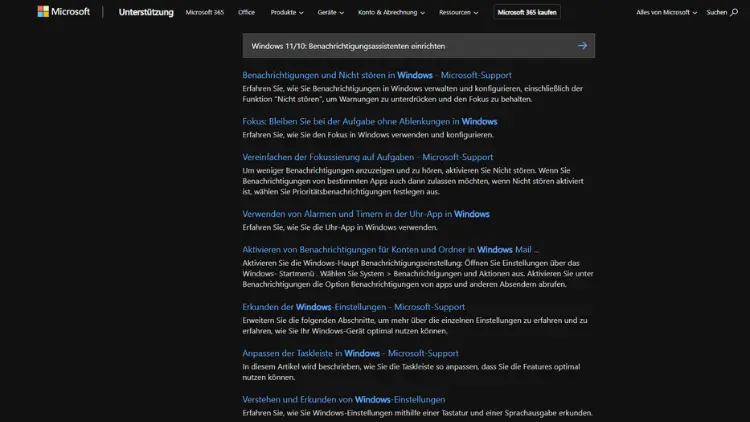
In der modernen Arbeitswelt und im privaten Bereich sind Benachrichtigungen auf Computern unverzichtbar. Sie informieren uns über neue E-Mails, Updates, Termine oder andere wichtige Ereignisse. Gleichzeitig können ständige Pop-ups und akustische Signale jedoch ablenken und die Konzentration stören.
Windows 10 und Windows 11 bieten daher den sogenannten Benachrichtigungsassistenten an, ein Werkzeug, das Ihnen ermöglicht, Ihre Benachrichtigungen gezielt zu steuern und Unterbrechungen zu minimieren. In diesem Artikel erfahren Sie, wie Sie den Benachrichtigungsassistenten optimal einrichten und nutzen können.
Was ist der Benachrichtigungsassistent?
Der Benachrichtigungsassistent ist eine Funktion in Windows, die es Ihnen erlaubt, Benachrichtigungen zu filtern und Prioritäten festzulegen. Dabei können Sie entscheiden, welche Meldungen Sie sofort erhalten möchten und welche stummgeschaltet werden.
Mit dem Benachrichtigungsassistenten können Sie:
- Unterbrechungen während Präsentationen vermeiden.
- Konzentrationsphasen unterstützen, indem Sie Ablenkungen reduzieren.
- Wichtige Benachrichtigungen priorisieren und unwichtige vorübergehend ausblenden.
Windows unterscheidet dabei zwischen drei Hauptmodi:
- Aus – Alle Benachrichtigungen erscheinen wie gewohnt.
- Nur Alarme – Nur Benachrichtigungen, die als Alarm markiert sind, werden angezeigt.
- Priorität – Sie können eine Liste von wichtigen Apps und Kontakten erstellen, deren Benachrichtigungen weiterhin durchkommen.
Den Benachrichtigungsassistenten in Windows 10 einrichten
Schritt-für-Schritt-Anleitung
- Öffnen der Einstellungen:
Klicken Sie auf das Startmenü und wählen Sie „Einstellungen“ aus. Alternativ können Sie die Tastenkombination Windows + I nutzen. - Navigieren zu System > Benachrichtigungen und Aktionen:
Wählen Sie in den Einstellungen den Punkt „System“ aus. Dort finden Sie die Kategorie „Benachrichtigungen und Aktionen“. - Benachrichtigungsassistent aktivieren:
Scrollen Sie nach unten zu „Benachrichtigungsassistent“. Hier können Sie zwischen den drei Modi wählen: „Aus“, „Nur Alarme“ oder „Priorität“. - Prioritätsliste konfigurieren:
Im Modus „Priorität“ können Sie einstellen, welche Apps und Kontakte weiterhin Benachrichtigungen senden dürfen. Klicken Sie auf „Prioritätsliste anpassen“, um Apps und Kontakte hinzuzufügen oder zu entfernen. - Automatische Regeln festlegen:
Windows 10 ermöglicht es, Regeln zu definieren, wann der Benachrichtigungsassistent automatisch aktiviert wird. Beispielsweise können Sie festlegen, dass er während bestimmter Arbeitszeiten, bei der Nutzung von Vollbildanwendungen oder beim Spielen automatisch eingeschaltet wird.
Praktische Tipps für Windows 10
- Vollbildmodus nutzen: Wenn Sie Präsentationen halten oder Videos ansehen, können Sie den Benachrichtigungsassistenten automatisch aktivieren lassen, damit keine störenden Pop-ups erscheinen.
- Prioritäten regelmäßig überprüfen: Über die Zeit ändern sich Ihre Bedürfnisse. Prüfen Sie regelmäßig, welche Apps wirklich Priorität haben.
- Akustische Signale anpassen: Auch wenn visuelle Benachrichtigungen stummgeschaltet sind, können Alarme weiterhin akustisch erscheinen. Stellen Sie sicher, dass diese nicht störend wirken.
Den Benachrichtigungsassistenten in Windows 11 einrichten
Windows 11 bietet ähnliche Funktionen wie Windows 10, jedoch in einem modernisierten Layout mit zusätzlichen Optionen.
Schritt-für-Schritt-Anleitung
- Öffnen der Einstellungen:
Drücken Sie Windows + I oder klicken Sie auf das Startmenü und wählen Sie „Einstellungen“. - System > Fokusassistent:
In Windows 11 heißt der Benachrichtigungsassistent „Fokusassistent“. Unter „System“ finden Sie den Punkt „Fokusassistent“. - Modus auswählen:
Sie können wählen zwischen:
- Aus – Alle Benachrichtigungen werden angezeigt.
- Nur Alarme – Nur wichtige Alarmmeldungen erscheinen.
- Priorität – Nur Benachrichtigungen aus der Prioritätsliste werden angezeigt.
- Prioritätsliste anpassen:
Unter „Priorität anpassen“ können Sie Apps, Kontakte und andere Benachrichtigungen auswählen, die weiterhin angezeigt werden dürfen. - Automatische Regeln aktivieren:
Windows 11 erlaubt es, automatische Regeln einzurichten, z. B. während bestimmter Zeiten, beim Spielen oder beim Bildschirmteilen.
Besonderheiten von Windows 11
- Integration in Microsoft Teams: Benachrichtigungen von Microsoft Teams können separat behandelt werden. Sie können festlegen, dass nur dringende Nachrichten durchkommen.
- Visuelle Anpassungen: Windows 11 zeigt Benachrichtigungen in einem abgerundeten, modernen Design an, das sich leichter überblicken lässt.
- Schnelle Anpassung: Über das Info-Center (rechts unten in der Taskleiste) können Sie den Fokusassistenten schnell aktivieren oder deaktivieren.
Unterschied zwischen „Nur Alarme“ und „Priorität“
Oft ist es unklar, wann man welchen Modus nutzen sollte. Ein kurzer Vergleich:
- Nur Alarme:
- Ideal, wenn Sie keinerlei Ablenkung wünschen.
- Nur Systemalarme, z. B. Wecker oder kritische Warnungen, erscheinen.
- Alle App-Benachrichtigungen werden stummgeschaltet.
- Priorität:
- Nützlich, wenn Sie wichtige Benachrichtigungen nicht verpassen wollen, z. B. von Kollegen oder geschäftlichen Apps.
- Sie können eine detaillierte Liste erstellen, welche Kontakte oder Apps weiterhin Benachrichtigungen senden dürfen.
Automatisierung und intelligente Nutzung
Zeitbasierte Regeln
Beide Windows-Versionen ermöglichen es, den Benachrichtigungsassistenten automatisch zu bestimmten Tageszeiten zu aktivieren. Zum Beispiel:
- Arbeitstage von 9:00 bis 17:00 Uhr – Priorität aktiviert.
- Abends und nachts – Nur Alarme aktiviert.
Dies hilft, eine klare Trennung zwischen Arbeits- und Freizeit zu schaffen und die Konzentration zu fördern.
Fokus während Spielen oder Vollbildanwendungen
Wenn Sie Spiele spielen oder Videos ansehen, kann es störend sein, wenn Benachrichtigungen über das Spiel gelegt werden. Der Fokusmodus erkennt Vollbildanwendungen automatisch und aktiviert den Benachrichtigungsassistenten, um Unterbrechungen zu vermeiden.
Bildschirmteilen und Präsentationen
Beim Präsentieren oder Teilen Ihres Bildschirms werden automatisch alle störenden Benachrichtigungen blockiert, sodass Ihre Zuschauer nicht durch private Nachrichten oder Pop-ups abgelenkt werden.
Häufige Probleme und Lösungen
Benachrichtigungen erscheinen trotzdem
Wenn Sie den Benachrichtigungsassistenten aktiviert haben, können dennoch Pop-ups erscheinen. Mögliche Gründe:
- Die App ist in der Prioritätsliste enthalten.
- Der Modus „Nur Alarme“ wurde nicht korrekt aktiviert.
- Windows benötigt ein Update, um die Einstellungen vollständig anzuwenden.
Lösung: Überprüfen Sie die Prioritätsliste und starten Sie Windows neu, falls Änderungen nicht übernommen werden.
Benachrichtigungen werden zu spät angezeigt
Manchmal erscheinen Benachrichtigungen verzögert:
- Ursache kann eine Energiesparoption sein, die Hintergrundaktivitäten einschränkt.
- Hintergrunddienste der App sind deaktiviert.
Lösung: Aktivieren Sie die Hintergrundaktivität der betreffenden Apps über „Einstellungen > Apps > Apps & Features > Hintergrundaktivität zulassen“.
Tipps für die optimale Nutzung
- Regelmäßig anpassen: Überprüfen Sie monatlich, welche Apps und Kontakte wirklich Priorität benötigen.
- Benachrichtigungen für unwichtige Apps deaktivieren: Viele Apps senden standardmäßig Benachrichtigungen, die keine Relevanz haben.
- Kombination mit anderen Tools: Nutzen Sie den Fokusmodus zusammen mit Kalender- oder Aufgaben-Apps, um Unterbrechungen während konzentrierter Arbeit zu vermeiden.
- Akustische Signale gezielt einsetzen: Gerade bei kritischen Benachrichtigungen sollten Sie die akustische Signalisierung aktivieren.
Fazit
Der Benachrichtigungs- bzw. Fokusassistent in Windows 11 hilft, Unterbrechungen zu reduzieren und Benachrichtigungen gezielt zu steuern. Richtig eingerichtet steigert er Produktivität und schützt Ruhezeiten – egal, ob bei Präsentationen, konzentrierter Arbeit oder Freizeit.
Mit den Schritt-für-Schritt-Anleitungen für Windows 10 und 11 sowie zusätzlichen Tipps lässt sich der Assistent optimal an persönliche Bedürfnisse anpassen.
Regelmäßige Kontrolle der Prioritätslisten und intelligente Nutzung automatischer Regeln machen ihn zu einem unverzichtbaren Helfer im digitalen Alltag.