
Erfahren Sie, wie Sie in Windows 11 und Windows 10 Dateiendungen anzeigen und ändern, um Dateien sicher zu verwalten und Fehler im Explorer zu vermeiden.
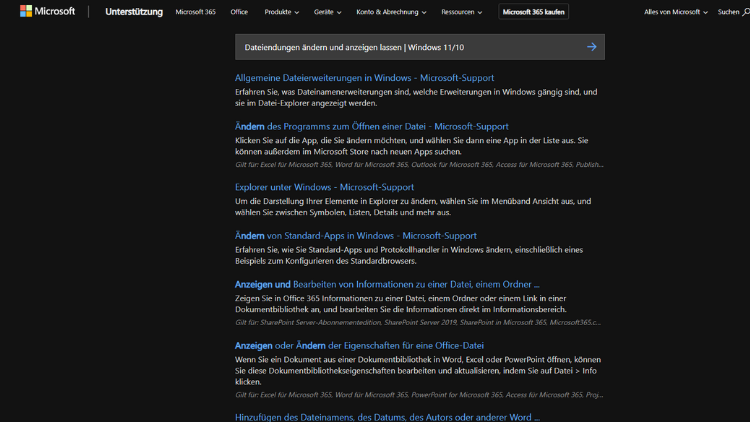
Dateiendungen bestimmen, mit welchem Programm Dateien geöffnet werden und wie Windows deren Typ erkennt. Dennoch sind sie standardmäßig oft ausgeblendet, was zu Verwechslungen, Sicherheitsrisiken und unnötigen Problemen führen kann.
Wer Dateiendungen in Windows 11 oder Windows 10 anzeigen oder ändern möchte, gewinnt mehr Kontrolle, erkennt Dateiformate auf einen Blick und arbeitet effizienter. Dieser Leitfaden erklärt verständlich, wie Sie Dateiendungen einblenden, korrekt umbenennen und typische Fehler vermeiden – inklusive Tipps zu Sicherheit, Explorer-Optionen und erweiterten Methoden.
Was sind Dateiendungen und warum sind sie wichtig?
Definition und Funktion
Eine Dateiendung ist der Teil eines Dateinamens nach dem Punkt, zum Beispiel .txt, .jpg oder .exe. Sie signalisiert dem Betriebssystem, um welchen Dateityp es sich handelt und welches Programm standardmäßig zum Öffnen verwendet wird. Windows ordnet Dateiendungen sogenannten Dateizuordnungen zu.
Vorteile der Anzeige von Dateiendungen
- Transparenz: Sie erkennen sofort den tatsächlichen Dateityp.
- Sicherheit: Schadsoftware tarnt sich häufig als harmlose Datei (z. B. Rechnung.pdf.exe).
- Effizienz: Richtige Programme lassen sich schneller zuordnen.
- Fehlervermeidung: Falsches Umbenennen oder Öffnen wird vermieden.
Warum Windows Dateiendungen ausblendet
Aus Gründen der Benutzerfreundlichkeit blendet Windows bekannte Dateiendungen standardmäßig aus. Für fortgeschrittene Nutzer und im Arbeitsalltag ist dies jedoch oft hinderlich.
Dateiendungen anzeigen lassen in Windows 11
Methode 1: Über den Datei-Explorer
- Öffnen Sie den Datei-Explorer.
- Klicken Sie oben auf Ansicht.
- Wählen Sie Einblenden.
- Aktivieren Sie Dateinamenerweiterungen.
Ab sofort werden alle Dateiendungen im Explorer angezeigt.
Methode 2: Über die Ordneroptionen
- Öffnen Sie den Datei-Explorer.
- Klicken Sie auf die drei Punkte (…) und wählen Sie Optionen.
- Wechseln Sie zum Reiter Ansicht.
- Entfernen Sie den Haken bei „Erweiterungen bei bekannten Dateitypen ausblenden“.
- Bestätigen Sie mit OK.
Dateiendungen anzeigen lassen in Windows 10
Über den Datei-Explorer
- Öffnen Sie den Datei-Explorer.
- Wechseln Sie zum Reiter Ansicht.
- Aktivieren Sie das Kontrollkästchen Dateinamenerweiterungen.
Alternative über die Ordneroptionen
- Klicken Sie im Explorer auf Ansicht → Optionen.
- Reiter Ansicht öffnen.
- Haken bei Erweiterungen bei bekannten Dateitypen ausblenden entfernen.
- Mit OK bestätigen.
Dateiendungen ändern – Grundlagen
Was beim Ändern zu beachten ist
Das Ändern einer Dateiendung kann die Datei unbrauchbar machen, wenn das neue Format nicht zum Inhalt passt. Windows warnt daher vor möglichen Problemen.
Sicheres Vorgehen
- Backup erstellen, bevor Sie Änderungen vornehmen.
- Dateiendung bewusst wählen (z. B. .txt zu .csv nur bei Textinhalten).
- Warnmeldungen lesen und nicht unüberlegt bestätigen.
Dateiendungen ändern in Windows 11 und Windows 10
Methode 1: Umbenennen im Datei-Explorer
- Stellen Sie sicher, dass Dateiendungen sichtbar sind.
- Klicken Sie mit der rechten Maustaste auf die Datei.
- Wählen Sie Umbenennen.
- Ändern Sie die Dateiendung hinter dem Punkt.
- Bestätigen Sie die Warnmeldung mit Ja, wenn Sie sicher sind.
Methode 2: Über „Speichern unter“
Viele Programme erlauben beim Speichern die Auswahl des Dateityps:
- Datei → Speichern unter.
- Wählen Sie den gewünschten Dateityp.
- Speichern Sie die Datei mit passender Endung.
Häufige Dateiendungen und ihre Bedeutung
Dokumente
- .txt – Reiner Text
- .docx – Word-Dokument
- .pdf – Plattformunabhängiges Dokument
Bilder
- .jpg / .jpeg – Komprimiertes Fotoformat
- .png – Grafik mit Transparenz
- .gif – Animierte oder statische Grafiken
Audio und Video
- .mp3 – Audiodatei
- .mp4 – Videoformat
- .wav – Unkomprimierter Ton
Programme und Archive
- .exe – Ausführbare Datei
- .msi – Installationspaket
- .zip / .rar – Archivdateien
Dateiendungen und Sicherheit
Typische Sicherheitsrisiken
- Getarnte Schadsoftware: Doppelte Endungen sind ein klassischer Trick.
- Phishing-Anhänge: E-Mail-Anhänge wirken harmlos, sind aber ausführbar.
Sicherheits-Tipps
- Lassen Sie Dateiendungen immer anzeigen.
- Öffnen Sie keine unbekannten .exe-Dateien.
- Nutzen Sie einen aktuellen Virenscanner.
- Achten Sie auf unerwartete Dateiendungen in E-Mails.
Erweiterte Optionen: Dateiendungen per Registry steuern
Hinweis: Änderungen an der Registry sollten nur von erfahrenen Nutzern vorgenommen werden.
Registry-Pfad
HKEY_CURRENT_USER\Software\Microsoft\Windows\CurrentVersion\Explorer\Advanced
Relevanter Eintrag
- HideFileExt
- Wert 0: Dateiendungen anzeigen
- Wert 1: Dateiendungen ausblenden
Nach der Änderung ist ein Neustart des Explorers oder des Systems erforderlich.
Dateiendungen und Dateizuordnungen
Standardprogramme ändern
- Einstellungen öffnen.
- Apps → Standard-Apps.
- Nach Dateityp suchen (z. B. .pdf).
- Gewünschtes Programm auswählen.
Vorteil
So öffnen sich Dateien mit der gewünschten Software, ohne die Endung manuell ändern zu müssen.
Typische Probleme und Lösungen
Dateiendung kann nicht geändert werden
- Datei ist schreibgeschützt.
- Fehlende Berechtigungen.
- Datei wird von einem Programm verwendet.
Lösung: Datei schließen, Eigenschaften prüfen, ggf. Administratorrechte nutzen.
Datei funktioniert nach Änderung nicht mehr
- Endung passt nicht zum Inhalt.
- Datei ist beschädigt.
Lösung: Ursprüngliche Endung wiederherstellen oder Datei neu erstellen.
Empfohlene Vorgehensweisen im Umgang mit Dateiendungen
Empfehlungen für den Alltag
- Dateiendungen immer sichtbar lassen.
- Dateien aussagekräftig benennen.
- Endungen nicht als Ersatz für Konvertierung nutzen.
- Bei Unsicherheit lieber kopieren statt überschreiben.
Im beruflichen Umfeld
- Einheitliche Namenskonventionen verwenden.
- Dateitypen klar definieren.
- Mitarbeitende für Sicherheitsrisiken sensibilisieren.
Unterschiede zwischen Windows 11 und Windows 10
Gemeinsamkeiten
- Gleiche Grundlogik bei Anzeige und Änderung.
- Identische Sicherheitswarnungen.
- Vergleichbare Ordneroptionen.
Unterschiede
- Windows 11 bietet eine modernere Explorer-Navigation.
- Menüpunkte sind teilweise anders angeordnet, Funktionen jedoch identisch.
Fazit
Das Anzeigen und Ändern von Dateiendungen in Windows 11 und Windows 10 ist ein einfacher, aber wirkungsvoller Schritt zu mehr Kontrolle, Sicherheit und Effizienz. Wer Dateiendungen sichtbar macht, erkennt Dateitypen sofort, schützt sich vor Schadsoftware und vermeidet typische Fehler im Umgang mit Dateien.
Mit den beschriebenen Methoden – vom Datei-Explorer bis zu erweiterten Einstellungen – passen Sie Windows gezielt an Ihre Bedürfnisse an. Als Entwickler des Betriebssystems bietet Microsoft alle notwendigen Optionen bereits ab Werk – Sie müssen sie nur nutzen.