
Erfahren Sie, wie Sie Dell Command Update unter Windows 11 und 10 installieren, Treiber aktuell halten und Systemleistung sowie Sicherheit verbessern.
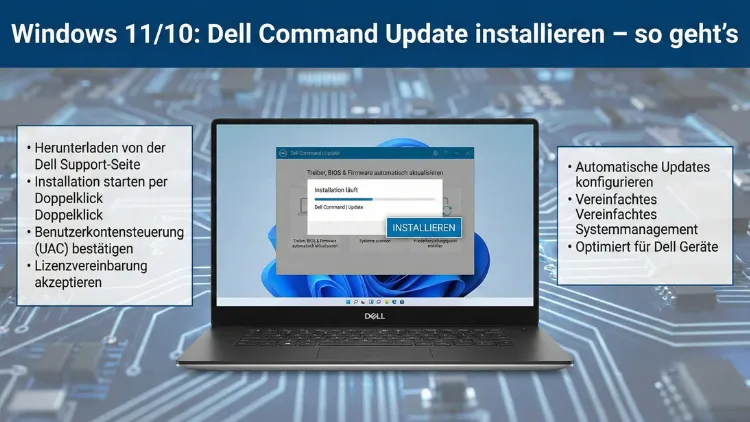
Dell Command Update ist ein wichtiges Werkzeug, um Treiber, BIOS, Firmware und Systemkomponenten auf Dell-Rechnern aktuell zu halten.
In dieser Anleitung erfahren Sie Schritt für Schritt, wie Sie das Programm unter Windows 11 und Windows 10 sicher herunterladen, installieren, konfigurieren und optimal nutzen. Zusätzlich erhalten Sie Lösungen für häufige Probleme sowie Tipps für den professionellen Einsatz.
Was ist Dell Command Update?
Dell Command Update ist eine von Dell entwickelte Software zur automatischen Aktualisierung von Systemtreibern, BIOS-Versionen und Firmware auf unterstützten Dell-Geräten. Das Tool richtet sich sowohl an Privatanwender als auch an IT-Abteilungen und hilft, Systeme stabil, sicher und leistungsfähig zu halten.
Die Software überprüft regelmäßig die installierte Hardware und vergleicht sie mit den von Dell freigegebenen Versionen. So erhalten Sie ausschließlich geprüfte und kompatible Updates.
Warum ist Dell Command Update sinnvoll?
Regelmäßige Systemupdates bringen mehrere Vorteile:
Mehr Stabilität
Aktuelle Treiber verhindern Abstürze, Grafikprobleme oder Netzwerkfehler.
Höhere Sicherheit
Firmware- und BIOS-Updates schließen Sicherheitslücken auf Hardwareebene.
Bessere Leistung
Neue Treiberversionen verbessern häufig Energieeffizienz, Geschwindigkeit und Systemreaktion.
Zeitersparnis
Automatische Update-Prüfungen ersparen die manuelle Suche auf Supportseiten.
Voraussetzungen für die Installation
Bevor Sie Dell Command Update installieren, sollten folgende Bedingungen erfüllt sein:
- Unterstütztes Dell-Gerät (Notebook, Desktop oder Workstation)
- Installiertes Microsoft Windows 11 oder Windows 10 (64 Bit)
- Administratorrechte auf dem System
- Stabile Internetverbindung für Download und Update-Prüfung
- Mindestens 2 GB freier Speicherplatz
Download von Dell Command Update
- Öffnen Sie einen Webbrowser.
- Rufen Sie die offizielle Support-Seite von Dell auf.
- Geben Sie Ihr Gerätemodell oder die Service-Tag-Nummer ein.
- Wechseln Sie in den Bereich „Treiber und Downloads“.
- Wählen Sie als Kategorie Systemverwaltungsanwendungen.
- Laden Sie die aktuelle Version von Dell Command Update herunter.
Achten Sie darauf, ausschließlich die Originalversion von Dell zu verwenden.
Installation unter Windows 11 und Windows 10
Schritt 1: Installationsdatei starten
Doppelklicken Sie auf die heruntergeladene Datei.
Schritt 2: Benutzerkontensteuerung bestätigen
Bestätigen Sie die Sicherheitsabfrage mit Ja, um Administratorrechte zu gewähren.
Schritt 3: Lizenzbedingungen akzeptieren
Lesen Sie die Lizenzvereinbarung und stimmen Sie zu.
Schritt 4: Installationsort wählen
Standardmäßig wird das Programm im vorgeschlagenen Ordner installiert. Dies ist empfehlenswert.
Schritt 5: Installation ausführen
Klicken Sie auf Installieren. Der Vorgang dauert in der Regel weniger als zwei Minuten.
Schritt 6: Abschluss
Nach erfolgreicher Installation klicken Sie auf Fertigstellen.
Erste Einrichtung nach der Installation
Beim ersten Start führt Sie das Programm durch eine kurze Einrichtung.
Automatische Updates aktivieren
Empfohlen ist die Aktivierung automatischer Prüfungen, damit Ihr System regelmäßig auf neue Updates untersucht wird.
Update-Zeitplan festlegen
Sie können festlegen, ob täglich, wöchentlich oder manuell nach Updates gesucht werden soll.
Benachrichtigungen
Aktivieren Sie Hinweise, damit Sie über wichtige BIOS- oder Firmware-Updates informiert werden.
So prüfen Sie auf Updates
- Starten Sie Dell Command Update.
- Klicken Sie auf Nach Updates suchen.
- Das Tool analysiert Ihr System.
- Gefundene Updates werden kategorisiert angezeigt:
- Treiber
- BIOS
- Firmware
- Anwendungen
Sie können einzelne Updates auswählen oder alle empfohlenen installieren.
BIOS-Updates sicher durchführen
BIOS-Updates sind besonders sensibel. Beachten Sie folgende Punkte:
- Netzteil anschließen
- Akku mindestens zu 20 % geladen
- Keine Programme währenddessen schließen oder öffnen
- Gerät während des Updates nicht ausschalten
Das System startet während des Vorgangs automatisch neu.
Erweiterte Einstellungen nutzen
Dell Command Update bietet umfangreiche Konfigurationsmöglichkeiten.
Update-Klassifizierung
Sie können festlegen, ob nur kritische Updates oder auch optionale installiert werden sollen.
Bandbreitensteuerung
In Firmennetzwerken kann die Download-Geschwindigkeit begrenzt werden.
Neustartregeln
Sie bestimmen, ob ein automatischer Neustart erlaubt ist oder nur manuell erfolgen darf.
Befehlszeileninstallation für IT-Profis
Für Administratoren ist eine stille Installation möglich.
Beispielparameter:
/sfür stille Installation/lfür Log-Datei/reboot=disableum Neustarts zu verhindern
Damit kann die Software in größeren Umgebungen automatisiert ausgerollt werden.
Integration in Unternehmensumgebungen
Dell Command Update lässt sich in Managementsysteme einbinden:
Microsoft Intune
Updates können zentral gesteuert werden.
System Center Configuration Manager
Verteilung über Softwarepakete möglich.
Gruppenrichtlinien
Bestimmte Updatearten lassen sich unternehmensweit steuern.
Unterschiede zu Dell SupportAssist
Dell Command Update konzentriert sich ausschließlich auf Treiber- und Firmwarepflege. SupportAssist bietet zusätzliche Diagnosefunktionen, automatisierte Fehlerberichte und Hardwaretests. Für professionelle Umgebungen ist Dell Command Update meist die schlankere und besser kontrollierbare Lösung.
Häufige Probleme und Lösungen
Keine Updates gefunden
Prüfen Sie Internetverbindung und Firewall-Einstellungen.
Installation schlägt fehl
Starten Sie das Setup als Administrator.
BIOS-Update bricht ab
Akku oder Netzteil nicht ausreichend – Vorgang erneut starten.
Programm startet nicht
Neuinstallation durchführen oder Virenscanner temporär deaktivieren.
Proxy- und Firewall-Einstellungen
In Unternehmensnetzwerken müssen eventuell folgende Punkte beachtet werden:
- Proxy-Adresse in den Programmeinstellungen hinterlegen
- Ausgehende HTTPS-Verbindungen erlauben
- Dell-Server nicht blockieren
Protokolle und Fehleranalyse
Dell Command Update erstellt Log-Dateien zur Fehlersuche. Diese befinden sich im Installationsverzeichnis unter Logs. IT-Administratoren können damit Updateprobleme gezielt analysieren.
Automatische Update-Zeitpläne sinnvoll einstellen
Empfehlungen:
- Wöchentlich für Privatanwender
- Täglich außerhalb der Arbeitszeiten in Unternehmen
- BIOS-Updates nur nach manueller Freigabe
Deinstallation von Dell Command Update
Falls nötig, entfernen Sie das Programm so:
- Windows-Einstellungen öffnen
- Apps → Installierte Apps
- Dell Command Update auswählen
- Deinstallieren klicken
Ein Neustart wird empfohlen.
Sicherheitsaspekte
Dell Command Update lädt ausschließlich signierte und geprüfte Pakete. Dennoch sollten Sie:
- Nur offizielle Quellen nutzen
- Keine Drittanbieter-Versionen installieren
- BIOS-Updates niemals abbrechen
Empfohlene Vorgehensweisen für langfristige Systempflege
- Monatlich nach Updates suchen
- BIOS-Version nicht überspringen
- Vor großen Updates Datensicherung durchführen
- Treiberprobleme nach Windows-Updates prüfen
Fazit
Dell Command Update ist ein unverzichtbares Werkzeug zur Wartung von Dell-Systemen unter Windows 11 und Windows 10. Die Installation ist unkompliziert, die Bedienung übersichtlich und die Vorteile in puncto Sicherheit, Stabilität und Leistung erheblich.
Sowohl Privatanwender als auch IT-Abteilungen profitieren von automatisierten Updateprozessen, klaren Steuerungsmöglichkeiten und hoher Systemkompatibilität. Wer sein Dell-Gerät zuverlässig und langfristig aktuell halten möchte, sollte dieses Tool dauerhaft einsetzen.