
Erfahren Sie, wie Sie in Windows 11 und 10 Fenster schnell verschieben, anordnen und Ihren Desktop mit praktischen Funktionen optimal organisieren.
Windows bietet zahlreiche Möglichkeiten, Programmfenster effizient zu verschieben, zu skalieren und übersichtlich anzuordnen. Ob mit Maus, Tastatur oder Touch-Gesten: Wer die integrierten Funktionen kennt, arbeitet schneller, strukturierter und produktiver.
Diese Anleitung zeigt alle wichtigen Methoden, Tastenkombinationen und Profi-Tipps für Windows 11 und Windows 10 – vom einfachen Verschieben bis zu komplexen Mehrschirm-Setups.
Grundlagen: Fenster in Windows verschieben
Das Verschieben von Fenstern gehört zu den grundlegendsten Aktionen in Windows.
Mit der Maus
- Bewegen Sie den Mauszeiger auf die Titelleiste eines Fensters
- Halten Sie die linke Maustaste gedrückt
- Ziehen Sie das Fenster an die gewünschte Position
- Lassen Sie die Maustaste los
Funktioniert ein Verschieben nicht, ist das Fenster möglicherweise maximiert. Klicken Sie zuerst auf Wiederherstellen, um die Größe zu ändern.
Mit der Tastatur
Sie können Fenster auch komplett ohne Maus bewegen:
- Wählen Sie das gewünschte Fenster aus
- Drücken Sie Alt + Leertaste
- Wählen Sie mit den Pfeiltasten Verschieben
- Bestätigen Sie mit Enter
- Bewegen Sie das Fenster mit den Pfeiltasten
- Bestätigen Sie erneut mit Enter
Diese Methode ist besonders hilfreich, wenn Fenster außerhalb des sichtbaren Bereichs gelandet sind.
Fenstergröße ändern
Mit der Maus
Bewegen Sie den Mauszeiger an einen Fensterrand oder in eine Ecke, bis ein Doppelpfeil erscheint. Ziehen Sie dann, um die Größe anzupassen.
Tastenkombinationen
| Aktion | Tastenkombination |
|---|---|
| Maximieren | Windows + Pfeil nach oben |
| Minimieren | Windows + Pfeil nach unten |
| Links andocken | Windows + Pfeil links |
| Rechts andocken | Windows + Pfeil rechts |
Fenster automatisch anordnen mit Aero Snap (Windows 10) und Snap Layouts (Windows 11)
Fenster an Bildschirmrändern andocken
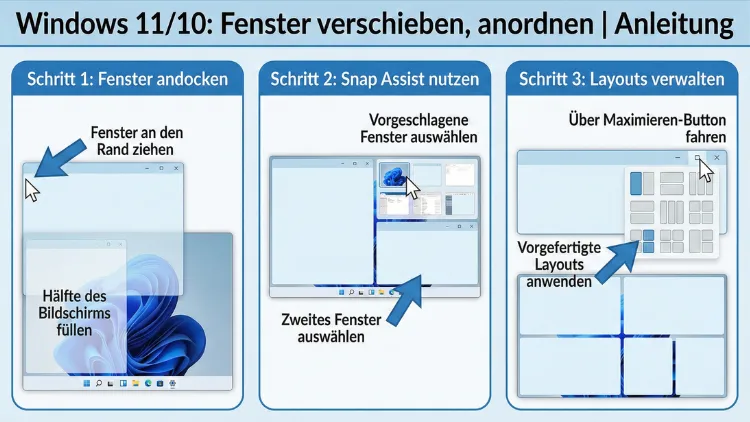
Ziehen Sie ein Fenster an den linken oder rechten Bildschirmrand, bis eine Vorschau erscheint. Das Fenster wird automatisch auf die halbe Bildschirmbreite angepasst.
Ziehen Sie es an den oberen Rand, wird es maximiert.
Viertelbildschirm nutzen
Ziehen Sie ein Fenster in eine Ecke. So belegt es ein Viertel des Bildschirms – ideal für Multitasking.
Snap Layouts in Windows 11
Windows 11 erweitert die Fensteranordnung erheblich.
Snap-Layouts öffnen
Bewegen Sie die Maus über die Maximieren-Schaltfläche eines Fensters. Es erscheinen verschiedene Layout-Optionen wie:
- Zwei gleich große Fenster
- Drei-Spalten-Layout
- Großes Fenster links, zwei kleine rechts
- Vier gleich große Fenster
Klicken Sie auf ein Layout und wählen Sie anschließend weitere Fenster aus.
Snap Groups
Windows merkt sich angeordnete Fensterkombinationen. Wechseln Sie zwischen Snap-Gruppen über die Taskleiste oder mit Alt + Tab.
Fenster mit der Tastatur perfekt anordnen
| Layout | Tastenkombination |
|---|---|
| Linke Bildschirmhälfte | Windows + Links |
| Rechte Bildschirmhälfte | Windows + Rechts |
| Oben links | Windows + Links, dann Windows + Oben |
| Unten rechts | Windows + Rechts, dann Windows + Unten |
Diese Kombinationen funktionieren in Windows 10 und Windows 11.
Mehrere Monitore effizient nutzen
Fenster zwischen Monitoren verschieben
Drücken Sie:
Windows + Shift + Pfeil links/rechts
Damit verschieben Sie das aktive Fenster auf einen anderen Bildschirm.
Unterschiedliche Auflösungen beachten
Bei verschiedenen Monitorgrößen kann es passieren, dass Fenster zu groß oder zu klein erscheinen. In den Anzeigeeinstellungen können Sie Skalierung und Auflösung individuell anpassen.
Virtuelle Desktops für mehr Übersicht
Virtuelle Desktops helfen, Arbeitsbereiche zu trennen.
Neuen Desktop erstellen
Windows + Strg + D
Zwischen Desktops wechseln
Windows + Strg + Pfeil links/rechts
Fenster lassen sich per Drag & Drop in der Aufgabenansicht auf andere Desktops verschieben.
Aufgabenansicht für Fensterverwaltung
Öffnen mit:
Windows + Tab
Hier sehen Sie:
- Alle offenen Fenster
- Virtuelle Desktops
- Zeitliche Übersicht Ihrer Aktivitäten (Windows 10)
Sie können Fenster gruppieren und neu anordnen.
Fenster im Tablet-Modus (Windows 10)
Im Tablet-Modus werden Fenster automatisch im Vollbild angezeigt. Ziehen Sie sie vom oberen Rand nach unten, um sie anzudocken.
Windows 11 hat diesen Modus entfernt, bietet aber touchoptimierte Gesten.
Fenster per Touch oder Stift verschieben
Auf Touch-Geräten:
- Fenster an Titelleiste ziehen
- An Bildschirmrand ziehen für Snap-Funktion
- Mit zwei Fingern Größe verändern
Erweiterte Fensterverwaltung mit PowerToys
Die kostenlosen Microsoft PowerToys enthalten FancyZones. Damit können Sie individuelle Rasterlayouts erstellen.
Vorteile:
- Frei definierbare Fensterzonen
- Mehr Kontrolle als Snap-Layouts
- Ideal für große Monitore oder Ultrawide-Displays
Fenster automatisch im Hintergrund anordnen
Rechtsklick auf die Taskleiste bietet Optionen:
- Fenster nebeneinander anzeigen
- Fenster gestapelt anzeigen
- Fenster überlappend anzeigen
Fenster schnell minimieren oder alle anzeigen
| Aktion | Tastenkombination |
|---|---|
| Alle Fenster minimieren | Windows + M |
| Minimierung rückgängig | Windows + Shift + M |
| Desktop anzeigen | Windows + D |
Fenster per Taskleiste verschieben
Shift gedrückt halten und Rechtsklick auf Taskleistensymbol → Verschieben
Hilfreich bei unsichtbaren Fenstern.
Fensterpositionen speichern
Windows merkt sich Fensterpositionen beim Neustart oft nicht korrekt, besonders bei mehreren Monitoren. Abhilfe schaffen:
- Gleiche Monitorreihenfolge beibehalten
- Vor Herunterfahren Monitore eingeschaltet lassen
- Tools zur Fensterpositionsverwaltung verwenden
Häufige Probleme und Lösungen
Fenster außerhalb des Bildschirms
- Fenster aktivieren
- Alt + Leertaste → Verschieben
- Mit Pfeiltasten zurückholen
Snap funktioniert nicht
Prüfen Sie:
Einstellungen → System → Multitasking → Fenster andocken aktiviert
Fenstergröße springt zurück
Oft verursacht durch Programme mit festen Layouts oder Skalierungsprobleme.
DPI-Skalierung richtig einstellen
Unterschiedliche Monitorauflösungen führen zu unscharfen oder falsch skalierten Fenstern.
Einstellungen → System → Anzeige → Skalierung
Jeder Monitor kann separat angepasst werden.
Profi-Tipps für schnelles Arbeiten
- Zwei Fenster vergleichen: Windows + Links, dann anderes Fenster auswählen
- Vier Programme gleichzeitig: Fenster in jede Ecke ziehen
- Präsentationen vorbereiten: Fenster auf zweiten Monitor verschieben
- Code und Browser nebeneinander für Webentwicklung
Tastenkombinationen – Schnellübersicht
| Funktion | Kombination |
|---|---|
| Fenster links | Windows + Links |
| Fenster rechts | Windows + Rechts |
| Maximieren | Windows + Oben |
| Minimieren | Windows + Unten |
| Zwischen Monitoren | Windows + Shift + Pfeil |
| Neuer Desktop | Windows + Strg + D |
| Desktop anzeigen | Windows + D |
Unterschiede zwischen Windows 10 und Windows 11
| Funktion | Windows 10 | Windows 11 |
|---|---|---|
| Snap Layouts | Grundlegend | Erweitert |
| Snap Groups | Nein | Ja |
| Tablet-Modus | Ja | Nein |
| Touch-Gesten | Einfach | Verbesserte Gesten |
Fensterorganisation für spezielle Anwendungsfälle
Büroarbeit
E-Mail links, Browser rechts, Dokument im Viertelbildschirm.
Videokonferenzen
Meeting-Fenster oben, Notizen unten.
Kreativarbeit
Großes Hauptfenster, Werkzeugleisten seitlich.
Barrierefreiheit und Fenstersteuerung
Windows bietet Funktionen für eingeschränkte Beweglichkeit:
- Einrastfunktionen
- Vergrößerungswerkzeug
- Tastaturnavigation für alle Fensteraktionen
Fazit
Effizientes Verschieben und Anordnen von Fenstern ist ein entscheidender Produktivitätsfaktor in Windows 10 und Windows 11.
Mit Snap-Funktionen, Tastenkombinationen, virtuellen Desktops und Mehrmonitor-Unterstützung lassen sich Arbeitsbereiche perfekt strukturieren. Wer diese Funktionen beherrscht, spart täglich Zeit und arbeitet deutlich übersichtlicher.