
Erfahren Sie, wie Sie installierte Anwendungen in Windows 11 und 10 anzeigen, Programme prüfen und unnötige Software schnell erkennen.
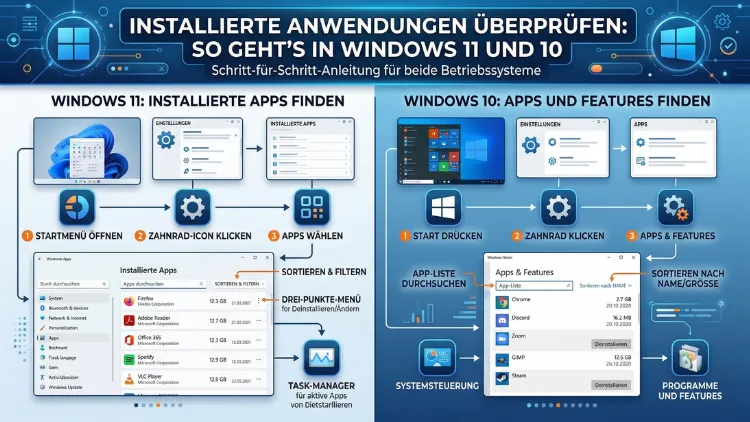
Um installierte Anwendungen in Windows 11 zu sehen, öffnen Sie Einstellungen → Apps → Installierte Apps. In Windows 10 finden Sie die Liste unter Einstellungen → Apps. Alternativ bietet die Systemsteuerung unter „Programme und Features“ eine vollständige Übersicht.
Darüber hinaus stehen PowerShell, die Eingabeaufforderung sowie kostenlose Drittanbieter-Tools zur Verfügung, die noch detailliertere Informationen liefern.
Warum es sinnvoll ist, installierte Programme regelmäßig zu überprüfen
Mit der Zeit sammeln sich auf jedem Windows-PC Programme an, die kaum noch genutzt werden. Deshalb ist eine regelmäßige Überprüfung der installierten Software ein wichtiger Bestandteil der PC-Pflege. Außerdem können unbekannte oder unerwünschte Anwendungen ein Sicherheitsrisiko darstellen – zum Beispiel als mitinstallierte Adware oder als Überbleibsel deinstallierter Pakete.
Zudem verbrauchen viele Programme auch im Hintergrund Arbeitsspeicher, CPU-Leistung und Festplattenplatz. Wenn Sie regelmäßig prüfen, welche Anwendungen installiert sind, können Sie:
- Speicherplatz freigeben und die Systemleistung verbessern
- Sicherheitslücken schließen, indem veraltete Software entfernt wird
- den Überblick behalten, welche Programme tatsächlich aktiv genutzt werden
- eine Programmliste exportieren, etwa für eine Neuinstallation oder IT-Dokumentation
Ebenso ist es hilfreich, vor einem Windows-Reset oder einem Gerätewechsel zu wissen, welche Software nachinstalliert werden muss. Im Folgenden zeigen wir Ihnen alle gängigen Methoden – von der einfachsten bis zur fortgeschrittenen Variante.
Methode 1: Installierte Apps über die Windows-Einstellungen anzeigen
Die Windows-Einstellungen sind der schnellste und komfortabelste Einstiegspunkt für die meisten Anwender. Zudem lassen sich hier Programme direkt deinstallieren, ohne ein weiteres Werkzeug zu öffnen.
Windows 11: Einstellungen → Apps → Installierte Apps
In Windows 11 hat Microsoft die App-Verwaltung überarbeitet. Deshalb heißt der entsprechende Bereich nun „Installierte Apps“ statt wie früher „Apps & Features“.
So gehen Sie vor:
- Drücken Sie die Windows-Taste + I, um die Einstellungen zu öffnen.
- Klicken Sie links in der Navigation auf „Apps“.
- Wählen Sie anschließend „Installierte Apps“.
- Es erscheint eine vollständige Liste aller installierten Programme und Store-Apps, inklusive Installationsdatum, Größe und Herstellerinformation.
- Über die Suchleiste oben können Sie gezielt nach einer bestimmten Anwendung suchen.
- Mit dem Sortiermenü lässt sich die Liste nach Name, Größe, Datum oder Laufwerk sortieren.
Zusätzlich können Sie über das Dreipunkt-Menü rechts neben jedem Eintrag die Option „Deinstallieren“ oder – bei einigen Apps – „Erweiterte Optionen“ aufrufen.
Windows 10: Einstellungen → Apps
In Windows 10 funktioniert der Weg ähnlich, jedoch mit einem leicht anderen Menüaufbau:
- Öffnen Sie die Einstellungen über Windows-Taste + I.
- Klicken Sie auf „Apps“.
- Der Bereich „Apps & Features“ wird automatisch geöffnet.
- Hier sehen Sie alle installierten Anwendungen, ebenfalls mit Größe und Installationsdatum.
- Auch hier steht eine Suchfunktion und eine Sortieroption zur Verfügung.
Hinweis: Manche älteren Programme tauchen in dieser Liste möglicherweise nicht auf. Deshalb empfiehlt sich für eine vollständige Übersicht auch der Blick in die Systemsteuerung.
Methode 2: Programme über die Systemsteuerung anzeigen
Die klassische Systemsteuerung ist seit Windows 10 zwar in den Hintergrund gerückt, jedoch weiterhin vollständig vorhanden. Zudem zeigt sie in manchen Fällen ältere Programme, die in den modernen Einstellungen fehlen.
So öffnen Sie „Programme und Features“:
- Drücken Sie Windows-Taste + R, um den Ausführen-Dialog zu öffnen.
- Geben Sie
appwiz.cplein und bestätigen Sie mit Enter. - Die Systemsteuerung öffnet sich direkt in der Ansicht „Programme und Features“.
- Dort sehen Sie eine sortierbare Tabelle aller installierten Programme mit Name, Herausgeber, Installationsdatum und Versionsnummer.
Alternativ können Sie auch wie folgt vorgehen:
- Geben Sie in die Windows-Suchleiste „Systemsteuerung“ ein.
- Öffnen Sie die Systemsteuerung und klicken Sie auf „Programme“.
- Wählen Sie „Programm deinstallieren“ – hier sehen Sie die vollständige Programmliste.
Besonders praktisch: Über den Spaltenheader lässt sich die Liste nach „Installiert am“ sortieren, sodass Sie schnell sehen, welche Programme zuletzt hinzugefügt wurden. Das ist außerdem hilfreich, um unerwünschte Software aufzuspüren, die sich möglicherweise unbemerkt mitinstalliert hat.
Methode 3: Installierte Software per PowerShell auflisten
Windows PowerShell ist besonders für fortgeschrittene Nutzer geeignet. Zudem bietet sie die Möglichkeit, die Liste der installierten Programme direkt in eine Textdatei oder CSV-Datei zu exportieren.
So gehen Sie vor:
- Drücken Sie Windows-Taste + S und geben Sie „PowerShell“ ein.
- Klicken Sie mit der rechten Maustaste auf „Windows PowerShell“ und wählen Sie „Als Administrator ausführen“.
- Geben Sie folgenden Befehl ein und drücken Sie Enter:
Get-ItemProperty HKLM:\Software\Microsoft\Windows\CurrentVersion\Uninstall\* | Select-Object DisplayName, DisplayVersion, Publisher, InstallDate | Format-Table -AutoSizeAußerdem können Sie für 32-Bit-Programme zusätzlich folgenden Befehl ausführen:
Get-ItemProperty HKLM:\Software\Wow6432Node\Microsoft\Windows\CurrentVersion\Uninstall\* | Select-Object DisplayName, DisplayVersion, Publisher, InstallDate | Format-Table -AutoSizeWenn Sie die Liste exportieren möchten, verwenden Sie diesen Befehl:
Get-ItemProperty HKLM:\Software\Microsoft\Windows\CurrentVersion\Uninstall\* | Select-Object DisplayName, DisplayVersion | Export-Csv C:\Programmliste.csv -NoTypeInformationDie Datei wird anschließend im CSV-Format gespeichert und lässt sich mit Excel oder einem Texteditor öffnen. Das ist besonders nützlich für IT-Dokumentationen oder Systemprotokolle.
Methode 4: Installierte Programme per Eingabeaufforderung (CMD) prüfen
Auch über die klassische Eingabeaufforderung lässt sich eine Übersicht der installierten Software erstellen. Deshalb ist diese Methode besonders dann hilfreich, wenn PowerShell nicht verfügbar ist oder eine schnelle Abfrage benötigt wird.
So öffnen Sie die Eingabeaufforderung:
- Drücken Sie Windows-Taste + R, geben Sie
cmdein und bestätigen Sie mit Enter. - Geben Sie folgenden Befehl ein:
wmic product get name, version, vendorHinweis: Dieser Befehl kann einige Sekunden dauern, da er alle installierten Produkte aus der Windows Management Instrumentation (WMI) abfragt. Zudem ist WMIC in neueren Windows-Versionen als veraltet markiert, funktioniert jedoch nach wie vor.
Wenn Sie das Ergebnis in eine Datei speichern möchten, verwenden Sie:
wmic product get name,version /output:C:\Programmliste.txtZusätzlich können Sie über die Eingabeaufforderung auch den Windows-Paketmanager winget aufrufen, der in der nächsten Methode beschrieben wird.
Methode 5: Winget – der Windows-Paketmanager
Winget ist der offizielle Paketmanager von Microsoft und seit Windows 10 (Version 1809) und Windows 11 standardmäßig verfügbar. Zudem bietet er eine besonders schnelle und übersichtliche Methode, alle installierten Anwendungen anzuzeigen.
So nutzen Sie winget:
- Öffnen Sie die Eingabeaufforderung oder PowerShell als Administrator.
- Geben Sie folgenden Befehl ein:
winget list- Windows zeigt daraufhin eine vollständige Liste aller installierten Programme – inklusive Version und App-ID.
Außerdem können Sie mit winget direkt prüfen, ob Updates für installierte Programme verfügbar sind:
winget upgradeEbenso lässt sich die Liste nach einem bestimmten Programm filtern:
winget list --name "VLC"Winget ist deshalb besonders empfehlenswert, weil es sowohl klassische Desktop-Programme als auch Microsoft-Store-Apps erfasst und außerdem eine einfache Aktualisierung über die Kommandozeile ermöglicht.
Methode 6: Programme über den Task-Manager und Autostart-Einträge prüfen
Der Task-Manager bietet zwar keine vollständige Liste aller installierten Anwendungen, jedoch eine wichtige ergänzende Übersicht: Er zeigt, welche Programme beim Windows-Start automatisch geladen werden. Deshalb ist er besonders hilfreich, wenn Sie den PC beschleunigen oder unerwünschte Autostart-Programme identifizieren möchten.
So öffnen Sie den Task-Manager:
- Drücken Sie Strg + Umschalt + Esc.
- Wechseln Sie in Windows 11 auf den Reiter „Autostart-Apps“ (in Windows 10: „Autostart“).
- Dort sehen Sie alle Programme mit ihrem Starteinfluss (gering, mittel, hoch).
- Durch einen Rechtsklick auf einen Eintrag können Sie das Programm für den Autostart deaktivieren oder direkt den Speicherort öffnen.
Zusätzlich zeigt der Task-Manager unter „Prozesse“ alle aktuell laufenden Anwendungen und deren Ressourcenverbrauch. Das ist ebenso nützlich, um unbekannte Programme zu entdecken, die im Hintergrund aktiv sind.
Methode 7: Installierte Anwendungen in der Windows-Registrierung prüfen
Fortgeschrittene Anwender können außerdem direkt in der Windows-Registrierung (Registry) nachsehen, welche Programme installiert sind. Dort sind nahezu alle Anwendungen mit detaillierten Informationen hinterlegt.
So öffnen Sie den Registrierungseditor:
- Drücken Sie Windows-Taste + R, geben Sie
regeditein und bestätigen Sie mit Enter. - Navigieren Sie zu folgendem Pfad:
HKEY_LOCAL_MACHINE\SOFTWARE\Microsoft\Windows\CurrentVersion\Uninstall- Unter diesem Schlüssel finden Sie für jedes installierte Programm einen Unterordner mit Angaben zu Name, Versionsnummer, Installationspfad und Herausgeber.
Für 32-Bit-Programme gilt zusätzlich der Pfad:
HKEY_LOCAL_MACHINE\SOFTWARE\Wow6432Node\Microsoft\Windows\CurrentVersion\UninstallWichtiger Hinweis: Im Registrierungseditor sollten Sie ausschließlich lesen und keine Einträge verändern oder löschen, es sei denn, Sie wissen genau, was Sie tun. Fehlerhafte Änderungen können das System destabilisieren.
Drittanbieter-Tools: Vollständige Übersicht mit Zusatzfunktionen
Wer eine besonders übersichtliche oder funktionsreiche Darstellung aller installierten Programme bevorzugt, kann auf kostenlose Drittanbieter-Tools zurückgreifen. Diese bieten häufig zusätzliche Informationen und Exportmöglichkeiten, die Windows selbst nicht bietet.
CCleaner (kostenlose Version)
CCleaner von Piriform bietet unter dem Menüpunkt „Tools → Deinstallieren“ eine vollständige Programmliste. Zudem erlaubt er den Export der Liste als Textdatei und das gezielte Entfernen von Programmen. Die empfohlene Vorgehensweise:
- Laden Sie CCleaner von der offiziellen Herstellerseite piriform.com herunter.
- Installieren Sie das Programm und starten Sie es.
- Klicken Sie links auf „Tools“, dann auf „Deinstallieren“.
- Sie sehen eine vollständige und sortierbare Liste aller installierten Programme.
- Optional: Klicken Sie auf „In Textdatei speichern“, um die Liste zu exportieren.
Speccy (kostenlose Version)
Speccy von Piriform ist ein System-Informationstool, das unter „Software“ alle installierten Programme mit Versionsnummer anzeigt. Außerdem liefert es detaillierte Hardware-Informationen, was bei Supportanfragen sehr hilfreich ist.
Revo Uninstaller (kostenlose Version)
Revo Uninstaller ist besonders dann empfehlenswert, wenn Sie nicht nur installierte Programme anzeigen, sondern auch vollständig und rückstandsfrei deinstallieren möchten. Die empfohlene Vorgehensweise:
- Laden Sie Revo Uninstaller Free von revouninstaller.com herunter.
- Starten Sie das Programm – es zeigt sofort alle installierten Anwendungen.
- Wählen Sie ein Programm aus und klicken Sie auf „Deinstallieren“.
- Wählen Sie den Modus „Moderat“ oder „Erweitert“, um auch Registry-Einträge und Restdateien zu entfernen.
- Setzen Sie bei allen gefundenen Überresten ein Häkchen und klicken Sie auf „Löschen“.
Revo Uninstaller ist außerdem nützlich, um hartnäckige Programme zu entfernen, die sich über die Windows-Einstellungen nicht zuverlässig deinstallieren lassen.
Programmliste exportieren: So sichern Sie Ihre Software-Übersicht
Eine gespeicherte Programmliste ist besonders vor einer Windows-Neuinstallation oder einem PC-Wechsel äußerst wertvoll. Deshalb empfehlen wir, die Liste regelmäßig zu exportieren.
Die empfohlene Vorgehensweise über PowerShell:
- Öffnen Sie PowerShell als Administrator.
- Geben Sie folgenden Befehl ein:
Get-ItemProperty HKLM:\Software\Microsoft\Windows\CurrentVersion\Uninstall\* | Select-Object DisplayName, DisplayVersion, Publisher, InstallDate | Export-Csv -Path "C:\Benutzer\IhrName\Desktop\Programmliste.csv" -NoTypeInformation -Encoding UTF8- Die CSV-Datei erscheint anschließend auf Ihrem Desktop und lässt sich mit Excel öffnen.
Ebenso können Sie winget nutzen, um eine exportierbare JSON-Datei zu erstellen:
winget export -o C:\Programmliste.jsonMit diesem Befehl können Sie außerdem auf einem neuen PC alle Programme auf einmal automatisch nachinstallieren:
winget import -i C:\Programmliste.jsonDiese Funktion ist besonders in Unternehmensumgebungen oder bei der Einrichtung mehrerer PCs sehr praktisch.
Optionale Windows-Features und vorinstallierte Systemkomponenten prüfen
Neben den klassischen Programmen enthält Windows zahlreiche optionale Features und Systemkomponenten, die separat verwaltet werden. Deshalb ist es sinnvoll, auch diese gelegentlich zu prüfen – besonders wenn Sie Speicherplatz sparen oder Funktionen aktivieren möchten, die standardmäßig deaktiviert sind.
Optionale Windows-Features anzeigen und verwalten
So gelangen Sie zur Übersicht der optionalen Features:
- Drücken Sie Windows-Taste + R und geben Sie
optionalfeaturesein. - Bestätigen Sie mit Enter – das Fenster „Windows-Features aktivieren oder deaktivieren“ öffnet sich.
- Dort sehen Sie eine strukturierte Liste aller optionalen Komponenten, etwa Hyper-V, Internet Information Services (IIS), das Windows-Subsystem für Linux (WSL) oder das Drucken und Dokumentdienste.
- Setzen oder entfernen Sie Häkchen nach Bedarf und bestätigen Sie mit OK – Windows führt die Änderung nach einem Neustart durch.
Außerdem können Sie diese Komponenten auch per PowerShell mit folgendem Befehl anzeigen:
Get-WindowsOptionalFeature -Online | Where-Object {$_.State -eq "Enabled"} | Select-Object FeatureNameDieser Befehl zeigt ausschließlich die aktivierten Features an und ist besonders nützlich für IT-Administratoren, die Systemkonfigurationen dokumentieren möchten.
Vorinstallierte Bloatware identifizieren
Viele Hersteller liefern ihre PCs mit vorinstallierten Drittanbieter-Apps aus, die häufig als „Bloatware“ bezeichnet werden. Zudem enthält Windows selbst einige vorinstallierte Apps aus dem Microsoft Store, die nicht von jedem Nutzer benötigt werden.
Um alle vorinstallierten Store-Apps aufzulisten, verwenden Sie diesen PowerShell-Befehl:
Get-AppxPackage | Select-Object Name, Version, PublisherId | Format-Table -AutoSizeAlternativ zeigt folgender Befehl alle Apps des aktuell angemeldeten Nutzers:
Get-AppxPackage -AllUsers | Select-Object Name, PackageFullName | Format-Table -AutoSizeDiese Methode ist besonders dann hilfreich, wenn Sie Systemapps identifizieren möchten, die in der normalen Einstellungsliste nicht auftauchen. Außerdem ist sie nützlich, wenn Sie einen PC für mehrere Nutzerkonten sauber einrichten möchten.
Unbekannte Programme erkennen und bewerten
Nicht jeder Eintrag in der Programmliste ist auf Anhieb verständlich. Deshalb sollten Sie bei unbekannten Anwendungen genauer nachforschen. Häufig handelt es sich um Systemprogramme, Treiber oder Hilfsdienste, die für den reibungslosen Betrieb des PCs notwendig sind. Jedoch können sich auch unerwünschte Programme darunter befinden.
Empfohlene Vorgehensweise bei unbekannten Einträgen:
- Notieren Sie den genauen Namen des Programms.
- Suchen Sie den Namen in einer Suchmaschine, um die Funktion und den Hersteller zu identifizieren.
- Prüfen Sie auf Seiten wie shouldiremoveit.com, ob das Programm als nützlich oder schädlich eingestuft wird.
- Falls es sich um unerwünschte Software oder Adware handelt, entfernen Sie es mit einem der oben genannten Deinstallations-Tools.
- Führen Sie zusätzlich einen Viren-Scan mit dem integrierten Windows Defender oder einem aktuellen Antivirenprogramm durch.
Außerdem lohnt es sich, in der Systemsteuerung regelmäßig nach Programmen zu suchen, deren Installationsdatum ungewöhnlich aktuell ist – das kann ein Hinweis auf unbeabsichtigt installierte Software sein.
Übersicht: Welche Methode eignet sich für wen?
Je nach Kenntnisstand und Ziel gibt es unterschiedlich geeignete Methoden:
- Einsteiger greifen am besten zu den Windows-Einstellungen – intuitiv, schnell und ohne technisches Wissen nutzbar.
- Fortgeschrittene Nutzer sind mit PowerShell oder winget gut bedient, da diese Methoden mehr Details und Exportmöglichkeiten bieten.
- IT-Administratoren nutzen bevorzugt PowerShell, winget oder die Registrierung, um Systeme zu inventarisieren oder zu dokumentieren.
- Sicherheitsbewusste Nutzer sollten zusätzlich Revo Uninstaller einsetzen, um Programme vollständig und ohne Rückstände zu entfernen.
- Gelegenheitsnutzer, die gelegentlich Ordnung schaffen möchten, sind mit CCleaner gut beraten, da es übersichtlich und einfach bedienbar ist.
Die folgende Tabelle fasst die wichtigsten Unterschiede der einzelnen Methoden zusammen:
| Methode | Einstiegsschwierigkeit | Export möglich | Store-Apps sichtbar | Vollständigkeit |
|---|---|---|---|---|
| Windows-Einstellungen | Sehr einfach | Nein | Ja | Gut |
| Systemsteuerung | Einfach | Nein | Teilweise | Gut |
| PowerShell | Mittel | Ja (CSV) | Ja | Sehr gut |
| CMD/WMIC | Mittel | Ja (TXT) | Nein | Mittel |
| Winget | Mittel | Ja (JSON) | Ja | Sehr gut |
| Registrierung | Fortgeschritten | Nein | Nein | Vollständig |
| CCleaner | Sehr einfach | Ja (TXT) | Teilweise | Gut |
| Revo Uninstaller | Einfach | Nein | Teilweise | Gut |
Grundsätzlich empfehlen wir, mindestens zwei Methoden zu kombinieren: Eine benutzerfreundliche Oberfläche wie die Windows-Einstellungen für den täglichen Überblick sowie PowerShell oder winget für gelegentliche Exports und detaillierte Analysen. Außerdem sollte ein verlässliches Sicherheitsprogramm wie Windows Defender stets aktiv sein, um unerwünschte Anwendungen frühzeitig zu erkennen.
Häufige Fragen zu installierten Apps unter Windows
Wie zeige ich alle installierten Programme unter Windows 11 an?
In Windows 11 öffnen Sie die Einstellungen mit der Tastenkombination Windows-Taste + I, klicken auf „Apps“ und anschließend auf „Installierte Apps“. Dort erscheint eine vollständige Liste aller installierten Anwendungen – inklusive Größe, Installationsdatum und Herausgeber. Außerdem können Sie über die Suchleiste gezielt nach einem bestimmten Programm suchen.
Wo finde ich installierte Programme in Windows 10?
In Windows 10 gelangen Sie über Einstellungen → Apps → Apps & Features zur Programmliste. Zudem bietet die klassische Systemsteuerung unter „Programme und Features“ eine vollständige und sortierbare Übersicht, die auch ältere Anwendungen enthält, die in den modernen Einstellungen fehlen.
Wie liste ich alle installierten Programme per PowerShell auf?
Öffnen Sie PowerShell als Administrator und geben Sie folgenden Befehl ein: Get-ItemProperty HKLM:\Software\Microsoft\Windows\CurrentVersion\Uninstall\* | Select-Object DisplayName, DisplayVersion | Format-Table -AutoSize. Außerdem können Sie das Ergebnis mit dem Zusatz | Export-Csv C:\Liste.csv -NoTypeInformation direkt als Datei speichern.
Kann ich eine Liste aller installierten Programme exportieren?
Ja, das ist auf mehreren Wegen möglich. Einerseits erlaubt PowerShell den Export als CSV-Datei, andererseits bietet winget den Export als JSON-Datei mit dem Befehl winget export -o C:\Programmliste.json. Zudem können Drittanbieter-Tools wie CCleaner die Liste als einfache Textdatei speichern.
Was tun, wenn ein Programm nicht in der Liste erscheint?
Manche Programme registrieren sich nicht korrekt in der Windows-Softwareliste. Deshalb empfiehlt sich in diesem Fall ein Blick in die Windows-Registrierung unter HKEY_LOCAL_MACHINE\SOFTWARE\Microsoft\Windows\CurrentVersion\Uninstall. Außerdem erfasst PowerShell oft Programme, die in der Systemsteuerung oder den Einstellungen fehlen – besonders wenn sowohl der 32-Bit- als auch der 64-Bit-Registrierungspfad abgefragt wird.
Wie finde ich heraus, wann ein Programm installiert wurde?
Das Installationsdatum ist in der Systemsteuerung unter „Programme und Features“ in der Spalte „Installiert am“ sichtbar. Zudem zeigt die Windows-11-Einstellungen unter „Installierte Apps“ bei vielen Programmen das Datum an. Per PowerShell können Sie außerdem mit dem Parameter InstallDate gezielt nach dem Datum filtern.
Wie erkenne ich unerwünschte oder gefährliche Programme?
Unbekannte Programme sollten Sie zunächst mit einer Suchmaschine recherchieren. Zusätzlich hilft die Website shouldiremoveit.com, um einzuschätzen, ob eine Anwendung sicher oder unerwünscht ist. Deshalb empfiehlt es sich außerdem, regelmäßig einen Viren-Scan mit dem integrierten Windows Defender durchzuführen, um Schadsoftware frühzeitig zu erkennen.
Was ist winget und wie hilft es bei der Programmverwaltung?
Winget ist der offizielle Paketmanager von Microsoft, der in Windows 10 und Windows 11 integriert ist. Mit dem Befehl winget list zeigt er alle installierten Programme an. Außerdem ermöglicht winget upgrade das automatische Aktualisieren veralteter Software. Zudem kann winget eine Programmliste exportieren und auf einem anderen PC automatisch alle Anwendungen nachinstallieren.
Wie deinstalliere ich ein Programm vollständig ohne Rückstände?
Empfehlenswert ist das kostenlose Tool Revo Uninstaller Free von revouninstaller.com. Starten Sie das Programm als Administrator, wählen Sie die gewünschte Anwendung aus und klicken Sie auf „Deinstallieren“. Wählen Sie anschließend den Modus „Moderat“ oder „Erweitert“, damit auch verbliebene Registry-Einträge und Restdateien vollständig gelöscht werden.
Gibt es einen Unterschied zwischen Apps und Programmen unter Windows?
Ja, in Windows wird grundsätzlich zwischen klassischen Desktop-Programmen (Win32-Anwendungen) und modernen Store-Apps (Universal Windows Platform, kurz UWP) unterschieden. Deshalb zeigt die Systemsteuerung vorwiegend klassische Programme, während die Windows-Einstellungen beide Typen gemeinsam auflistet. Zudem sind Store-Apps in der Regel stärker vom System isoliert und lassen sich nicht immer auf dieselbe Weise verwalten wie klassische Programme.
Fazit
Installierte Anwendungen in Windows 10 und 11 zu überprüfen, gelingt mit den Windows-Einstellungen am einfachsten. Darüber hinaus liefern PowerShell, winget und die Systemsteuerung detailliertere Übersichten. Für vollständige Deinstallationen ist Revo Uninstaller die empfohlene Vorgehensweise.
Regelmäßige Kontrolle spart Speicherplatz, verbessert die Systemleistung und erhöht die Sicherheit. Wer eine exportierbare Liste benötigt, nutzt am besten PowerShell oder winget – beide Methoden sind zuverlässig und direkt in Windows integriert.