
Erfahren Sie, wie Sie Kamera-Probleme in Windows 11/10 beheben, wenn Aufnahmen fehlen, und bringen Sie Webcam und Apps schnell wieder zum Laufen.
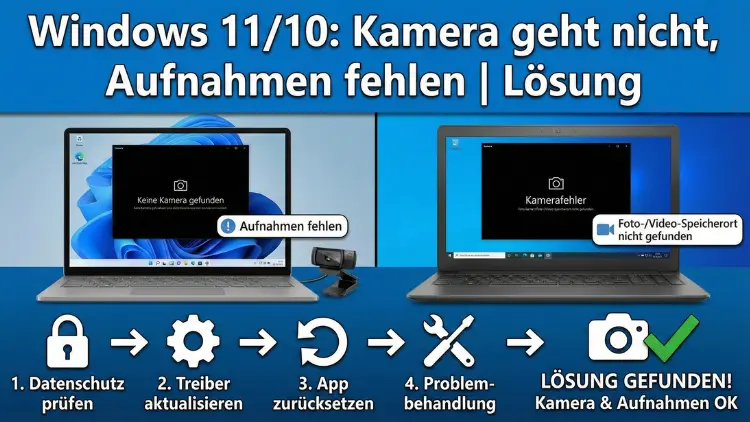
Die Webcam wird unter Windows nicht erkannt, zeigt ein schwarzes Bild oder speichert keine Aufnahmen? Dieses Problem tritt unter Windows 11 und Windows 10 häufig nach Updates, Treiberfehlern oder falschen Datenschutzeinstellungen auf.
In diesem Leitfaden finden Sie systematische Schritt-für-Schritt-Lösungen, um Kamera, Webcam und Aufnahmefunktionen wieder zuverlässig zum Laufen zu bringen.
Typische Symptome bei Kameraproblemen
Bevor Sie mit der Fehlerbehebung beginnen, prüfen Sie, welches Verhalten genau auftritt:
- Kamera-App zeigt schwarzen Bildschirm
- Fehlermeldung wie „Kamera nicht gefunden“ oder „0xA00F4244“
- Bild friert ein oder ruckelt stark
- Kamera funktioniert in einer App, aber nicht in einer anderen
- Fotos oder Videos werden nicht gespeichert
- Mikrofon funktioniert, aber Video nicht
- Externe USB-Kamera wird nicht erkannt
Die Ursache liegt meist in einer von fünf Kategorien: Berechtigungen, Treiber, Systemdienste, App-Konflikte oder Hardware.
Schnellprüfung: Funktioniert die Kamera grundsätzlich?
- Öffnen Sie die Kamera-App
- Prüfen Sie, ob ein Bild erscheint
- Testen Sie die Kamera zusätzlich in einer anderen Anwendung, zum Beispiel in Zoom oder im Browser bei einer Videokonferenz
Funktioniert die Kamera nirgendwo, liegt ein System- oder Treiberproblem vor. Funktioniert sie nur in bestimmten Programmen nicht, ist meist eine Berechtigung oder App-Einstellung die Ursache.
Lösung 1: Kamera-Zugriff in den Datenschutzeinstellungen aktivieren
Nach Updates werden Berechtigungen oft zurückgesetzt.
- Öffnen Sie Einstellungen
- Gehen Sie zu Datenschutz und Sicherheit → Kamera
- Aktivieren Sie:
- Kamerazugriff für dieses Gerät
- Apps den Zugriff auf die Kamera erlauben
- Desktop-Apps den Zugriff erlauben
Scrollen Sie nach unten und prüfen Sie, ob die betroffene Anwendung aktiviert ist.
Wichtig: Programme wie Skype oder Browser benötigen separate Freigaben.
Lösung 2: Kamera wird im Geräte-Manager nicht erkannt
- Rechtsklick auf Start
- Geräte-Manager öffnen
- Abschnitt „Kameras“ oder „Bildverarbeitungsgeräte“ suchen
Kamera fehlt vollständig?
- Menü Ansicht → Ausgeblendete Geräte anzeigen
- Falls weiterhin nicht sichtbar:
- USB-Kamera abziehen und neu anschließen
- Anderen USB-Port testen
- PC neu starten
Gelbes Warnsymbol sichtbar?
- Rechtsklick auf Kamera
- Treiber aktualisieren
- Automatisch nach Treibern suchen
Falls das nicht hilft:
- Gerät deinstallieren
- PC neu starten (Treiber wird neu installiert)
Lösung 3: Kamera-Treiber manuell neu installieren
Automatische Updates installieren oft falsche oder generische Treiber.
- Öffnen Sie den Geräte-Manager
- Kamera → Gerät deinstallieren
- Haken setzen bei Treibersoftware löschen
- Neustart durchführen
- Aktuellen Treiber direkt vom Hersteller laden (z. B. Logitech, HP, Dell)
Lösung 4: Kamera durch Windows Update beschädigt
Nach Funktionsupdates treten häufig Kamerafehler auf.
Update rückgängig machen
- Einstellungen → Windows Update → Updateverlauf
- Updates deinstallieren
- Letztes Qualitäts- oder Funktionsupdate entfernen
- Neustart durchführen
Lösung 5: Kamera wird von einer anderen App blockiert
Nur eine Anwendung kann gleichzeitig auf die Webcam zugreifen.
- Schließen Sie alle Programme mit möglicher Kameranutzung:
- Browser
- Videokonferenz-Tools
- Streaming-Software
- Öffnen Sie den Task-Manager
- Beenden Sie Prozesse mit Kamera-Zugriff
Starten Sie danach nur die gewünschte Anwendung neu.
Lösung 6: Windows-Kamera-Dienst prüfen
- Win + R drücken
services.msceingeben- Dienst Windows-Kamera-Frame-Server suchen
- Status muss „Wird ausgeführt“ sein
- Falls nicht:
- Rechtsklick → Starten
- Starttyp auf „Automatisch“ setzen
Lösung 7: Antivirus blockiert die Webcam
Sicherheitsprogramme verhindern häufig den Kamerazugriff.
- Öffnen Sie Ihr Antivirus-Programm
- Prüfen Sie Datenschutz- oder Webcam-Schutz
- Erlauben Sie Zugriff für gewünschte Apps
Testweise kann der Schutz kurz deaktiviert werden.
Lösung 8: Kamera-App zurücksetzen
- Einstellungen → Apps → Installierte Apps
- Kamera auswählen
- Erweiterte Optionen
- Reparieren klicken
- Falls erfolglos → Zurücksetzen
Lösung 9: BIOS oder UEFI Kamera deaktiviert
Bei vielen Laptops kann die Kamera im BIOS deaktiviert sein.
- PC neu starten
- BIOS/UEFI mit Taste F2, F10 oder Entf öffnen
- Bereich Integrated Peripherals oder I/O
- Kamera aktivieren
Lösung 10: Kamera funktioniert, speichert aber keine Aufnahmen
Wenn Fotos oder Videos fehlen:
Speicherort prüfen
- Öffnen Sie die Kamera-App
- Einstellungen öffnen
- Speicherort anzeigen lassen
- Prüfen Sie, ob genügend Speicherplatz vorhanden ist
Berechtigungen für Ordner prüfen
- Zum Ordner Bilder → Aufnahmen gehen
- Rechtsklick → Eigenschaften → Sicherheit
- Vollzugriff für Ihr Benutzerkonto sicherstellen
Lösung 11: Kamera zeigt schwarzen Bildschirm
Häufig verursacht durch Grafiktreiber.
- Geräte-Manager öffnen
- Grafikkarte auswählen
- Treiber aktualisieren
- Alternativ alten Treiber installieren
Lösung 12: Registrierungseintrag prüfen (fortgeschritten)
- Win + R → regedit
- Zu folgendem Pfad navigieren:
HKEY_LOCAL_MACHINE\SOFTWARE\Microsoft\Windows Media Foundation\Platform- Rechts Neu → DWORD (32 Bit)
- Name:
EnableFrameServerMode - Wert:
0 - Neustart
Lösung 13: Systemdateien reparieren
Beschädigte Systemdateien können Kamerafunktionen blockieren.
Eingabeaufforderung als Administrator öffnen
sfc /scannowDanach:
DISM /Online /Cleanup-Image /RestoreHealthNeustart durchführen.
Lösung 14: Kamera-Test über Browser
- Öffnen Sie Browser
- Rufen Sie einen Webcam-Test auf
- Erlauben Sie Kamerazugriff
Funktioniert die Kamera hier, liegt das Problem an einer bestimmten Anwendung.
Lösung 15: Externe USB-Kamera wird nicht erkannt
- Anderes USB-Kabel testen
- USB 2.0 statt USB 3.0 probieren
- Direkt am PC anschließen, keinen Hub verwenden
Lösung 16: Windows-Problembehandlung
- Einstellungen → System → Problembehandlung
- Andere Problembehandlungen
- Kamera oder Hardware auswählen
Lösung 17: Gruppenrichtlinien prüfen (Pro-Version)
- gpedit.msc öffnen
- Administrative Vorlagen → Windows-Komponenten → Kamera
- Kamera-Zugriff darf nicht deaktiviert sein
Lösung 18: Neues Benutzerkonto testen
Manchmal ist nur das Benutzerprofil beschädigt.
- Neues lokales Konto erstellen
- Anmelden
- Kamera testen
Lösung 19: Hardwaredefekt ausschließen
- Kamera in anderem PC testen
- Bei Notebook: Webcam-Abdeckung oder Schalter prüfen
Lösung 20: Letzter Ausweg – Windows zurücksetzen
Wenn alle Maßnahmen fehlschlagen:
- Einstellungen → System → Wiederherstellung
- Diesen PC zurücksetzen
- Dateien behalten auswählen
Häufige Fehlercodes und Bedeutung
| Fehlercode | Bedeutung |
|---|---|
| 0xA00F4244 | Kamera nicht erkannt |
| 0xA00F4246 | Zugriff verweigert |
| 0xA00F4243 | Kamera wird von anderer App genutzt |
Prävention zukünftiger Kameraprobleme
- Treiber nur vom Hersteller installieren
- Große Windows-Updates verzögern
- Antivirus-Einstellungen prüfen
- Kamera nicht dauerhaft in mehreren Apps geöffnet lassen
Fazit
Wenn die Kamera unter Windows 11 oder Windows 10 nicht funktioniert oder Aufnahmen fehlen, liegt die Ursache meist an Berechtigungen, Treibern oder blockierenden Anwendungen.
Mit systematischer Prüfung der Datenschutzoptionen, Treiberinstallation, Diensten und Systemreparatur lässt sich die Webcam in den meisten Fällen schnell wieder aktivieren. Hardwaredefekte sind selten, sollten aber nicht ausgeschlossen werden, wenn alle Softwarelösungen scheitern.