
Erfahren Sie, wie Sie Lenovo Vantage unter Windows 11 und 10 sicher nutzen, Treiber aktuell halten und Ihr Lenovo-Gerät optimal schützen.
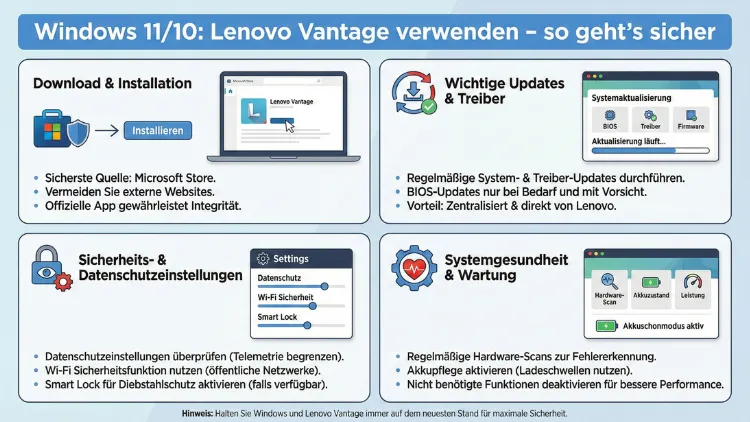
Lenovo Vantage ist ein zentrales Wartungs- und Servicewerkzeug für Lenovo-Computer unter Windows 10 und Windows 11. Richtig eingesetzt, hilft es bei Treiber-Updates, Systemdiagnose, Energieverwaltung und Sicherheitsfunktionen. Gleichzeitig sollten Sie wissen, welche Einstellungen sinnvoll sind, welche Daten übertragen werden und wie Sie Risiken vermeiden.
Dieser Leitfaden zeigt Schritt für Schritt die sichere Nutzung.
Was ist Lenovo Vantage?
Lenovo Vantage ist eine vorinstallierte Systemanwendung auf vielen Lenovo-Notebooks und -Desktops. Sie bündelt Funktionen, die früher auf mehrere Programme verteilt waren:
- Treiber- und BIOS-Updates
- Hardware-Diagnose
- Akku-Management
- Netzwerk-Optimierung
- Gerätespezifische Einstellungen
- Support- und Garantieinformationen
Unter Microsoft Windows 10 und Windows 11 ist die App tief in das System integriert, greift aber nicht direkt in sicherheitskritische Windows-Kernfunktionen ein. Dennoch arbeitet sie mit erweiterten Berechtigungen, weshalb ein bewusster Umgang wichtig ist.
Warum Sicherheit bei Lenovo Vantage wichtig ist
Systemtools haben grundsätzlich höhere Zugriffsrechte als normale Anwendungen. Lenovo Vantage kann unter anderem:
- Treiber auf Systemebene installieren
- BIOS-Updates anstoßen
- Hardware-Informationen auslesen
- Netzwerkeinstellungen beeinflussen
Fehlkonfigurationen, unsichere Downloadquellen oder unüberlegte BIOS-Updates können zu Instabilität, Datenverlust oder Sicherheitslücken führen. Ziel ist daher nicht, die Software zu vermeiden, sondern sie kontrolliert und informiert zu nutzen.
Lenovo Vantage sicher installieren oder neu installieren
Offizielle Bezugsquelle nutzen
Installieren Sie Lenovo Vantage ausschließlich über den Microsoft Store. So stellen Sie sicher, dass:
- die App unverändert ist
- keine Schadsoftware enthalten ist
- Updates signiert und geprüft werden
Vermeiden Sie Download-Portale, inoffizielle Treiberseiten oder „optimierte“ Versionen der App.
Vorinstallierte Version prüfen
Viele Geräte werden mit einer bereits installierten Version ausgeliefert. Prüfen Sie:
- Startmenü öffnen
- „Lenovo Vantage“ eingeben
- Rechtsklick → App-Einstellungen
Achten Sie darauf, dass als Herausgeber Lenovo angegeben ist. Fehlt die App oder wirkt sie manipuliert, installieren Sie sie neu über den Microsoft Store.
Erste Schritte nach dem Start
Nach dem ersten Öffnen sollten Sie nicht sofort alle vorgeschlagenen Funktionen aktivieren. Gehen Sie strukturiert vor.
Datenschutzoptionen prüfen
Lenovo Vantage bietet optionale Datenerfassung für:
- Nutzungsstatistiken
- Systemzustand
- Fehlerberichte
Diese Daten helfen bei Support und Produktverbesserung, sind aber nicht zwingend erforderlich.
Empfehlung für mehr Privatsphäre:
- Optionale Telemetrie deaktivieren
- Nur notwendige Diagnosefreigaben erlauben
- Marketing- oder Produktempfehlungen ausschalten
Diese Einstellungen finden Sie meist im Bereich Einstellungen → Datenschutz innerhalb der App.
System- und Treiberupdates sicher durchführen
Treiberupdates gehören zu den wichtigsten Funktionen von Lenovo Vantage – und zu den sensibelsten.
Warum Treiberupdates wichtig sind
Aktuelle Treiber sorgen für:
- bessere Stabilität
- Sicherheitskorrekturen
- höhere Leistung
- Kompatibilität mit neuen Windows-Versionen
Veraltete Treiber können Sicherheitslücken enthalten, besonders bei WLAN-, Bluetooth- oder Grafiktreibern.
Sichere Vorgehensweise bei Updates
- Alle Programme schließen
- Wichtige Daten sichern
- Netzteil anschließen (bei Notebooks)
- In Lenovo Vantage → System Update
- Verfügbare Updates prüfen
- Nicht blind „Alle installieren“ klicken, sondern:
- Treiber einzeln prüfen
- Unbekannte Zusatzsoftware abwählen
Optional empfohlene Updates mit Vorsicht behandeln
Manche Updates sind als „optional“ gekennzeichnet, etwa:
- Zusatztools
- Testtreiber
- Beta-Funktionen
Installieren Sie solche Komponenten nur, wenn Sie ein konkretes Problem lösen möchten.
BIOS- und Firmware-Updates: besondere Vorsicht
BIOS-Updates sind tiefgreifende Systemänderungen. Ein Fehler kann das Gerät unbrauchbar machen.
Wann ein BIOS-Update sinnvoll ist
- Sicherheitslücken werden geschlossen
- Kompatibilität mit neuer Hardware
- Stabilitätsprobleme werden behoben
Lesen Sie immer die Beschreibung des Updates in Lenovo Vantage. Wenn dort kein Problem genannt wird, das Sie betrifft, können Sie das Update oft aufschieben.
Sicherheitsregeln für BIOS-Updates
- Akku mindestens 50 % geladen
- Netzteil angeschlossen
- Gerät während des Updates nicht ausschalten
- Keine USB-Geräte entfernen
- Nicht nebenbei arbeiten
Ein BIOS-Update sollte nie unterwegs oder bei instabiler Stromversorgung durchgeführt werden.
Akku- und Energieverwaltung richtig nutzen
Lenovo Vantage bietet spezielle Akku-Funktionen, die direkt in die Ladeelektronik eingreifen.
Akkuschonmodus aktivieren
Wenn Ihr Notebook meist am Netz hängt, empfiehlt sich der Akkuschonmodus. Dieser begrenzt die maximale Ladung (z. B. auf 60–80 %) und verlängert die Lebensdauer des Akkus.
Das ist sicher und sinnvoll, solange Sie wissen, dass die Laufzeit im Akkubetrieb dadurch sinkt.
Schnellladen bewusst einsetzen
Schnellladefunktionen erzeugen mehr Wärme und belasten den Akku stärker. Nutzen Sie sie nur bei Bedarf, nicht dauerhaft.
Netzwerk- und WLAN-Optimierung
Einige Lenovo-Modelle bieten in Vantage Netzwerkfunktionen wie:
- WLAN-Optimierung
- Priorisierung bestimmter Anwendungen
- automatische Netzwerkdiagnose
Diese Funktionen greifen in Windows-Netzwerkeinstellungen ein. Wenn Sie ein stabiles Netzwerk haben, ist es oft besser, diese Automatiken deaktiviert zu lassen.
Bei Problemen können sie hilfreich sein, sollten aber nicht dauerhaft unnötig aktiv sein.
Sicherheitsfunktionen in Lenovo Vantage
Je nach Modell stehen zusätzliche Schutzfunktionen zur Verfügung.
Kamera-Privatsphäre
Viele Lenovo-Geräte bieten:
- Kamera-Abschaltfunktionen
- Benachrichtigungen bei Kameranutzung
Aktivieren Sie entsprechende Hinweise, damit Sie sehen, wenn eine Anwendung auf die Kamera zugreift.
Mikrofon-Kontrolle
Einige Modelle erlauben Mikrofon-Überwachung oder Schnellabschaltung. Diese Funktionen erhöhen den Schutz vor unbemerkten Aufnahmen.
Systemdiagnose verantwortungsvoll nutzen
Lenovo Vantage kann Hardwaretests durchführen:
- Festplatte oder SSD
- Arbeitsspeicher
- Akku
- Lüfter
Diese Tests sind sicher, sollten aber nicht ständig ausgeführt werden. Dauerhafte Stresstests können Hardware unnötig belasten.
Nutzen Sie die Diagnose:
- bei konkreten Problemen
- vor Ablauf der Garantie
- nach starken Systemabstürzen
Benachrichtigungen und Werbung reduzieren
Standardmäßig zeigt Lenovo Vantage gelegentlich:
- Produktempfehlungen
- Zubehörhinweise
- Serviceangebote
Diese sind nicht sicherheitsrelevant, aber störend.
Unter Einstellungen → Benachrichtigungen können Sie viele dieser Hinweise deaktivieren. Das reduziert Ablenkung und unnötige Datenübertragung.
Autostart kontrollieren
Lenovo Vantage startet oft mit Windows. Das ist nicht immer notwendig.
Autostart deaktivieren (optional)
- Task-Manager öffnen (Strg + Umschalt + Esc)
- Reiter „Autostart“
- Lenovo Vantage auswählen
- „Deaktivieren“ klicken
Die App funktioniert weiterhin, startet aber nur bei Bedarf. Updates werden dann nicht automatisch gemeldet, weshalb Sie gelegentlich manuell prüfen sollten.
Lenovo Vantage und Windows-Sicherheit
Lenovo Vantage ersetzt keine Antivirensoftware und keine Windows-Sicherheitsfunktionen.
Nutzen Sie zusätzlich:
- Windows Defender
- Firewall
- BitLocker (falls verfügbar)
Lenovo Vantage ergänzt diese Funktionen nur auf Geräteebene, z. B. bei Firmware oder Hardware.
Datenschutz: Welche Daten werden übertragen?
Lenovo kann – je nach Einstellungen – folgende Daten erhalten:
- Gerätemodell
- Seriennummer
- installierte Treiberversionen
- Fehlerberichte
- Nutzungsstatistiken
Keine persönlichen Dateien werden ausgelesen. Dennoch sollten Sie nur die Datenerfassung aktivieren, die Sie für Supportzwecke benötigen.
Unternehmensgeräte unterliegen oft zusätzlichen Richtlinien. In solchen Fällen sollten Sie keine Einstellungen ohne Rücksprache ändern.
Lenovo Vantage deinstallieren – ist das sinnvoll?
Eine Deinstallation ist möglich, aber nicht immer empfehlenswert.
Vorteile der Deinstallation
- weniger Hintergrunddienste
- weniger Benachrichtigungen
- reduzierte Telemetrie
Nachteile
- keine einfachen Treiberupdates
- kein Zugriff auf spezielle Hardwarefunktionen
- erschwerte Garantie-Diagnose
Wenn Sie technisch versiert sind und Updates manuell verwalten, können Sie die App entfernen. Für die meisten Nutzer ist es sicherer, sie installiert zu lassen und bewusst zu konfigurieren.
Häufige Fehler und wie Sie sie vermeiden
Fehler 1: Updates während wichtiger Arbeit
Treiberinstallationen können Neustarts erzwingen. Starten Sie Updates nie mitten in wichtigen Projekten.
Fehler 2: BIOS-Update ohne Stromversorgung
Ein Stromausfall während des BIOS-Updates kann das Mainboard beschädigen.
Fehler 3: Alle empfohlenen Zusatztools installieren
Nicht jede „Empfehlung“ ist notwendig. Halten Sie das System schlank.
Fehler 4: Warnmeldungen ignorieren
Wenn Lenovo Vantage wiederholt auf Hardwareprobleme hinweist, sollten Sie diese prüfen lassen.
Lenovo Vantage bei Problemen zurücksetzen
Falls die App nicht korrekt funktioniert:
- Windows-Einstellungen öffnen
- Apps → Installierte Apps
- Lenovo Vantage auswählen
- Erweiterte Optionen
- „Zurücksetzen“ klicken
So werden fehlerhafte Einstellungen gelöscht, ohne das System zu gefährden.
Sichere Nutzung im Unternehmensumfeld
In Firmenumgebungen kann Lenovo Vantage durch IT-Richtlinien eingeschränkt sein.
Beachten Sie:
- Keine BIOS-Updates ohne Freigabe
- Keine Treiberexperimente
- Datenschutzrichtlinien des Unternehmens
Viele Firmen verwalten Treiber zentral, sodass manuelle Eingriffe Probleme verursachen können.
Wann Sie den Lenovo-Support kontaktieren sollten
Wenden Sie sich an den Support, wenn:
- wiederholte Hardwarefehler gemeldet werden
- BIOS-Updates fehlschlagen
- Akku stark an Kapazität verliert
- Lüfter ungewöhnlich laut werden
Lenovo Vantage erleichtert das Sammeln von Diagnosedaten, ersetzt aber keine professionelle Reparatur.
Empfohlene Vorgehensweisen für die dauerhafte sichere Nutzung
- Updates regelmäßig, aber geplant durchführen
- Nur notwendige Funktionen aktivieren
- Telemetrie bewusst steuern
- BIOS-Updates nur bei Bedarf
- Benachrichtigungen reduzieren
- Datensicherung vor größeren Änderungen
So bleibt Ihr System stabil, sicher und leistungsfähig.
Fazit
Lenovo Vantage ist ein leistungsfähiges Wartungswerkzeug, das bei richtiger Nutzung die Sicherheit, Stabilität und Lebensdauer Ihres Computers verbessert. Entscheidend ist ein bewusster Umgang mit Updates, Datenschutzoptionen und Systemeingriffen.
Wer nicht jede Empfehlung ungeprüft übernimmt, sondern Einstellungen gezielt anpasst, profitiert von den Vorteilen ohne unnötige Risiken.