
Erfahren Sie, wie Sie Microsoft Edge unter Windows 11 und 10 schnell und sicher aktualisieren, um Leistung, Schutz und neue Funktionen zu erhalten.
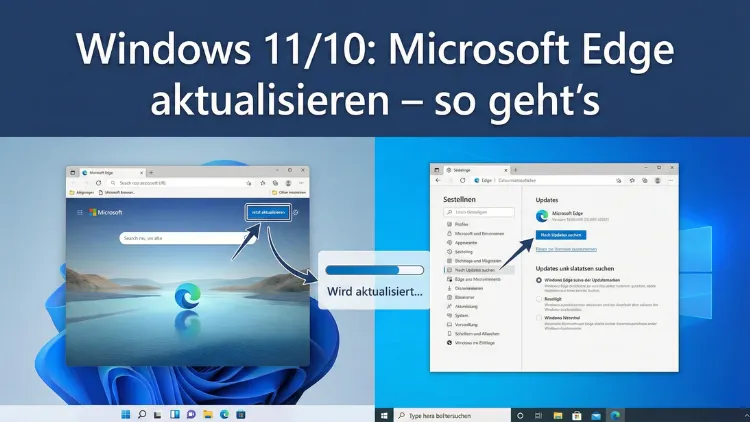
Microsoft Edge aktuell zu halten, ist entscheidend für Sicherheit, Leistung und Kompatibilität moderner Webseiten. Veraltete Browserversionen können Sicherheitslücken enthalten, Funktionen verlieren oder Darstellungsprobleme verursachen.
Dieser Leitfaden zeigt Ihnen Schritt für Schritt, wie Sie Microsoft Edge unter Windows 11 und Windows 10 zuverlässig aktualisieren, automatische Updates prüfen und typische Fehler beheben.
Warum regelmäßige Updates wichtig sind
Ein Browser ist heute eines der meistgenutzten Programme auf jedem PC. Entsprechend häufig steht er im Fokus von Sicherheitsforschern – und leider auch von Angreifern. Jede neue Version bringt:
- Sicherheitsupdates gegen neu entdeckte Schwachstellen
- Leistungsverbesserungen für schnellere Ladezeiten
- Neue Funktionen und Webstandards
- Bessere Stabilität bei komplexen Webseiten
- Kompatibilität mit aktuellen Online-Diensten
Da sich Bedrohungen im Internet ständig weiterentwickeln, ist ein aktueller Browser ein zentraler Baustein Ihrer digitalen Sicherheit.
Welche Version von Microsoft Edge ist installiert?
Bevor Sie ein Update durchführen, sollten Sie prüfen, welche Version derzeit auf Ihrem System läuft.
So finden Sie die Versionsnummer
- Öffnen Sie Microsoft Edge
- Klicken Sie oben rechts auf die drei Punkte (Menü)
- Wählen Sie Hilfe und Feedback
- Klicken Sie auf Info zu Microsoft Edge
In diesem Bereich sehen Sie:
- Die installierte Versionsnummer
- Ob Updates gesucht werden
- Ob ein Neustart erforderlich ist
Sobald dieses Fenster geöffnet wird, startet Edge automatisch die Update-Prüfung.
Microsoft Edge automatisch aktualisieren (Standardmethode)
Standardmäßig aktualisiert sich Microsoft Edge selbstständig im Hintergrund. In den meisten Fällen müssen Sie nichts tun.
So läuft das automatische Update ab
Microsoft Edge nutzt einen eigenen Update-Dienst im Hintergrund. Dieser prüft regelmäßig:
- Ob eine neue Version verfügbar ist
- Ob Sicherheitsupdates bereitstehen
- Ob Komponenten des Browsers aktualisiert werden müssen
Sobald ein Update geladen wurde, wird es beim nächsten Neustart des Browsers installiert.
Manuelles Anstoßen eines Updates
Wenn Sie nicht warten möchten:
- Öffnen Sie Microsoft Edge
- Menü (drei Punkte) → Hilfe und Feedback
- Info zu Microsoft Edge
Edge sucht sofort nach Updates und installiert diese automatisch.
Edge neu starten nach einem Update
Viele Updates werden erst aktiv, wenn der Browser neu gestartet wird.
So erkennen Sie, ob ein Neustart nötig ist
- Oben rechts erscheint ein farbiger Punkt beim Menü-Symbol
- In den Einstellungen steht „Neustart erforderlich“
Klicken Sie auf Neu starten, um das Update abzuschließen.
Microsoft Edge über Windows Update aktualisieren
Obwohl Edge einen eigenen Updater besitzt, kann Windows Update ebenfalls eine Rolle spielen – besonders bei Systemkomponenten.
So prüfen Sie Windows-Updates
- Drücken Sie Windows-Taste + I
- Öffnen Sie Windows Update
- Klicken Sie auf Nach Updates suchen
Unter Windows 11 und Windows 10 werden wichtige Edge-Komponenten teilweise zusammen mit Systemupdates ausgeliefert.
Microsoft Edge manuell neu installieren (wenn Updates fehlschlagen)
Wenn das automatische Update nicht funktioniert, kann eine Neuinstallation helfen.
Wann ist das sinnvoll?
- Edge startet nicht mehr
- Updates brechen ständig ab
- Fehlermeldungen erscheinen beim Update-Versuch
Vorgehensweise
- Deinstallieren Sie Edge nicht manuell über Systemtools – das kann Probleme verursachen
- Laden Sie stattdessen die aktuelle Installationsdatei von der offiziellen Microsoft-Webseite herunter
- Führen Sie die Datei aus – sie repariert oder aktualisiert Ihre bestehende Installation
Ihre Favoriten und Einstellungen bleiben dabei in der Regel erhalten.
Update-Probleme beheben: Die häufigsten Ursachen
Kein Internetzugang
Ohne Verbindung kann Edge keine Updates laden.
Lösung:
- Prüfen Sie Ihre Netzwerkverbindung
- Starten Sie Router und PC neu
Firewall oder Sicherheitssoftware blockiert Updates
Manche Sicherheitsprogramme blockieren Hintergrunddienste.
Lösung:
- Prüfen Sie, ob Edge-Update-Dienste blockiert werden
- Fügen Sie Edge als Ausnahme hinzu
Beschädigte Update-Dienste
Edge nutzt spezielle Dienste im Hintergrund.
So prüfen Sie die Dienste:
- Drücken Sie Windows-Taste + R
- Geben Sie
services.mscein - Suchen Sie nach Edge-Update-Diensten
- Diese sollten auf „Automatisch“ stehen und ausgeführt werden
Veraltete Windows-Version
Eine sehr alte Windows-Version kann neue Edge-Versionen behindern.
Lösung:
Führen Sie alle ausstehenden Windows-Updates durch.
Unterschied zwischen Stable, Beta, Dev und Canary
Microsoft Edge ist in mehreren Versionen erhältlich, die unterschiedlich häufig aktualisiert werden.
| Kanal | Zielgruppe | Update-Häufigkeit | Stabilität |
|---|---|---|---|
| Stable | Alle Nutzer | Alle paar Wochen | Sehr hoch |
| Beta | Tester | Alle paar Wochen | Hoch |
| Dev | Entwickler | Wöchentlich | Mittel |
| Canary | Experimentierfreudige Nutzer | Täglich | Niedrig |
Für normale Nutzer ist die Stable-Version empfohlen.
Edge-Updates in Unternehmen verwalten
In Firmenumgebungen werden Updates oft zentral gesteuert.
Typische Methoden
- Gruppenrichtlinien
- Mobile Device Management
- Unternehmens-Update-Server
IT-Abteilungen können festlegen:
- Wann Updates installiert werden
- Welche Version erlaubt ist
- Ob automatische Updates deaktiviert sind
Wenn Ihr Browser sich nicht aktualisiert, kann eine Unternehmensrichtlinie der Grund sein.
Edge-Update-Dienste manuell überprüfen
Microsoft Edge verwendet eigene Hintergrunddienste.
So prüfen Sie diese
- Windows-Taste + R
services.msceingeben- Nach Diensten mit „Edge Update“ suchen
- Starttyp sollte „Automatisch“ sein
Wenn diese Dienste deaktiviert sind, funktionieren Updates nicht.
Cache und temporäre Dateien löschen
Beschädigte Dateien können Updates verhindern.
Browserdaten löschen
- Edge öffnen
- Menü → Einstellungen
- Datenschutz, Suche und Dienste
- Browserdaten löschen
- Zwischengespeicherte Dateien auswählen
Edge vollständig zurücksetzen
Wenn nichts hilft, können Sie Edge zurücksetzen.
So geht’s
- Einstellungen öffnen
- Einstellungen zurücksetzen
- „Einstellungen auf Standardwerte zurücksetzen“ wählen
Favoriten bleiben erhalten, Erweiterungen werden deaktiviert.
Wie oft sollte man nach Updates suchen?
Normalerweise reicht das automatische System aus. Manuelles Prüfen ist sinnvoll:
- Nach größeren Windows-Updates
- Wenn Webseiten Fehler zeigen
- Bei Sicherheitsmeldungen in den Nachrichten
Sicherheitsvorteile aktueller Browserversionen
Aktuelle Versionen bieten:
- Verbesserte Phishing-Erkennung
- Schutz vor schädlichen Downloads
- Aktuelle Verschlüsselungsstandards
- Besseren Schutz vor Tracking
Ein veralteter Browser ist eines der größten Sicherheitsrisiken im Alltag.
Leistungsvorteile durch Updates
Neben Sicherheit verbessert sich oft auch die Geschwindigkeit:
- Schnellere JavaScript-Ausführung
- Optimierter Speicherverbrauch
- Bessere Energieeffizienz auf Laptops
- Stabileres Verhalten bei vielen geöffneten Tabs
Erweiterungen nach einem Update prüfen
Nach größeren Updates kann es vorkommen, dass Erweiterungen deaktiviert werden.
Kontrolle
- Menü → Erweiterungen
- Prüfen, ob alle Add-ons aktiv sind
- Inkompatible Erweiterungen entfernen oder aktualisieren
Edge im Hintergrund aktuell halten
Damit Updates problemlos funktionieren:
- PC regelmäßig neu starten
- Edge nicht monatelang durchgehend geöffnet lassen
- Windows aktuell halten
- Sicherheitssoftware korrekt konfigurieren
Häufige Fragen zum Edge-Update
Wird Edge auch ohne Administratorrechte aktualisiert?
Ja, in den meisten Fällen sind keine Administratorrechte erforderlich.
Kann man Updates verhindern?
Technisch ja, aber das wird aus Sicherheitsgründen nicht empfohlen.
Sind Updates kostenlos?
Ja, alle Updates sind kostenlos.
Zusammenfassung
Microsoft Edge unter Windows 11 und Windows 10 zu aktualisieren, ist in der Regel einfach und automatisch. Öffnen Sie regelmäßig den Bereich „Info zu Microsoft Edge“, um Updates manuell zu prüfen, falls nötig.
Halten Sie Windows aktuell, achten Sie auf aktive Update-Dienste und beheben Sie Netzwerk- oder Sicherheitsblockaden, wenn Probleme auftreten. Ein aktueller Browser sorgt für mehr Sicherheit, bessere Leistung und eine reibungslose Nutzung moderner Webseiten.