
Erfahren Sie, wie Sie im Microsoft Update-Katalog passende Updates für Windows 11 und 10 finden, herunterladen und manuell installieren.
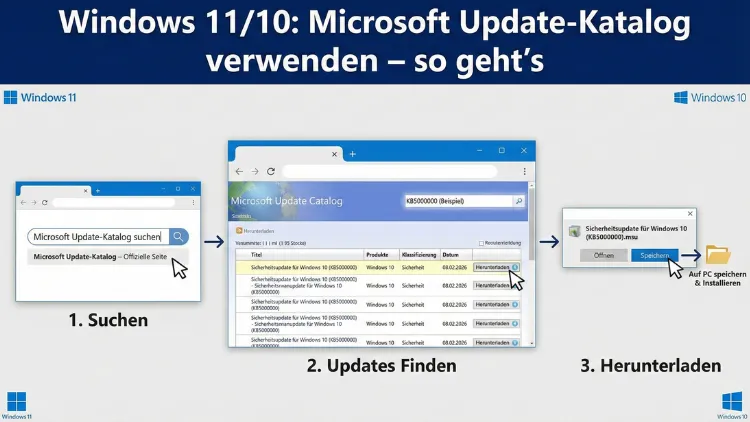
Die manuelle Installation von Windows-Updates ist oft die beste Lösung, wenn automatische Updates fehlschlagen oder spezielle Patches benötigt werden. Der Microsoft Update-Katalog bietet direkten Zugriff auf offizielle Update-Dateien für Windows 10 und Windows 11.
In diesem Leitfaden erfahren Sie Schritt für Schritt, wie Sie Updates suchen, herunterladen und sicher installieren.
Was ist der Microsoft Update-Katalog?
Der Microsoft Update-Katalog ist eine offizielle Online-Datenbank von Microsoft. Dort finden Sie nahezu alle veröffentlichten Updates für Windows-Betriebssysteme sowie für zahlreiche Microsoft-Produkte. Anders als die integrierte Windows-Update-Funktion erlaubt der Katalog den gezielten Download einzelner Updatepakete als eigenständige Dateien.
Das ist besonders hilfreich, wenn:
- Windows Update nicht korrekt funktioniert
- ein bestimmtes Update mehrfach auf mehreren Geräten installiert werden soll
- ein Offline-PC aktualisiert werden muss
- Treiber oder optionale Updates manuell benötigt werden
Sie erhalten dort ausschließlich originale Updatepakete direkt von Microsoft – ohne Drittanbieter.
Wann lohnt sich die manuelle Update-Installation?
In vielen Fällen laufen Updates im Hintergrund automatisch ab. Es gibt jedoch typische Situationen, in denen der Update-Katalog unverzichtbar wird.
Windows Update schlägt fehl
Fehlermeldungen wie „Update konnte nicht installiert werden“ oder endlose Neustartschleifen kommen häufiger vor, als man denkt. Statt lange zu warten, können Sie das betroffene Update direkt herunterladen und manuell installieren.
Mehrere Computer ohne Internetverbindung
In Firmen, Werkstätten oder Laborumgebungen gibt es oft PCs ohne direkten Internetzugang. Mit dem Update-Katalog laden Sie das Paket einmal herunter und verteilen es per USB-Stick oder Netzwerk.
Bestimmte Updates gezielt installieren
Manchmal möchten Sie ein optionales Update, ein kumulatives Sicherheitsupdate oder einen bestimmten Treiber installieren, ohne auf das nächste automatische Updatefenster zu warten.
Treiberprobleme beheben
Auch Hardwaretreiber stellt Microsoft über den Katalog bereit. Wenn ein Gerät nicht korrekt erkannt wird oder nach einem Update Probleme bereitet, kann die manuelle Treiberinstallation helfen.
Unterschiede zwischen Windows Update und Update-Katalog
| Funktion | Windows Update | Microsoft Update-Katalog |
|---|---|---|
| Automatische Installation | Ja | Nein |
| Einzelne Updates auswählen | Nein | Ja |
| Offline-Nutzung | Nein | Ja |
| Mehrfachverteilung | Umständlich | Einfach |
| Treibersuche | Begrenzt | Umfangreich |
Windows Update ist komfortabel, aber unflexibel. Der Katalog ist technisch orientiert, dafür präzise und kontrollierbar.
Schritt für Schritt: Update im Katalog finden
Update-Nummer (KB-Nummer) ermitteln
Jedes Windows-Update besitzt eine sogenannte KB-Nummer (Knowledge Base). Diese sieht zum Beispiel so aus:
KB5034123Sie finden diese Nummer:
- in einer Fehlermeldung von Windows Update
- im Updateverlauf unter Einstellungen → Windows Update → Updateverlauf
- auf Supportseiten von Microsoft
- in IT-Foren oder Fachartikeln
Ohne KB-Nummer ist die Suche zwar möglich, aber weniger exakt.
Im Update-Katalog suchen
Öffnen Sie die Website des Microsoft Update-Katalogs in Ihrem Browser. Die Seite wirkt technisch und schlicht, bietet aber eine leistungsstarke Suchfunktion.
Geben Sie die KB-Nummer in das Suchfeld ein und starten Sie die Suche.
Beispiel:
KB5034123
Sie erhalten eine Liste mehrerer Versionen desselben Updates.
Das richtige Update auswählen
Die Suchergebnisse enthalten verschiedene Varianten. Diese unterscheiden sich in mehreren Punkten:
Betriebssystem-Version
Achten Sie darauf, ob das Update für:
- Windows 11
- Windows 10
- Windows Server
gedacht ist. Ein falsches Paket lässt sich nicht installieren.
Systemarchitektur
Es gibt unterschiedliche Versionen für:
- x64 → Standard für moderne PCs
- x86 → Nur für sehr alte 32-Bit-Systeme
- ARM64 → Geräte mit ARM-Prozessoren
Die meisten Desktop-PCs benötigen die x64-Version.
Update-Typ
- Kumulatives Update → Enthält alle bisherigen Patches
- Sicherheitsupdate → Behebt Sicherheitslücken
- Dynamisches Update → Für Installationsprozesse
- Treiberupdate → Für bestimmte Hardware
Lesen Sie die Beschreibung sorgfältig.
Update-Datei herunterladen
Klicken Sie in der passenden Zeile auf Herunterladen. Es öffnet sich ein kleines Fenster mit einem direkten Downloadlink.
Speichern Sie die Datei auf Ihrem Computer. Meist handelt es sich um eine Datei mit der Endung:
- .msu (Microsoft Update Standalone Package)
- .cab (Cabinet-Datei, meist für Treiber)
Installation einer MSU-Datei
Die Installation ist unkompliziert:
- Doppelklicken Sie auf die heruntergeladene Datei
- Der Windows-Update-Installer startet
- Bestätigen Sie die Installation
- Warten Sie, bis der Vorgang abgeschlossen ist
- Starten Sie den PC neu, wenn Sie dazu aufgefordert werden
Die Installation kann einige Minuten dauern.
CAB-Dateien installieren (erweitert)
CAB-Dateien lassen sich nicht per Doppelklick installieren. Hier ist die Eingabeaufforderung nötig.
Eingabeaufforderung als Administrator starten
- Rechtsklick auf Start
- „Terminal (Administrator)“ auswählen
Installationsbefehl
dism /online /add-package /packagepath:"C:\Pfad\zur\Datei.cab"Nach Abschluss empfiehlt sich ein Neustart.
Prüfen, ob das Update erfolgreich installiert wurde
Nach dem Neustart können Sie kontrollieren, ob das Update vorhanden ist:
- Einstellungen öffnen
- Windows Update wählen
- Updateverlauf anzeigen
- Nach der KB-Nummer suchen
Alternativ funktioniert auch:
wmic qfe list brief /format:tablein der Eingabeaufforderung.
Häufige Fehlermeldungen und Lösungen
„Update ist nicht für Ihren Computer geeignet“
Ursachen:
- Falsche Windows-Version
- Falsche Architektur
- Update bereits installiert
Prüfen Sie Systemtyp und Buildnummer mit:
winver„Installation fehlgeschlagen“
Mögliche Gründe:
- Beschädigte Systemdateien
- Fehlende Voraussetzungen
- Konflikt mit anderem Update
Hilfreiche Befehle:
sfc /scannow
dism /online /cleanup-image /restorehealth
Updates offline auf mehreren PCs installieren
Der große Vorteil des Update-Katalogs ist die Mehrfachverwendung.
Vorgehensweise
- Update einmal herunterladen
- Datei auf USB-Stick kopieren
- Auf Ziel-PC übertragen
- Installation wie oben beschrieben starten
So sparen Sie Bandbreite und Zeit.
Treiber aus dem Update-Katalog installieren
Nicht nur Windows-Updates, auch Treiber finden Sie im Katalog.
So finden Sie Treiber
Suchen Sie nach:
- Gerätename (z. B. „Intel Ethernet Controller“)
- Hardware-ID aus dem Geräte-Manager
Treiber werden ebenfalls als CAB-Dateien bereitgestellt und per DISM installiert.
Sicherheitsaspekte
Der Update-Katalog ist sicher, da alle Dateien direkt von Microsoft stammen. Trotzdem sollten Sie beachten:
- Nur Updates installieren, die zu Ihrem System passen
- Vor großen Updates ein Backup erstellen
- Keine Dateien aus inoffiziellen Quellen laden
Unterschiede zwischen kumulativen und optionalen Updates
Kumulative Updates
Diese enthalten alle vorherigen Sicherheits- und Qualitätsupdates. Sie sind für die Systemstabilität entscheidend.
Optionale Updates
Diese betreffen meist Treiber oder nicht sicherheitsrelevante Verbesserungen. Sie sind nicht zwingend erforderlich.
Buildnummer von Windows herausfinden
Drücken Sie Windows-Taste + R und geben Sie ein:
winverDort sehen Sie:
- Windows-Version
- Buildnummer
Diese Information hilft bei der Auswahl des richtigen Updates.
Update deinstallieren (falls Probleme auftreten)
Manchmal verursacht ein Update Schwierigkeiten. Dann können Sie es wieder entfernen.
Über Einstellungen
- Windows Update öffnen
- Updateverlauf
- Updates deinstallieren
- Gewünschtes Update auswählen
Per Kommandozeile
wusa /uninstall /kb:5034123Tipps für IT-Profis
- Updates lassen sich in Skripte integrieren
- Kombination mit Gruppenrichtlinien möglich
- Einsatz in isolierten Netzwerken ideal
- Vorbereitung von Referenzsystemen vereinfacht Rollouts
Typische Einsatzszenarien in Unternehmen
- Werkstatt-PCs ohne Internet
- Produktionsmaschinen
- Testumgebungen
- Schulungsräume
- Sicherheitskritische Systeme
Hier ist kontrollierte Update-Verteilung entscheidend.
Vorteile der manuellen Updateverwaltung
✔ Volle Kontrolle
✔ Keine unerwarteten Neustarts
✔ Gezielte Fehlerbehebung
✔ Schnellere Problemlösung
✔ Effizient bei mehreren Geräten
Nachteile
✖ Zeitaufwand
✖ Technisches Verständnis nötig
✖ Risiko falscher Paketauswahl
Für Privatanwender lohnt sich der Aufwand meist nur bei Problemen.
Häufige Fragen
Sind Updates aus dem Katalog sicher?
Ja, sie stammen direkt von Microsoft.
Kann ich jedes Update manuell installieren?
Nein, manche Updates setzen andere voraus.
Brauche ich Spezialsoftware?
Nein, Windows bringt alle nötigen Werkzeuge mit.
Funktioniert das auch bei sehr alten Windows-Versionen?
Teilweise, aber der Support ist eingeschränkt.
Fazit
Der Microsoft Update-Katalog ist ein mächtiges Werkzeug zur gezielten Installation von Windows-Updates und Treibern. Besonders bei Update-Fehlern, Offline-PCs oder professionellen Umgebungen bietet er klare Vorteile gegenüber der automatischen Update-Funktion.
Wer sorgfältig arbeitet und auf die richtige Version achtet, kann damit Probleme schnell und effizient lösen.