
Erfahren Sie, wie Sie in Windows 11 und 10 die Schnelleinstellungen anpassen, Funktionen schneller erreichen und Ihren PC-Alltag effizienter gestalten.
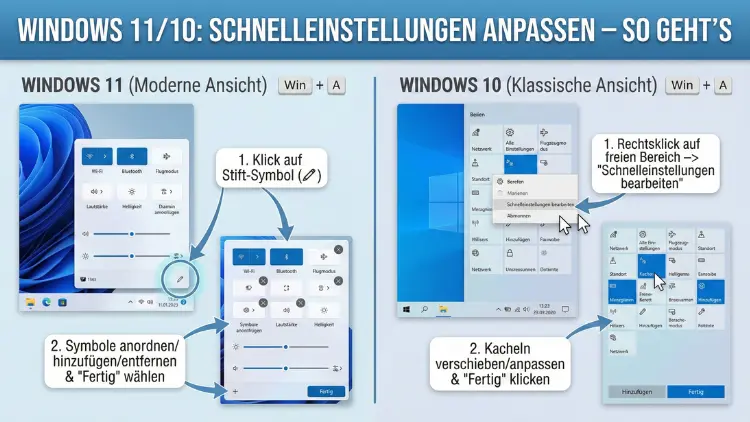
Die Schnelleinstellungen in Windows bieten direkten Zugriff auf zentrale Funktionen wie WLAN, Bluetooth oder Helligkeit. Mit wenigen Anpassungen lässt sich das Bedienfeld perfekt auf Ihren Alltag abstimmen.
Dieser Leitfaden zeigt Schritt für Schritt, wie Sie die Schnellzugriffe in Windows 11 und Windows 10 konfigurieren, anordnen und bei Problemen zurücksetzen, um effizienter zu arbeiten und unnötige Klickwege zu vermeiden.
Überblick: Was sind die Schnelleinstellungen?
Die Schnelleinstellungen sind ein kompaktes Bedienfeld, das wichtige Systemfunktionen bündelt. Es ermöglicht, häufig genutzte Optionen ohne Umwege über die Systemsteuerung oder tief verschachtelte Menüs zu steuern. Dazu gehören unter anderem:
- Netzwerkverbindungen
- Bluetooth-Geräte
- Flugmodus
- Energiesparoptionen
- Bildschirmhelligkeit
- Lautstärke
- Nachtmodus
- Barrierefreiheitsfunktionen
Unter Microsoft Windows wurden diese Bereiche in den letzten Versionen optisch und funktional überarbeitet, sodass Nutzer schneller reagieren und Einstellungen situativ anpassen können.
Unterschiede zwischen Windows 11 und Windows 10
Windows 11
In Windows 11 wurden Benachrichtigungen und Schnelleinstellungen voneinander getrennt. Ein Klick auf die Netzwerk-, Lautsprecher- oder Batteriesymbole öffnet das Panel. Es ist moderner gestaltet und stärker auf Touch-Bedienung ausgelegt.
Windows 10
Hier sind Schnelleinstellungen Teil des Info-Centers. Dieses öffnet sich über das Symbol ganz rechts in der Taskleiste oder per Tastenkombination Windows + A.
Schnelleinstellungen in Windows 11 öffnen
Es gibt mehrere Wege:
- Taskleiste
Klicken Sie unten rechts auf eines der Symbole für Netzwerk, Lautstärke oder Akku. - Tastenkombination
Drücken Sie Windows + A. - Touchscreen
Wischen Sie vom unteren Bildschirmrand nach oben.
Schnelleinstellungen in Windows 10 öffnen
- Klicken Sie auf das Info-Center-Symbol rechts in der Taskleiste
- Oder drücken Sie Windows + A
Die Schnellaktionen erscheinen am unteren Rand des Panels.
Schnelleinstellungen in Windows 11 anpassen
Bearbeitungsmodus starten
- Öffnen Sie die Schnelleinstellungen
- Klicken Sie auf das Stiftsymbol oder auf Schnelleinstellungen bearbeiten
- Nun sehen Sie die verfügbaren Kacheln
Kacheln entfernen
- Klicken Sie auf das Nadelsymbol einer Kachel, um sie auszublenden
- Die Funktion bleibt im System erhalten, wird aber nicht mehr angezeigt
Neue Schnellaktionen hinzufügen
- Klicken Sie auf Hinzufügen
- Wählen Sie gewünschte Funktionen aus, z. B.
- Nachtmodus
- Barrierefreiheit
- Mobile Hotspot
- Bestätigen Sie mit Fertig
Reihenfolge ändern
- Ziehen Sie Kacheln per Drag-and-Drop an die gewünschte Position
- Die wichtigsten Funktionen sollten oben stehen
Schnelleinstellungen in Windows 10 anpassen
Schnellaktionen bearbeiten
- Öffnen Sie das Info-Center
- Rechtsklick auf eine Schnellaktion
- Wählen Sie Schnellaktionen bearbeiten
Aktionen hinzufügen oder entfernen
- Über Hinzufügen können Sie neue Funktionen einblenden
- Über das Anheften-Symbol lassen sich Aktionen entfernen
Reihenfolge ändern
- Ziehen Sie die Kacheln mit der Maus an eine neue Position
Welche Schnelleinstellungen sind besonders sinnvoll?
Die Auswahl hängt vom Nutzungsverhalten ab. Bewährt haben sich:
| Funktion | Nutzen |
|---|---|
| WLAN | Schneller Netzwerkwechsel |
| Bluetooth | Geräte verbinden oder trennen |
| Nachtmodus | Augenfreundliches Arbeiten |
| Energiesparmodus | Akku sparen unterwegs |
| Flugmodus | Funkverbindungen sofort deaktivieren |
| Bildschirm übertragen | Präsentationen starten |
| Mobile Hotspot | Internet teilen |
Erweiterte Personalisierung
Helligkeit und Lautstärke schneller steuern
In Windows 11 sind Helligkeits- und Lautstärkeregler direkt im Panel integriert. In Windows 10 erfolgt die Anpassung teils über separate Regler.
Fokusmodus (Nicht stören)
Hilfreich, um Benachrichtigungen zu unterdrücken. Besonders nützlich bei Präsentationen oder konzentrierter Arbeit.
Barrierefreiheit
Funktionen wie Bildschirmlupe, Sprachausgabe oder Farbfilter können als Schnellzugriff hinterlegt werden.
Schnelleinstellungen zurücksetzen
Wenn das Panel fehlerhaft reagiert oder Optionen fehlen, hilft ein Zurücksetzen.
Methode 1: Neustart des Explorers
- Strg + Umschalt + Esc drücken
- Windows-Explorer auswählen
- Neu starten
Methode 2: Systemdateien prüfen
Öffnen Sie die Eingabeaufforderung als Administrator und geben Sie ein:
sfc /scannowDanach:
DISM /Online /Cleanup-Image /RestoreHealthGruppenrichtlinien und Firmengeräte
In Unternehmensumgebungen können Administratoren steuern, welche Schnelleinstellungen sichtbar sind.
Mögliche Einschränkungen
- WLAN-Einstellungen gesperrt
- Flugmodus deaktiviert
- Nachtmodus ausgeblendet
Diese Einschränkungen werden zentral verwaltet und lassen sich lokal nicht ändern.
Registry-Anpassungen (für erfahrene Nutzer)
Bestimmte Schnellaktionen lassen sich über die Registry beeinflussen. Änderungen sollten nur mit Vorsicht erfolgen.
- regedit öffnen
- Zu folgendem Pfad navigieren:
HKEY_CURRENT_USER\Control Panel\Quick ActionsHier können Einträge verändert oder gelöscht werden, um das Layout zurückzusetzen.
PowerShell-Optionen
Administratoren können per PowerShell Benutzeroberflächen neu registrieren:
Get-AppxPackage -AllUsers | Where-Object {$_.Name -like "*ShellExperienceHost*"} | Reset-AppxPackageHäufige Probleme und Lösungen
Schnelleinstellungen öffnen sich nicht
- Explorer neu starten
- Grafiktreiber aktualisieren
- Windows-Updates prüfen
Optionen fehlen
- Bearbeitungsmodus prüfen
- Gruppenrichtlinien ausschließen
- Benutzerprofil testen
WLAN-Schalter fehlt
- Netzwerkadapter aktivieren
- Treiber neu installieren
Tipps für mehr Effizienz
- Ordnen Sie die wichtigsten Funktionen links oben an
- Entfernen Sie selten genutzte Optionen
- Nutzen Sie Tastenkombinationen zusätzlich
- Aktivieren Sie Nachtmodus automatisch über Zeitpläne
Sicherheit und Datenschutz
Einige Schnelleinstellungen betreffen sicherheitsrelevante Funktionen:
- Flugmodus verhindert Funkverbindungen
- Mobile Hotspots sollten mit starkem Kennwort genutzt werden
- Bluetooth nur aktivieren, wenn benötigt
Schnelleinstellungen auf Touch-Geräten
Windows 11 ist stark auf Tablets ausgelegt:
- Große Kacheln erleichtern Bedienung
- Wischgesten öffnen das Panel
- Helligkeit und Lautstärke lassen sich mit Fingergesten steuern
Unterschied zwischen Einstellungen-App und Schnelleinstellungen
| Schnelleinstellungen | Einstellungen-App |
|---|---|
| Schnellzugriff | Vollständige Konfiguration |
| Einfache Schalter | Detaillierte Optionen |
| Für Alltag gedacht | Für tiefere Anpassungen |
Praktische Anwendungsbeispiele
Im Büro
- Schnell zwischen WLANs wechseln
- Präsentation über Bildschirm übertragen starten
Unterwegs
- Energiesparmodus aktivieren
- Mobile Hotspot einschalten
Abends
- Nachtmodus aktivieren
- Helligkeit reduzieren
Tastenkombinationen für Schnellzugriffe
| Funktion | Kombination |
|---|---|
| Schnelleinstellungen | Windows + A |
| Einstellungen | Windows + I |
| Info-Center (Win10) | Windows + A |
Updates und neue Funktionen
Mit größeren Windows-Updates werden neue Schnellaktionen ergänzt, etwa:
- Energiemodi
- Kameraeinstellungen
- Mikrofonsteuerung
Ein regelmäßiger Blick in das Bearbeitungsmenü lohnt sich.
Fazit
Die Schnelleinstellungen sind ein zentrales Werkzeug für effizientes Arbeiten in Windows 10 und Windows 11. Durch individuelles Anpassen, sinnvolle Sortierung und gezielte Auswahl der wichtigsten Funktionen sparen Sie Zeit und reduzieren Ablenkungen.
Mit den hier beschriebenen Methoden können Sie das Bedienfeld exakt auf Ihre Bedürfnisse zuschneiden und bei Problemen schnell wiederherstellen.