
Erfahren Sie, wie Sie unter Windows 11 und Windows 10 das Standardwiedergabegerät schnell konfigurieren, Probleme beheben und den Sound optimal einstellen.
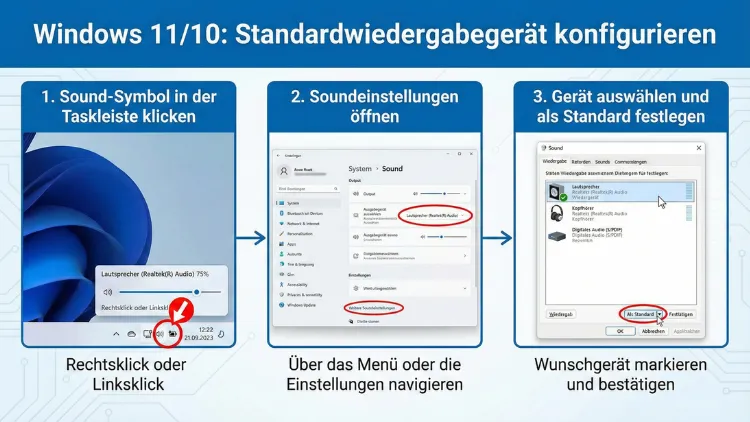
Ein falsch eingestelltes Standardwiedergabegerät ist eine der häufigsten Ursachen für fehlenden Ton unter Windows. Ob Lautsprecher stumm bleiben, Kopfhörer nicht erkannt werden oder der Ton über den falschen Monitor läuft – mit der richtigen Konfiguration lösen Sie diese Probleme schnell.
Dieser Leitfaden zeigt Ihnen Schritt für Schritt, wie Sie unter Windows 11 und Windows 10 das gewünschte Audiogerät korrekt festlegen.
Warum das Standardwiedergabegerät wichtig ist
Windows kann mehrere Audiogeräte gleichzeitig verwalten. Dazu gehören interne Lautsprecher, externe Boxen, USB-Headsets, Bluetooth-Kopfhörer, HDMI-Monitore oder professionelle Audiointerfaces. Das Betriebssystem legt automatisch ein Gerät als primäre Tonquelle fest – doch diese Auswahl ist nicht immer korrekt.
Ein falsch gesetztes Standardgerät führt dazu, dass:
- kein Ton zu hören ist
- Audio über den falschen Anschluss ausgegeben wird
- Programme unterschiedliche Geräte nutzen
- Headsets zwar verbunden, aber stumm bleiben
- Spiele keinen Sound wiedergeben
Die manuelle Festlegung des Standardwiedergabegeräts sorgt dafür, dass alle Anwendungen den Ton über das gewünschte Gerät ausgeben.
Unterschiede zwischen Windows 11 und Windows 10
Die grundlegende Audioverwaltung ist in beiden Systemen ähnlich, aber die Menüs wurden unter Windows 11 optisch modernisiert. Funktionen wie Geräteauswahl, Lautstärkemixer und Problembehandlung sind jedoch weiterhin vorhanden.
| Funktion | Windows 11 | Windows 10 |
|---|---|---|
| Audioeinstellungen | Modernes Design | Klassische Systemsteuerung + Einstellungen |
| Schnellauswahl | Direkt im Schnellmenü | Über Sound-Symbol |
| Erweiterte Optionen | In den Systemeinstellungen | Über „Sound-Systemsteuerung“ |
Beide Systeme erlauben eine präzise Festlegung der Standardausgabe.
Standardwiedergabegerät über die Taskleiste ändern (schnellste Methode)
Dies ist der schnellste Weg, wenn mehrere Geräte angeschlossen sind.
Windows 11
- Klicken Sie rechts unten auf das Lautsprechersymbol.
- Neben dem Lautstärkeregler sehen Sie ein kleines Ausgabesymbol.
- Klicken Sie darauf, um die Liste aller verfügbaren Audiogeräte zu öffnen.
- Wählen Sie das gewünschte Gerät aus.
Der Ton wird sofort umgeleitet.
Windows 10
- Rechtsklick auf das Lautsprechersymbol in der Taskleiste.
- Wählen Sie Wiedergabegeräte oder Sounds.
- Markieren Sie das gewünschte Gerät.
- Klicken Sie auf Als Standard festlegen.
Standardgerät über die Windows-Einstellungen festlegen
Diese Methode bietet mehr Kontrolle über Audiooptionen.
Windows 11 – Schritt-für-Schritt
- Öffnen Sie die Einstellungen mit Windows-Taste + I.
- Gehen Sie zu System → Sound.
- Unter „Ausgabe“ sehen Sie alle verfügbaren Geräte.
- Wählen Sie das Gerät, das Sie verwenden möchten.
Zusätzlich können Sie hier:
- Lautstärke separat einstellen
- Gerät testen
- Audioverbesserungen aktivieren oder deaktivieren
Windows 10 – Schritt-für-Schritt
- Windows-Taste + I drücken
- System → Sound öffnen
- Unter Ausgabegerät auswählen das gewünschte Gerät festlegen
Falls das Gerät nicht erscheint, ist es möglicherweise deaktiviert oder der Treiber fehlt.
Klassische Sound-Systemsteuerung nutzen (erweiterte Methode)
Die alte Soundverwaltung bietet detaillierte Optionen.
So öffnen Sie die klassische Ansicht
- Drücken Sie Windows + R
- Geben Sie mmsys.cpl ein
- Bestätigen Sie mit Enter
Standardgerät festlegen
- Wechseln Sie zum Tab Wiedergabe
- Wählen Sie Ihr Audiogerät aus
- Klicken Sie auf Als Standard
- Optional: Als Standard-Kommunikationsgerät festlegen
Diese Option ist wichtig für Programme wie Teams oder Zoom, die ein separates Kommunikationsgerät nutzen können.
HDMI als Standard-Audiogerät einstellen
Wenn Ton über den Monitor oder Fernseher laufen soll:
- HDMI-Kabel anschließen
- Monitor oder TV einschalten
- In den Soundeinstellungen das Gerät mit dem Namen Ihres Bildschirms auswählen
- Als Standard festlegen
Grafikkarten von NVIDIA oder AMD übertragen Ton über HDMI. Falls kein HDMI-Gerät angezeigt wird, hilft oft ein Treiberupdate.
Bluetooth-Kopfhörer als Standard festlegen
- Bluetooth in Windows aktivieren
- Kopfhörer koppeln
- Unter Sound → Ausgabe das Bluetooth-Gerät auswählen
- Als Standard festlegen
Hinweis: Manche Headsets erscheinen zweimal – einmal als Stereo, einmal als Headset. Wählen Sie Stereo für bessere Klangqualität.
USB-Headsets und externe Soundkarten
USB-Audiogeräte werden meist automatisch erkannt. Falls kein Ton zu hören ist:
- Gerät abziehen und neu einstecken
- Anderen USB-Port testen
- Als Standardgerät festlegen
- Treiber neu installieren
Professionelle Audiointerfaces besitzen oft eigene Treiber und ASIO-Einstellungen.
Unterschied zwischen Standardgerät und Standard-Kommunikationsgerät
Windows unterscheidet zwei Audio-Rollen:
| Typ | Verwendung |
|---|---|
| Standardgerät | Musik, Videos, Spiele |
| Kommunikationsgerät | Telefonie, Meetings |
Sie können z. B. Lautsprecher als Standardgerät und ein Headset als Kommunikationsgerät festlegen.
Gerät wird nicht angezeigt – mögliche Ursachen
Wenn Ihr Lautsprecher oder Kopfhörer fehlt:
Deaktivierte Geräte einblenden
- Sound-Systemsteuerung öffnen
- Rechtsklick in die Geräteliste
- Deaktivierte Geräte anzeigen aktivieren
Treiberproblem
Öffnen Sie den Geräte-Manager:
- Rechtsklick auf Start
- Geräte-Manager
- Unter Audio-, Video- und Gamecontroller nach Fehlern suchen
Treiber neu installieren hilft oft.
Audio-Treiber neu installieren
- Geräte-Manager öffnen
- Audiogerät auswählen
- Rechtsklick → Gerät deinstallieren
- PC neu starten
Windows installiert automatisch einen frischen Treiber.
Soundchips stammen häufig von Realtek.
Lautstärkemixer prüfen
Manchmal ist nur eine einzelne Anwendung stumm.
Windows 11
- Einstellungen → System → Sound
- Lautstärkemixer öffnen
- Für jede App Lautstärke und Gerät prüfen
Windows 10
Rechtsklick auf Lautsprechersymbol → Lautstärkemixer öffnen
Standardgerät für einzelne Apps festlegen
Windows erlaubt eine individuelle Audioausgabe pro Anwendung.
- Soundeinstellungen öffnen
- Lautstärkemixer
- Neben der App ein anderes Ausgabegerät auswählen
So können Sie z. B. Musik über Lautsprecher und ein Spiel über ein Headset hören.
Kein Ton trotz richtigem Gerät
Mögliche Ursachen:
- Gerät stummgeschaltet
- Lautsprecher ausgeschaltet
- Falscher Anschluss genutzt
- Kabel defekt
- Falsches Audioformat eingestellt
Audioformat anpassen
- Sound-Systemsteuerung öffnen
- Wiedergabegerät → Eigenschaften
- Tab Erweitert
- Anderes Standardformat wählen
Zu hohe Samplingraten können Probleme verursachen.
Exklusive Kontrolle deaktivieren
Manche Programme blockieren das Audiogerät.
- Geräteeigenschaften öffnen
- Tab Erweitert
- Haken bei „Anwendungen haben alleinige Kontrolle“ entfernen
Windows-Audio-Problembehandlung
- Einstellungen → System → Problembehandlung
- Weitere Problembehandlungen
- Audiowiedergabe starten
Windows erkennt viele Konfigurationsfehler automatisch.
BIOS- und Hardwareprüfung
Falls gar kein Audiogerät erkannt wird:
- Im BIOS prüfen, ob Onboard-Audio aktiviert ist
- Frontpanel-Audio korrekt angeschlossen
- Externe Lautsprecher an anderem Gerät testen
Mehrere Monitore – falsche Audioquelle
Bei mehreren Bildschirmen mit Lautsprechern wählt Windows oft automatisch einen Monitor aus. Legen Sie manuell das gewünschte Gerät fest, um Ton über den richtigen Bildschirm zu erhalten.
Automatischer Wechsel verhindern
Windows kann beim Einstecken neuer Geräte automatisch umschalten. Deaktivieren Sie nicht benötigte Geräte in der Sound-Systemsteuerung, damit sie nicht mehr als Option erscheinen.
Häufige Fehlerquellen im Überblick
| Problem | Ursache | Lösung |
|---|---|---|
| Kein Ton | Falsches Standardgerät | Richtiges Gerät auswählen |
| HDMI ohne Ton | Treiberproblem | Grafiktreiber neu installieren |
| Bluetooth stottert | Falsches Profil | Stereo statt Headset wählen |
| Headset-Mikro geht nicht | Falsches Kommunikationsgerät | Separat festlegen |
Tipps für stabile Audioeinstellungen
- Nur benötigte Geräte aktiviert lassen
- Treiber aktuell halten
- Bluetooth bei Nichtgebrauch deaktivieren
- Kabelverbindungen regelmäßig prüfen
- Windows-Updates installieren
Fazit
Die Konfiguration des Standardwiedergabegeräts unter Windows 11 und Windows 10 ist entscheidend für eine zuverlässige Audiowiedergabe. Mit den richtigen Einstellungen stellen Sie sicher, dass Lautsprecher, Headsets oder HDMI-Geräte korrekt genutzt werden.
Sollten Probleme auftreten, helfen Treiberupdates, die klassische Sound-Systemsteuerung und die Windows-Problembehandlung schnell weiter. So behalten Sie jederzeit die volle Kontrolle über Ihre Audioausgabe.