
Erfahren Sie, wie Sie in Windows 11 und 10 die Taskleiste optimal anpassen, Symbole verwalten und Funktionen für produktiveres Arbeiten nutzen.
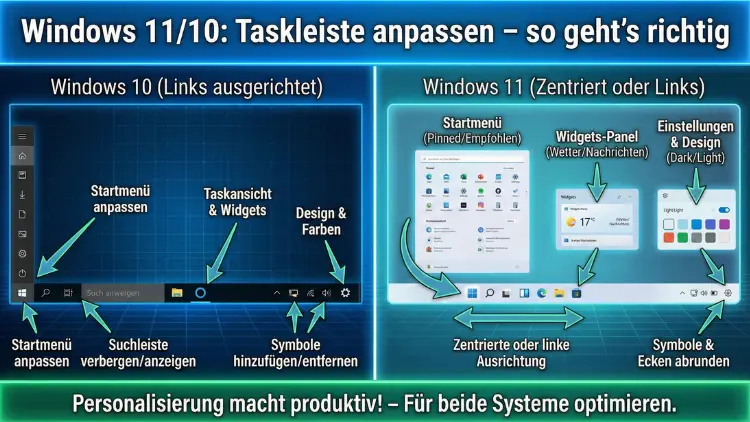
Die Taskleiste ist das Steuerzentrum Ihres Windows-PCs. Hier starten Sie Programme, behalten Benachrichtigungen im Blick und wechseln blitzschnell zwischen Anwendungen. Mit den richtigen Einstellungen wird sie vom Standard-Werkzeug zur perfekt abgestimmten Arbeitsoberfläche.
Dieser Leitfaden zeigt Ihnen Schritt für Schritt, wie Sie unter aktuellen Windows-Versionen Optik, Funktionen und Verhalten der Taskleiste gezielt anpassen.
Grundlagen der Taskleiste verstehen
Die Taskleiste ist weit mehr als nur eine Leiste am unteren Bildschirmrand. Sie vereint mehrere zentrale Funktionen des Betriebssystems von Microsoft in einem Bereich:
- Start-Schaltfläche für Programme und Einstellungen
- Angeheftete Apps für Schnellzugriff
- Geöffnete Programme zur Aufgabenverwaltung
- Infobereich mit Uhrzeit, Netzwerk, Lautstärke und Hintergrunddiensten
- Benachrichtigungen und Schnellaktionen
Je besser Sie diese Elemente verstehen, desto gezielter können Sie Ihre Arbeitsumgebung optimieren.
Taskleiste unter Windows 11 anpassen
Windows 11 bringt ein modernes Design mit, inklusive zentrierter Symbole und vereinfachter Optionen. Dennoch bietet das System zahlreiche Möglichkeiten zur Individualisierung.
Taskleistensymbole ausrichten
Standardmäßig sind die Symbole mittig angeordnet. Wenn Sie die klassische linksbündige Ansicht bevorzugen:
- Rechtsklick auf die Taskleiste
- Taskleisteneinstellungen öffnen
- Abschnitt „Taskleistenverhalten“ aufklappen
- Bei Taskleistenausrichtung → Links auswählen
Damit erhalten Sie ein vertrautes Layout wie bei früheren Windows-Versionen.
Programme an die Taskleiste anheften
Häufig genutzte Anwendungen lassen sich dauerhaft fixieren:
- Programm im Startmenü suchen
- Rechtsklick → An Taskleiste anheften
Alternativ können Sie ein geöffnetes Programm in der Taskleiste mit Rechtsklick fixieren. So sparen Sie sich wiederholte Suchvorgänge.
Symbole in der Taskleiste ein- oder ausblenden
Nicht jedes Symbol muss sichtbar sein. Reduzieren Sie Unordnung so:
- Einstellungen öffnen
- Personalisierung → Taskleiste
- Taskleistenelemente verwalten
Hier können Sie unter anderem folgende Bereiche steuern:
- Suche
- Aufgabenansicht
- Widgets
- Chat-Funktion
Weniger Symbole sorgen für mehr Übersicht.
Widgets verwalten oder deaktivieren
Die Widget-Funktion zeigt Nachrichten, Wetter und andere Infos. Wenn Sie diese nicht nutzen:
- In den Taskleisteneinstellungen den Schalter bei Widgets deaktivieren
Das spart Ressourcen und schafft optische Ruhe.
Taskleiste automatisch ausblenden
Für maximale Bildschirmfläche:
- Taskleisteneinstellungen öffnen
- Taskleistenverhalten
- Taskleiste automatisch ausblenden aktivieren
Die Leiste erscheint dann nur, wenn Sie mit der Maus an den unteren Rand fahren.
Taskleiste unter Windows 10 anpassen
Windows 10 bietet etwas mehr Flexibilität bei der Positionierung und Darstellung.
Taskleiste verschieben
Im Gegensatz zu Windows 11 kann die Taskleiste hier noch an andere Bildschirmränder verschoben werden:
- Rechtsklick auf Taskleiste
- Haken bei Taskleiste fixieren entfernen
- Taskleiste mit gedrückter Maustaste an den gewünschten Rand ziehen
Ob links, rechts oder oben – wählen Sie die Position, die Ihrem Arbeitsstil entspricht.
Kleine Taskleistensymbole aktivieren
Wenn Sie mehr Platz benötigen:
- Rechtsklick → Taskleisteneinstellungen
- Kleine Taskleistenschaltflächen verwenden aktivieren
Das verkleinert die Symbole und schafft Raum für mehr Programme.
Suchfeld ausblenden oder verkleinern
Das große Suchfeld kann viel Platz beanspruchen:
- Rechtsklick auf Taskleiste
- Suchen → Ausgeblendet oder Suchsymbol anzeigen
So bleibt die Suche nutzbar, ohne die Leiste zu überladen.
Infobereich (Systemtray) konfigurieren
Der rechte Bereich der Taskleiste enthält wichtige Statussymbole.
Symbole auswählen
- Einstellungen → Personalisierung → Taskleiste
- Andere Symbole in der Taskleiste auswählen
Hier legen Sie fest, welche Hintergrundprogramme dauerhaft sichtbar sind.
Systemsymbole aktivieren oder deaktivieren
Steuern Sie Standardanzeigen wie:
- Uhr
- Lautstärke
- Netzwerk
- Energieanzeige
Diese Optionen finden Sie ebenfalls in den Taskleisteneinstellungen.
Mehr Produktivität durch Gruppierung und Vorschau
Fenster gruppieren
Windows gruppiert mehrere Fenster eines Programms automatisch. Das hält die Leiste übersichtlich. Wenn Sie lieber jedes Fenster einzeln sehen möchten:
- In Windows 10: Taskleisteneinstellungen → Schaltflächen gruppieren anpassen
Windows 11 bietet diese Option nicht mehr direkt, hier ist die Gruppierung fest integriert.
Miniaturvorschau nutzen
Fahren Sie mit der Maus über ein Taskleistensymbol, erscheint eine Live-Vorschau. Das erleichtert das schnelle Finden geöffneter Dokumente.
Taskleiste farblich anpassen
Akzentfarbe anzeigen
- Einstellungen → Personalisierung → Farben
- Akzentfarbe auf Start und Taskleiste anzeigen aktivieren
So passt sich die Taskleiste Ihrem Farbschema an.
Transparenzeffekte steuern
Ebenfalls im Farbmenü können Sie Transparenz aktivieren oder deaktivieren. Transparenz wirkt moderner, deaktiviert spart Leistung auf älteren Geräten.
Mehrere Monitore optimal nutzen
Wer mit mehreren Bildschirmen arbeitet, kann die Taskleiste erweitern:
- Einstellungen → Personalisierung → Taskleiste
- Taskleiste auf allen Anzeigen anzeigen aktivieren
Zusätzlich können Sie festlegen, ob Fenster nur auf dem jeweiligen Monitor erscheinen sollen.
Benachrichtigungen und Schnellaktionen optimieren
Benachrichtigungen anpassen
- Einstellungen → System → Benachrichtigungen
- Unerwünschte Apps deaktivieren
So vermeiden Sie Ablenkung.
Schnellaktionen bearbeiten
Im Info-Center lassen sich Schaltflächen wie WLAN, Bluetooth oder Nachtmodus anpassen. Ziehen Sie wichtige Funktionen nach oben.
Task-Manager über die Taskleiste starten
Ein Rechtsklick auf die Taskleiste ermöglicht schnellen Zugriff auf den Task-Manager – hilfreich bei eingefrorenen Programmen.
Symbolleisten in Windows 10 hinzufügen
Windows 10 erlaubt zusätzliche Symbolleisten:
- Rechtsklick auf Taskleiste
- Symbolleisten auswählen
- Beispielsweise Adresse oder Desktop aktivieren
Diese Funktion fehlt in Windows 11.
Autostart-Programme über die Taskleiste kontrollieren
Viele Programme starten automatisch und erscheinen im Infobereich. Über den Task-Manager im Reiter „Autostart“ deaktivieren Sie unnötige Einträge und beschleunigen den Systemstart.
Taskleiste per Registry anpassen (für Fortgeschrittene)
Erfahrene Nutzer können zusätzliche Anpassungen vornehmen:
- Symbolabstände ändern
- Sekundenanzeige in der Uhr aktivieren (Windows 11 neuere Versionen)
Änderungen in der Registry sollten nur mit Vorsicht erfolgen und vorher gesichert werden.
Gruppenrichtlinien für Unternehmensumgebungen
In Firmennetzwerken lassen sich Taskleistenfunktionen zentral steuern:
- Bestimmte Symbole erzwingen
- Einstellungen sperren
- Layouts vorgeben
Dies geschieht über Gruppenrichtlinien oder spezielle XML-Layouts.
Häufige Probleme und Lösungen
Taskleiste reagiert nicht
- Windows-Explorer im Task-Manager neu starten
- Systemupdate durchführen
Symbole fehlen
- Infobereich-Einstellungen prüfen
- Grafiktreiber aktualisieren
Taskleiste verschwindet dauerhaft
- Automatisches Ausblenden deaktivieren
- Bildschirmauflösung prüfen
Tipps für eine minimalistische Taskleiste
- Nur täglich genutzte Programme anheften
- Suchfeld ausblenden
- Widgets deaktivieren
- Kleine Symbole verwenden (Windows 10)
Eine reduzierte Leiste erhöht Fokus und Übersicht.
Tipps für Power-User
- Tastenkombination Windows + Zahl startet angeheftete Programme
- Windows + T navigiert durch Taskleistensymbole
- Shift + Klick öffnet neue Instanz eines Programms
Diese Shortcuts beschleunigen Arbeitsabläufe erheblich.
Unterschiede zwischen Windows 10 und Windows 11
| Funktion | Windows 10 | Windows 11 |
|---|---|---|
| Position verschieben | Ja | Nein |
| Symbolleisten | Ja | Nein |
| Zentrierte Symbole | Nein | Ja (Standard) |
| Gruppierung anpassen | Ja | Eingeschränkt |
Die neuere Version setzt stärker auf Designkonsistenz, während Windows 10 mehr manuelle Kontrolle bietet.
Sicherheit und Datenschutz
Ein aufgeräumter Infobereich hilft, unbekannte Programme schneller zu erkennen. Entfernen Sie unnötige Autostarts und prüfen Sie regelmäßig aktive Hintergrundprozesse.
Fazit
Die Taskleiste ist ein mächtiges Werkzeug zur Steuerung Ihres Windows-Systems. Mit gezielten Anpassungen verbessern Sie Übersicht, Geschwindigkeit und Bedienkomfort deutlich.
Ob Sie eine minimalistische Arbeitsumgebung bevorzugen oder viele Funktionen direkt griffbereit halten möchten – sowohl Windows 10 als auch Windows 11 bieten genügend Möglichkeiten, die Taskleiste an Ihre Bedürfnisse anzupassen.
Wer die Optionen kennt und sinnvoll nutzt, arbeitet effizienter und behält jederzeit die Kontrolle über geöffnete Programme und Systemfunktionen.