
Erfahren Sie, wie Sie unter Windows 11 und 10 den USB-Verlauf sicher löschen, Spuren entfernen und Ihre Privatsphäre mit klarer Anleitung schützen.
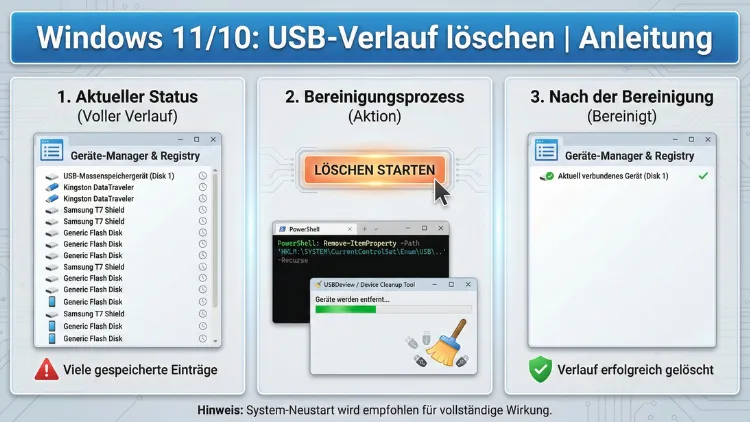
Windows speichert jeden angeschlossenen USB-Datenträger, selbst wenn er nur kurz verbunden war. Diese Einträge bleiben im System und können Datenschutz, Übersichtlichkeit und teils sogar die Geräteerkennung beeinträchtigen.
In dieser Anleitung erfahren Sie Schritt für Schritt, wie Sie den USB-Verlauf unter Windows 11 und Windows 10 sicher entfernen, alte Gerätetreiber löschen und versteckte Einträge bereinigen.
Warum speichert Windows USB-Geräte?
Sobald Sie einen USB-Stick, eine externe Festplatte oder ein anderes USB-Gerät anschließen, legt Windows Informationen dazu ab. Dazu gehören:
- Geräte-ID
- Seriennummer
- Treiberzuordnung
- Letzter Anschlusszeitpunkt
- Laufwerksbuchstaben
Diese Daten helfen Windows, Geräte schneller wiederzuerkennen. Mit der Zeit sammelt sich jedoch ein großer Geräteverlauf an – besonders auf Systemen, die häufig mit fremden Datenträgern arbeiten.
Mögliche Folgen eines vollen USB-Verlaufs:
- Unübersichtliche Gerätelisten
- Falsche Laufwerkszuweisungen
- Treiberkonflikte
- Datenschutzrisiken bei gemeinsam genutzten Rechnern
Wann sollten Sie den USB-Verlauf löschen?
Eine Bereinigung ist sinnvoll, wenn:
- viele alte USB-Geräte nicht mehr genutzt werden
- ein Rechner weitergegeben wird
- Laufwerksbuchstaben ständig wechseln
- USB-Geräte nicht mehr korrekt erkannt werden
- Datenschutz wichtig ist
Die folgenden Methoden funktionieren sowohl unter Windows 10 als auch unter Windows 11.
Methode 1: USB-Verlauf über den Geräte-Manager entfernen
Der Geräte-Manager zeigt auch nicht mehr angeschlossene USB-Geräte an – allerdings standardmäßig verborgen.
Schritt 1: Geräte-Manager öffnen
Drücken Sie
Windows-Taste + X → Geräte-Manager
Schritt 2: Ausgeblendete Geräte anzeigen
- Klicken Sie oben im Menü auf Ansicht
- Wählen Sie Ausgeblendete Geräte anzeigen
Nun erscheinen alle jemals installierten USB-Geräte – auch inaktive.
Schritt 3: Alte USB-Geräte entfernen
Arbeiten Sie folgende Kategorien durch:
- USB-Controller
- Laufwerke
- Tragbare Geräte
Graue Einträge sind nicht angeschlossen.
Rechtsklick auf jedes nicht mehr benötigte Gerät → Gerät deinstallieren
Aktivieren Sie, falls angeboten:
„Treibersoftware für dieses Gerät löschen“
Methode 2: USB-Treiberreste per Eingabeaufforderung anzeigen
Windows speichert USB-Treiber auch, wenn das Gerät längst entfernt wurde.
Schritt 1: Eingabeaufforderung als Administrator starten
- Startmenü öffnen
- „cmd“ eingeben
- Rechtsklick → Als Administrator ausführen
Schritt 2: Versteckte Geräte sichtbar machen
Geben Sie nacheinander ein:
set devmgr_show_nonpresent_devices=1
start devmgmt.msc
Der Geräte-Manager öffnet sich erneut – diesmal mit vollständiger Geräteliste.
Wiederholen Sie dort die Deinstallation alter USB-Geräte wie zuvor beschrieben.
Methode 3: USB-Verlauf in der Windows-Registry löschen
Windows speichert eine detaillierte USB-Historie in der Registry. Hier ist Vorsicht geboten.
Wichtig
Vor Änderungen immer eine Registry-Sicherung erstellen:
- Windows-Taste + R
regediteingeben- Datei → Exportieren
Speicherorte der USB-Historie
Navigieren Sie zu folgenden Schlüsseln:
HKEY_LOCAL_MACHINE\SYSTEM\CurrentControlSet\Enum\USB
HKEY_LOCAL_MACHINE\SYSTEM\CurrentControlSet\Enum\USBSTOR
Schritt 1: Besitz übernehmen
Oft ist der Zugriff gesperrt.
- Rechtsklick auf „USB“ oder „USBSTOR“
- Berechtigungen
- Erweitert
- Besitzer auf Ihr Benutzerkonto ändern
- Vollzugriff erlauben
Schritt 2: Alte Einträge löschen
Jeder Unterordner steht für ein USB-Gerät. Nicht mehr benötigte Einträge können gelöscht werden.
Achtung: Nur Geräte entfernen, die sicher nicht mehr gebraucht werden.
Methode 4: Laufwerkszuordnungen entfernen
Windows merkt sich auch alte Laufwerksbuchstaben.
Schritt 1: Registry öffnen
Pfad:
HKEY_LOCAL_MACHINE\SYSTEM\MountedDevicesSchritt 2: Alte Laufwerkszuordnungen löschen
Hier sehen Sie Einträge wie:
\DosDevices\F:
\DosDevices\G:
Löschen Sie Zuordnungen, die nicht mehr existieren.
Methode 5: USB-Geräte über Datenträgerverwaltung prüfen
- Windows-Taste + X
- Datenträgerverwaltung
Nicht zugeordnete oder alte Einträge deuten auf frühere USB-Geräte hin. Diese können hier zwar nicht direkt gelöscht werden, helfen aber beim Identifizieren.
Methode 6: USB-Verlauf mit PowerShell bereinigen
PowerShell erlaubt eine gezielte Anzeige alter Geräte.
Schritt 1: PowerShell als Administrator starten
Startmenü → „PowerShell“ → Rechtsklick → Als Administrator
Schritt 2: USB-Geräte anzeigen
Get-PnpDevice -Class USBNicht verbundene Geräte sind als „Fehler“ oder „Unbekannt“ markiert.
Schritt 3: Geräte entfernen
pnputil /remove-device "Geräte-ID"Die Geräte-ID erhalten Sie mit:
Get-PnpDevice -PresentOnly:$falseMethode 7: USB-Cache löschen
Windows legt temporäre Informationen in Treibercaches ab.
Schritt 1: Geräte-Manager öffnen
Schritt 2: USB-Controller auswählen
Schritt 3: Alle Einträge deinstallieren
Schritt 4: Rechner neu starten
Windows installiert nur die tatsächlich vorhandenen Geräte neu.
Methode 8: USB-Gerätehistorie im Ereignisprotokoll
Das Ereignisprotokoll speichert USB-Aktivitäten.
- Windows-Taste + R
eventvwr.msc- Windows-Protokolle → System
- Nach Quelle „Kernel-PnP“ filtern
Hier sehen Sie frühere USB-Verbindungen.
Unterschiede zwischen Windows 10 und Windows 11
| Bereich | Windows 10 | Windows 11 |
|---|---|---|
| Geräte-Manager | Klassisch | Optisch modernisiert |
| Treiberverwaltung | Identisch | Identisch |
| Registry-Struktur | Gleich | Gleich |
| PowerShell-Befehle | Gleich | Gleich |
Die USB-Verwaltung ist technisch nahezu identisch.
Datenschutzaspekte
USB-Verläufe können Hinweise geben auf:
- verwendete externe Datenträger
- fremde Speichergeräte
- mögliche Datenübertragungen
Auf gemeinsam genutzten PCs ist das Löschen der Historie sinnvoll.
Typische Probleme nach dem Löschen
USB-Gerät wird nicht erkannt
Lösung:
- Geräte-Manager öffnen
- Nach neuer Hardware suchen
- USB-Treiber neu installieren
Laufwerksbuchstabe fehlt
Datenträgerverwaltung öffnen → Rechtsklick → Laufwerksbuchstaben zuweisen
Automatische Bereinigung per Skript
Fortgeschrittene Nutzer können regelmäßig alte Geräte entfernen.
Beispielbefehl:
pnputil /enum-devices /connectedNicht verbundene Geräte lassen sich gezielt entfernen.
Drittanbieter-Tools (optional)
Es gibt Programme zur komfortablen USB-Bereinigung, z. B.:
- USBDeview
- DriveCleanup
Diese zeigen historische USB-Geräte an und ermöglichen das Entfernen mit einem Klick.
Nach der Bereinigung: System neu starten
Ein Neustart ist wichtig, damit:
- Treibercaches neu aufgebaut werden
- Geräte neu erkannt werden
- Registry-Änderungen wirksam sind
Häufig gestellte Fragen
Werden aktuell angeschlossene Geräte gelöscht?
Nein, nur nicht verbundene Einträge sollten entfernt werden.
Ist das Löschen gefährlich?
Nur wenn aktive Systemgeräte entfernt werden. USB-Mäuse oder Tastaturen nicht löschen.
Kommen Einträge wieder?
Ja, sobald ein Gerät erneut angeschlossen wird.
Fazit
Das Löschen des USB-Verlaufs unter Windows 11 und Windows 10 sorgt für mehr Übersicht, weniger Treiberprobleme und besseren Datenschutz. Mit Geräte-Manager, Registry, PowerShell und Treiberbereinigung entfernen Sie alte USB-Spuren gründlich.
Wer regelmäßig fremde Datenträger nutzt oder einen PC weitergibt, sollte diese Wartung durchführen.