
Erfahren Sie, wie Sie unter Windows 11 und 10 WebDAV einrichten, Netzlaufwerke verbinden und sicher auf Ihre Online-Dateien zugreifen.
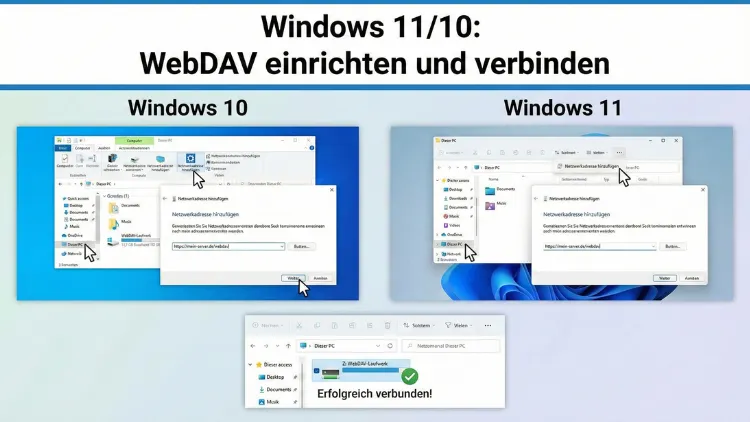
WebDAV ermöglicht den direkten Zugriff auf Online-Speicher wie ein Netzlaufwerk im Explorer. Unter Windows 11 und Windows 10 lässt sich ein WebDAV-Server ohne Zusatzsoftware einbinden.
Dieser Leitfaden zeigt Schritt für Schritt die Einrichtung, typische Fehlerquellen, Sicherheitsaspekte und Optimierungsmöglichkeiten für eine stabile Verbindung im Alltag und im Unternehmensumfeld.
Was ist WebDAV?
WebDAV (Web Distributed Authoring and Versioning) ist eine Erweiterung des HTTP-Protokolls. Es erlaubt das Bearbeiten und Verwalten von Dateien auf einem entfernten Server, als lägen sie lokal auf dem Rechner. Windows behandelt WebDAV-Speicher ähnlich wie Netzlaufwerke. Sie können Dateien öffnen, speichern, verschieben oder löschen – direkt im Explorer.
Typische Einsatzgebiete:
- Firmenserver für gemeinsame Dokumente
- Cloud-Speicher mit WebDAV-Zugang
- NAS-Systeme im Heimnetz
- Eigene Serverlösungen
Voraussetzungen unter Windows
Bevor Sie eine Verbindung einrichten, prüfen Sie folgende Punkte:
WebClient-Dienst aktivieren
Windows nutzt den Dienst WebClient, um WebDAV bereitzustellen.
So prüfen Sie den Status:
- Drücken Sie Windows-Taste + R
- Geben Sie
services.mscein - Suchen Sie WebClient
- Starttyp auf „Automatisch“ setzen
- Dienst starten
Ist dieser Dienst deaktiviert, kann keine WebDAV-Verbindung aufgebaut werden.
Internet- oder Netzwerkzugang
Sie benötigen:
- Die vollständige WebDAV-URL (z. B. (
- Benutzername und Passwort
- Bei Firmennetzwerken ggf. VPN-Zugang
WebDAV-Adresse vorbereiten
Eine typische WebDAV-Adresse sieht so aus:
Wichtige Hinweise:
- HTTPS wird dringend empfohlen
- Keine Leerzeichen oder Sonderzeichen
- Testen Sie die Adresse im Browser – erscheint eine Anmeldeaufforderung, ist der Server erreichbar
Verbindung über den Datei-Explorer herstellen
Dies ist der einfachste Weg.
Schritt für Schritt:
- Öffnen Sie den Datei-Explorer
- Rechtsklick auf „Dieser PC“
- Wählen Sie Netzwerkadresse hinzufügen
- Klicken Sie auf Weiter
- Wählen Sie Eine benutzerdefinierte Netzwerkadresse auswählen
- Geben Sie die WebDAV-Adresse ein
- Benutzername und Passwort eingeben
- Speicherort benennen
- Fertigstellen
Danach erscheint der WebDAV-Speicher wie ein Ordner unter „Dieser PC“.
WebDAV als Netzlaufwerk einbinden
Wenn Sie einen Laufwerksbuchstaben wünschen:
- Explorer öffnen
- Rechtsklick auf „Dieser PC“
- Netzlaufwerk verbinden
- Laufwerksbuchstaben wählen
- Ordner: WebDAV-Adresse eintragen
- Haken bei Verbindung bei Anmeldung wiederherstellen
- Mit anderen Anmeldeinformationen verbinden
- Zugangsdaten eingeben
Das Laufwerk erscheint nun wie ein lokales Laufwerk.
Verbindung per Eingabeaufforderung (net use)
Für Administratoren oder Skripte ist die Kommandozeile praktisch.
net use Z: /user:BENUTZERNAME PASSWORTOptionen:
/persistent:yesfür automatische Wiederverbindung- Laufwerksbuchstabe frei wählbar
Verbindung mit PowerShell
Alternative Methode:
New-PSDrive -Name "Z" -PSProvider FileSystem -Root "\\serveradresse@SSL\webdav" -Credential (Get-Credential)Diese Methode eignet sich besonders für Automatisierungen.
Anmeldeinformationen speichern
Damit Sie das Passwort nicht ständig eingeben müssen:
- Systemsteuerung öffnen
- Anmeldeinformationsverwaltung
- Windows-Anmeldeinformationen
- Neue Anmeldeinformation hinzufügen
- Serveradresse eintragen
- Benutzername + Passwort speichern
Häufige Fehlermeldungen und Lösungen
Fehler 0x80070043 – Netzwerkpfad nicht gefunden
Ursache: WebClient nicht gestartet oder falsche URL
Lösung: Dienst aktivieren, URL prüfen
Fehler 0x800700DF – Datei zu groß
Windows begrenzt WebDAV-Uploads standardmäßig.
Lösung:
Registry-Wert erhöhen:
HKEY_LOCAL_MACHINE\SYSTEM\CurrentControlSet\Services\WebClient\Parameters
FileSizeLimitInBytes
Wert z. B. auf 4294967295 setzen.
Neustart erforderlich.
Fehler 67 – Netzwerkname nicht gefunden
Meist Firewall- oder DNS-Problem. Serveradresse prüfen.
WebDAV über HTTPS absichern
Unverschlüsselte Verbindungen sind unsicher.
Empfehlungen:
- SSL/TLS-Zertifikat verwenden
- Port 443 freigeben
- Selbstsignierte Zertifikate nur im Testbetrieb
HTTPS schützt Passwörter und Dateien vor Mitlesen.
Leistungsoptimierung und Stabilität
WebDAV ist langsamer als SMB-Freigaben.
Tipps:
- Kleine Dateien bündeln
- Keine sehr großen Dateien direkt bearbeiten
- Lokale Kopie erstellen, dann hochladen
- WLAN-Verbindung mit guter Signalstärke nutzen
- Energiesparmodus deaktivieren
WebDAV im Unternehmensnetzwerk
In Firmenumgebungen sind oft zusätzliche Maßnahmen nötig:
- Proxy-Server korrekt konfigurieren
- Firewall-Freigaben prüfen
- Gruppenrichtlinien können WebDAV blockieren
- VPN-Verbindung vor Zugriff starten
IT-Abteilungen setzen WebDAV häufig für Dokumentenmanagement ein.
Offline-Verfügbarkeit und Synchronisierung
WebDAV ist nicht für Offline-Arbeit optimiert.
Alternativen:
- Synchronisationssoftware des Anbieters
- Lokale Kopien
- Cloud-Clients mit Hintergrundabgleich
Sicherheitsempfehlungen
- Starke Passwörter verwenden
- Zwei-Faktor-Authentifizierung aktivieren, falls verfügbar
- Zugriff nur über HTTPS
- Öffentliche WLANs meiden
- Regelmäßig Passwort ändern
Serverseitige Hinweise (IIS, Apache, NAS, Cloud)
WebDAV funktioniert mit vielen Serverlösungen:
- Microsoft IIS mit WebDAV-Modul
- Apache mit mod_dav
- NAS-Systeme wie Synology oder QNAP
- Cloudlösungen wie Nextcloud oder ownCloud
Wichtig ist korrekte Rechtevergabe auf dem Server.
WebDAV-Verbindung trennen oder löschen
So entfernen Sie ein eingebundenes Laufwerk:
- Explorer öffnen
- Rechtsklick auf Laufwerk
- Trennen
Netzwerkadresse löschen:
- Explorer → Dieser PC
- Rechtsklick → Löschen
Gespeicherte Zugangsdaten ggf. in der Anmeldeinformationsverwaltung entfernen.
FAQ zu WebDAV unter Windows
Ist WebDAV sicher?
Ja, mit HTTPS und starken Passwörtern.
Warum ist WebDAV langsam?
Es basiert auf HTTP und ist nicht für große Datenmengen optimiert.
Kann ich mehrere Verbindungen einrichten?
Ja, mehrere Server oder Konten sind möglich.
Funktioniert WebDAV ohne Internet?
Nur im lokalen Netzwerk oder über VPN.
Fazit
WebDAV unter Windows 11 und Windows 10 ist eine praktische Lösung, um Online-Speicher wie ein Netzlaufwerk zu nutzen. Mit der richtigen Einrichtung, aktivem WebClient-Dienst und sicherer HTTPS-Verbindung lässt sich stabil und effizient arbeiten.
Bei Problemen helfen meist kleine Anpassungen an Diensten, Registry oder Zugangsdaten. So integrieren Sie entfernte Speicherorte nahtlos in Ihren Windows-Arbeitsalltag.