
Suchen Sie nach einer einfachen Lösung, um in Windows 11/10 das Wetter-Widget in der Taskleiste zu deaktivieren oder auszublenden und Ordnung herzustellen?
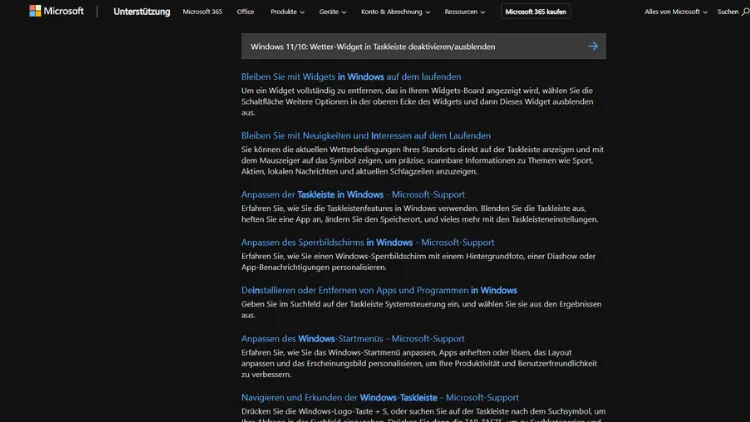
Das Wetter-Widget in der Windows-Taskleiste, eingeführt in Windows 10 und erweitert in Windows 11, bietet schnellen Zugriff auf Wetter, Nachrichten und personalisierte Infos. Viele Nutzer empfinden es jedoch als störend oder unnötig.
Dieser Leitfaden zeigt, wie Sie das Widget unter Windows 10 und Windows 11 deaktivieren oder ausblenden, gibt Hintergrundinfos, alternative Einstellungen und Tipps zur Fehlerbehebung.
Was ist das Wetter-Widget und warum erscheint es in der Taskleiste?
Microsoft integriert seit einigen Jahren verstärkt dynamische Inhalte in das Betriebssystem. Dazu gehört unter anderem das Wetter-Widget, das Teil der Funktion „Neuigkeiten und interessante Themen“ (Windows 10) bzw. der „Widgets“-Funktion (Windows 11) ist.
Funktionsweise
- Anzeige aktueller Wetterdaten direkt in der Taskleiste
- Ausklappbares Fenster mit Nachrichten, Sportergebnissen, Aktienkursen, Verkehrsinformationen u. v. m.
- Inhalte basieren auf Microsoft-Diensten wie MSN News und Bing
- Personalisierung über das Microsoft-Konto möglich
Vorteile für manche Anwender
- Schneller Überblick über Wetter und wichtige Themen
- Keine zusätzliche App oder Browser-Lasche nötig
- Optisch ansprechend gestaltet
Warum viele Anwender es deaktivieren möchten
- Die Anzeige wirkt ablenkend
- Bewegte Inhalte (z. B. Live-Updates) können störend sein
- Das Widget benötigt Systemressourcen
- Die Taskleiste wird voller
- Viele nutzen eigene Wetter-Apps oder externe Dienste
- Unternehmensumgebungen möchten es zentral deaktivieren
Glücklicherweise lässt sich das Wetter-Widget in beiden Windows-Versionen mit wenigen Schritten ausschalten. Die Methoden unterscheiden sich jedoch zwischen Windows 10 und Windows 11, da die Taskleiste in Windows 11 technisch völlig neu entwickelt wurde.
Wetter-Widget in Windows 11 deaktivieren oder ausblenden
Windows 11 integriert das Widget-System am linken Rand der Taskleiste. Das Wetter-Icon zeigt dort die aktuelle Temperatur und ein Wettersymbol an. Ein Klick darauf öffnet die Widget-Leiste.
Methode 1: Über die Windows-Einstellungen deaktivieren
Dies ist der einfachste Weg und funktioniert zuverlässig in allen aktuellen Windows-11-Versionen.
- Öffnen Sie die Einstellungen (Windows-Taste + I).
- Navigieren Sie zu Personalisierung.
- Wählen Sie Taskleiste.
- Unter Taskleisten-Elemente finden Sie den Punkt Widgets.
- Schalten Sie den Regler „Widgets“ aus.
Nach dem Deaktivieren verschwindet das Wetter-Icon sofort aus der Taskleiste.
Methode 2: Wetter-Widget per Rechtsklick entfernen
Viele Anwender bevorzugen den direkten Weg über die Taskleiste.
- Klicken Sie mit der rechten Maustaste auf die Taskleiste.
- Wählen Sie Taskleisteneinstellungen.
- Schalten Sie den Punkt Widgets aus.
Diese Einstellung führt zur gleichen Funktion wie Methode 1.
Methode 3: Registry-Eintrag nutzen (für Power-User)
Falls die Benutzeroberfläche gesperrt ist (z. B. in Unternehmen), können Sie den Registry-Weg nutzen.
- Drücken Sie Windows-Taste + R.
- Geben Sie regedit ein und bestätigen Sie.
- Navigieren Sie zu:
HKEY_CURRENT_USER\Software\Microsoft\Windows\CurrentVersion\Explorer\Advanced- Erstellen oder ändern Sie den Wert:
DWORD (32-Bit): TaskbarDa
Wert: 0- Starten Sie den Explorer neu:
- Strg + Shift + Esc → Task-Manager
- „Windows-Explorer“ → Rechtsklick → „Neu starten“
Damit ist das Widget deaktiviert.
Methode 4: Gruppenrichtlinien (für Unternehmen)
Diese Methode eignet sich für Domänenumgebungen oder zentrale Verwaltungen.
- Drücken Sie Windows-Taste + R.
- Geben Sie gpedit.msc ein.
- Navigieren Sie zu:
Computerkonfiguration → Administrative Vorlagen → Windows-Komponenten → Widgets- Öffnen Sie den Eintrag Widgets zulassen.
- Setzen Sie die Richtlinie auf Deaktiviert.
Nach einem Neustart oder einer Aktualisierung der Richtlinien (gpupdate /force) ist das Widget entfernt.
Hinweis: Wetter-Widget verschwindet nicht nach dem Ausschalten?
Dies passiert gelegentlich – Ursachen:
- Explorer wurde nicht neu gestartet
- Richtlinien überschreiben Benutzereinstellungen
- Benutzerkonto ist beschädigt
- Experimentelle Funktionen sind aktiv (A/B-Tests von Microsoft)
Lösungen:
- Windows-Explorer neu starten
- Benutzer ab- und wieder anmelden
- PC neu starten
- Punkt „Widgets“ in den Einstellungen erneut ein- und wieder ausschalten
Wetter-Widget in Windows 10 deaktivieren oder ausblenden
Unter Windows 10 heißt die Funktion „Neuigkeiten und interessante Themen“. Das Wetter erscheint rechts neben den Systemicons.
Methode 1: Per Rechtsklick deaktivieren
Dies ist der schnellste Weg:
- Klicken Sie mit der rechten Maustaste auf die Taskleiste.
- Wählen Sie Neuigkeiten und interessante Themen.
- Klicken Sie auf Ausschalten.
Die Anzeige verschwindet sofort.
Methode 2: Anzeige anpassen (falls Sie nur weniger Anzeigen möchten)
Falls Sie das Feature nicht vollständig deaktivieren möchten, aber störende Teile ausblenden möchten:
- Rechtsklick → Neuigkeiten und interessante Themen
- Optionen:
- Symbol und Text anzeigen
- Nur Symbol anzeigen
- Ausschalten
- Updates reduzieren (weniger Ablenkung)
Methode 3: Registrierung bearbeiten
Auch unter Windows 10 lässt sich das Widget über die Registry abschalten.
- Starten Sie den Registrierungseditor (regedit).
- Navigieren Sie zu:
HKEY_CURRENT_USER\Software\Microsoft\Windows\CurrentVersion\Feeds- Ändern oder erstellen Sie den DWORD-Wert:
ShellFeedsTaskbarViewMode- Setzen Sie die Werte wie folgt:
- 2 = komplett aus
- 1 = nur Symbol
- 0 = Symbol + Text
- Windows-Explorer neu starten.
Methode 4: Gruppenrichtlinien (für Windows-10-Pro/Enterprise)
- Öffnen Sie gpedit.msc.
- Navigieren Sie zu:
Computerkonfiguration → Administrative Vorlagen → Windows-Komponenten → Neuigkeiten und interessante Themen- Öffnen Sie Neuigkeiten und interessante Themen aktivieren.
- Setzen Sie die Richtlinie auf Deaktiviert.
Widget erscheint trotz Deaktivierung wieder?
Mögliche Ursachen:
- Windows-Updates setzen Einstellungen zurück
- Systemrichtlinien überschreiben Benutzeroptionen
- Hintergrunddienste starten nicht korrekt
Mögliche Lösungen:
- Windows neu starten
- Einstellung erneut vornehmen
- Registry-Wert erneut setzen
- Gruppenrichtlinie prüfen
Hintergrund: Warum Windows das Wetter-Widget automatisch reaktiviert
Viele Anwender berichten, dass das Widget nach einem größeren Funktionsupdate plötzlich wieder erscheint. Das liegt an mehreren Faktoren:
- Microsoft testet neue Versionen per A/B-Testing
- Große Updates setzen Taskleisten-Einstellungen teilweise zurück
- Widgets werden als „Kernfunktion“ gesehen, die standardmäßig aktiviert ist
- Neue Konten übernehmen Standardwerte erneut
Leider gibt es keinen garantierten Weg, ein dauerhaftes Reaktivieren zu verhindern – außer durch:
- Gruppenrichtlinien (Pro/Enterprise)
- Registry-Sperrung
- Entkoppelung vom Microsoft-Konto
- Nutzung alternativer Taskleisten-Tools (z. B. TaskbarX, ExplorerPatcher – mit Vorsicht)
Alternative: Wetter-Informationen anders anzeigen
Viele Anwender möchten das Wetter nicht komplett deaktivieren, sondern nur an einer anderen Stelle oder auf eine andere Weise abrufen.
Widgets im Startmenü (Windows 11)
Sie können das Wetter als separates Widget nutzen, ohne dass es in der Taskleiste angezeigt wird.
Wetter als Live-Tile (Windows 10)
Falls Sie das Startmenü von Windows 10 nutzen:
- Wetter-App öffnen
- „An Start anheften“ auswählen
Desktop-Gadgets von Drittanbietern
Es gibt leistungsstarke Tools wie:
- Rainmeter
- WeatherBug
- AccuWeather-Widgets
Sie ermöglichen eine unaufdringlichere Anzeige.
Browser-Widget
Viele Browser haben eingebaute Wetter-Infos:
- Microsoft Edge
- Opera
- Vivaldi
Häufige Probleme mit dem Wetter-Widget und ihre Lösungen
Wetter-Widget zeigt falschen Standort
- Widgets öffnen
- Zahnrad-Icon → „Standort“
- „Manuell einstellen“ auswählen
Für Windows 10:
- Wetter-App öffnen → Einstellungen → Standort festlegen
Widget wird grau angezeigt oder lädt nicht
Mögliche Ursachen:
- Internetverbindung instabil
- Microsoft-Konto nicht synchronisiert
- Hintergrundapps deaktiviert
Lösung:
- Einstellungen → Datenschutz und Sicherheit → Hintergrund-Apps
- Widgets-Berechtigungen prüfen
Taskleiste reagiert nicht nach Widget-Änderung
Dies kommt häufig nach Updates vor.
Lösung:
- Task-Manager öffnen
- „Windows-Explorer“ neu starten
Fazit
Das Wetter-Widget in Windows 10 und 11 kann über Taskleisteneinstellungen, Gruppenrichtlinien oder die Registry deaktiviert werden. Unter Windows 10 heißt die Option „Neuigkeiten und interessante Themen“.
Falls das Widget nach Deaktivierung wieder erscheint, liegt es oft an Updates oder Richtlinieneinstellungen. Mit den beschriebenen Methoden lässt es sich dauerhaft ausblenden und die Taskleiste bleibt übersichtlich.