
Erfahren Sie, wie Sie in Windows 11 und 10 schnell einen Wiederherstellungspunkt erstellen und Ihr System bei Problemen sicher zurücksetzen.
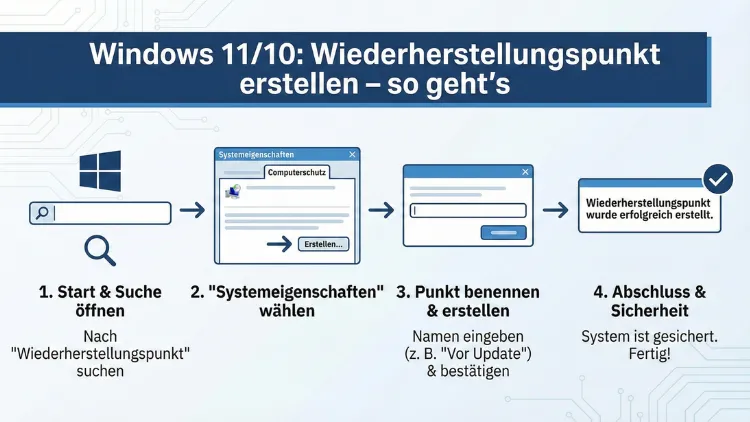
Ein Wiederherstellungspunkt schützt Ihr System vor unerwarteten Problemen nach Updates, Treiberinstallationen oder Softwareänderungen. Mit wenigen Klicks sichern Sie den aktuellen Zustand Ihres PCs und können ihn bei Bedarf zurücksetzen, ohne persönliche Dateien zu verlieren.
Diese Anleitung zeigt Ihnen Schritt für Schritt, wie Sie unter Windows 11 und Windows 10 einen Wiederherstellungspunkt erstellen, verwalten und im Notfall nutzen.
Was ist ein Wiederherstellungspunkt?
Ein Wiederherstellungspunkt speichert wichtige Systemdateien, installierte Programme, Treiber und bestimmte Registrierungseinstellungen zu einem bestimmten Zeitpunkt. Falls nach einer Änderung Probleme auftreten, können Sie Ihr System auf diesen Zustand zurücksetzen.
Nicht betroffen sind:
- Persönliche Dokumente, Bilder und Videos
- E-Mails
- Bereits gespeicherte Dateien
Betroffen sein können:
- Installierte Programme nach dem Wiederherstellungspunkt
- Treiberänderungen
- Systemeinstellungen
Ein Wiederherstellungspunkt ist damit kein vollständiges Backup, sondern eine gezielte Systemabsicherung.
Warum ist ein Wiederherstellungspunkt wichtig?
Viele Systemprobleme entstehen nach:
- Windows-Updates
- Treiberinstallationen
- Softwareinstallationen mit Systemeingriffen
- Registry-Änderungen
- Systemoptimierungs-Tools
Ein Wiederherstellungspunkt bietet eine schnelle Rückkehr zu einem stabilen Zustand – ohne komplette Neuinstallation.
Systemschutz aktivieren (falls noch nicht geschehen)
Bevor Sie einen Wiederherstellungspunkt erstellen können, muss der Systemschutz eingeschaltet sein.
Schritt-für-Schritt-Anleitung
- Drücken Sie Windows-Taste + R
- Geben Sie ein:
sysdm.cpl- Bestätigen Sie mit Enter
- Wechseln Sie zum Reiter Computerschutz
- Wählen Sie das Systemlaufwerk (meist C:)
- Klicken Sie auf Konfigurieren
- Aktivieren Sie Computerschutz aktivieren
- Legen Sie den maximalen Speicherplatz fest (empfohlen: 5–10 %)
- Bestätigen Sie mit OK
Jetzt ist die Wiederherstellungsfunktion aktiv.
Wiederherstellungspunkt erstellen in Windows 11
Methode über Systemeigenschaften
- Öffnen Sie das Startmenü
- Tippen Sie Wiederherstellungspunkt erstellen
- Klicken Sie auf das Suchergebnis
- Im Fenster „Systemeigenschaften“ klicken Sie auf Erstellen
- Geben Sie eine Beschreibung ein, z. B.
„Vor Grafiktreiber-Update“ - Klicken Sie erneut auf Erstellen
- Warten Sie, bis die Meldung erscheint:
„Der Wiederherstellungspunkt wurde erfolgreich erstellt.“
Fertig.
Wiederherstellungspunkt erstellen in Windows 10
Der Ablauf ist nahezu identisch:
- Öffnen Sie die Windows-Suche
- Geben Sie Wiederherstellungspunkt ein
- Öffnen Sie „Wiederherstellungspunkt erstellen“.
- Wählen Sie Ihr Systemlaufwerk
- Klicken Sie auf Erstellen
- Beschreibung eingeben
- Vorgang bestätigen
Auch hier erhalten Sie nach Abschluss eine Bestätigungsmeldung.
Wiederherstellungspunkt über die Eingabeaufforderung erstellen
Fortgeschrittene Nutzer können den Prozess automatisieren.
PowerShell-Befehl
- Rechtsklick auf Start
- Windows-Terminal (Administrator) öffnen
- Befehl eingeben:
Checkpoint-Computer -Description "Manueller Wiederherstellungspunkt" -RestorePointType "MODIFY_SETTINGS"Drücken Sie Enter. Nach kurzer Zeit ist der Punkt erstellt.
Wie viel Speicherplatz ist sinnvoll?
Windows reserviert einen bestimmten Anteil Ihrer Festplatte.
Empfehlungen:
| Festplattengröße | Empfohlener Speicher |
|---|---|
| 256 GB SSD | 10–15 GB |
| 512 GB SSD | 20–30 GB |
| 1 TB HDD/SSD | 40–60 GB |
Mehr Speicher erlaubt mehr Wiederherstellungspunkte.
Alte Wiederherstellungspunkte löschen
Wenn der Speicher knapp wird:
- Öffnen Sie erneut sysdm.cpl
- Reiter Computerschutz
- Konfigurieren wählen
- Klicken Sie auf Löschen
- Bestätigen
Alle alten Punkte werden entfernt.
Automatische Wiederherstellungspunkte
Windows erstellt selbstständig Punkte bei:
- Systemupdates
- Treiberinstallationen
- größeren Systemänderungen
Trotzdem empfiehlt sich ein manueller Punkt vor wichtigen Eingriffen.
System auf einen Wiederherstellungspunkt zurücksetzen
Methode aus dem laufenden Windows
- Suche öffnen
- Wiederherstellungspunkt erstellen aufrufen
- Systemwiederherstellung anklicken
- Weiter wählen
- Einen Punkt aus der Liste auswählen
- Weiter → Fertig stellen
Der PC startet neu und stellt den Zustand wieder her.
Wenn Windows nicht mehr startet
- PC einschalten und mehrfach hart ausschalten (bis Reparaturmodus erscheint)
- Erweiterte Optionen
- Problembehandlung
- Erweiterte Optionen
- Systemwiederherstellung
Nun wählen Sie den gewünschten Punkt.
Was passiert bei einer Systemwiederherstellung?
Zurückgesetzt werden:
- Systemdateien
- Treiber
- Installierte Programme nach dem Zeitpunkt
Nicht gelöscht werden:
- Eigene Dateien
- Fotos, Musik, Videos
- Dokumente
Häufige Probleme und Lösungen
Wiederherstellungspunkt kann nicht erstellt werden
Mögliche Ursachen:
- Systemschutz deaktiviert
- Zu wenig Speicherplatz
- Virenscanner blockiert
Lösung:
- Schutz aktivieren
- Speicher erhöhen
- Antivirus kurzzeitig deaktivieren
Systemwiederherstellung schlägt fehl
Fehlermeldungen wie 0x80070005 oder 0x81000203 treten häufig auf.
Maßnahmen:
- PC im abgesicherten Modus starten
- Systemdateien prüfen:
sfc /scannow- Danach erneut versuchen
Wiederherstellungspunkte verschwinden
Das passiert bei:
- Zu geringem Speicherplatz
- Datenträgerbereinigung
- Systemupdates mit großer Änderung
Lösung: Speicher erhöhen.
Unterschiede zwischen Windows 10 und Windows 11
| Funktion | Windows 10 | Windows 11 |
|---|---|---|
| Menüführung | Klassische Systemsteuerung | Moderne Oberfläche, gleiche Funktion |
| Erstellung | Identisch | Identisch |
| Wiederherstellung | Gleich | Gleich |
Die Technik im Hintergrund ist nahezu unverändert.
Wiederherstellungspunkt vs. Backup
| Funktion | Wiederherstellungspunkt | Backup |
|---|---|---|
| Systemzustand | Ja | Ja |
| Persönliche Dateien | Nein | Ja |
| Speicherbedarf | Gering | Hoch |
| Wiederherstellungsdauer | Kurz | Länger |
Beides ergänzt sich ideal.
Wann sollten Sie unbedingt einen Punkt erstellen?
- Vor Windows-Updates
- Vor Treiberupdates
- Vor BIOS-/Firmware-Tools
- Vor Registry-Änderungen
- Vor Systemtuning-Software
Tipps für maximale Sicherheit
- Aktivieren Sie den Systemschutz dauerhaft
- Erstellen Sie regelmäßig manuelle Punkte
- Nutzen Sie zusätzlich ein Backup-Programm
- Kontrollieren Sie den Speicherplatz
- Benennen Sie Punkte eindeutig
Wiederherstellungspunkt per Aufgabenplanung automatisieren
- Aufgabenplanung öffnen
- Aufgabe erstellen
- Trigger festlegen (z. B. wöchentlich)
- Aktion → Programm starten
- Programm:
powershell.exe- Argumente:
-Command "Checkpoint-Computer -Description 'Auto-Wiederherstellungspunkt' -RestorePointType MODIFY_SETTINGS"So wird automatisch gesichert.
Sicherheitshinweise
Ein Wiederherstellungspunkt schützt nicht vor:
- Festplattenausfall
- Ransomware
- Gelöschten Dateien
- Hardwaredefekten
Dafür ist ein vollständiges Backup notwendig.
Fazit
Ein Wiederherstellungspunkt ist eine einfache, schnelle und effektive Möglichkeit, Ihr Windows-System vor Problemen zu schützen. In wenigen Minuten legen Sie eine Sicherheitsreserve an, die Ihnen im Notfall viel Zeit und Ärger erspart.
Gerade vor größeren Änderungen sollten Sie diese Funktion regelmäßig nutzen. In Kombination mit Backups sind Sie optimal abgesichert und behalten jederzeit die Kontrolle über Ihr System.