
Erfahren Sie, wie Sie das Problem beheben, wenn sich die Windows-Sicherheit in Windows 11 oder 10 nicht öffnen lässt – mit schnellen, effektiven Lösungen.
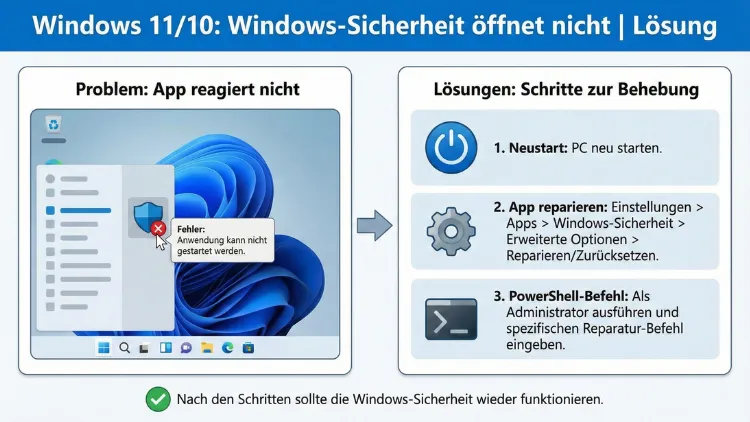
Windows-Sicherheit ist das zentrale Schutzdashboard Ihres Systems. Wenn sich die App nicht öffnen lässt, fehlen wichtige Informationen zu Virenschutz, Firewall oder Gerätesicherheit. Dieses Problem tritt sowohl unter Windows 11 als auch unter Windows 10 auf und kann verschiedene Ursachen haben – von beschädigten Systemdateien bis hin zu deaktivierten Diensten.
Dieser Leitfaden zeigt Ihnen Schritt für Schritt bewährte Lösungen.
Problemübersicht
Die Windows-Sicherheits-App (auch bekannt als „Windows Defender Sicherheitscenter“) ist tief in das Betriebssystem von Microsoft integriert. Sie steuert unter anderem:
- Viren- und Bedrohungsschutz
- Firewall-Status
- App- und Browserschutz
- Gerätesicherheit
- Kontoschutz
Öffnet sich die Anwendung nicht, bleibt das System zwar häufig weiterhin geschützt, aber Sie verlieren die Kontrolle über wichtige Einstellungen.
Typische Symptome
Betroffene Nutzer berichten meist über eines oder mehrere dieser Probleme:
- Das Fenster schließt sich sofort nach dem Öffnen
- Eine Fehlermeldung erscheint (z. B. „Diese App kann nicht geöffnet werden“)
- Die App startet gar nicht
- Ein leerer Bildschirm wird angezeigt
- Das Symbol im Infobereich reagiert nicht
Häufige Ursachen
Mehrere Faktoren können dazu führen, dass Windows-Sicherheit nicht startet:
| Ursache | Beschreibung |
|---|---|
| Beschädigte Systemdateien | Windows-Komponenten sind fehlerhaft |
| Deaktivierte Sicherheitsdienste | Notwendige Dienste laufen nicht |
| Konflikte mit Antivirus-Software | Fremdprogramme blockieren Funktionen |
| Fehlerhafte Updates | Unvollständige oder beschädigte Updates |
| Falsche Gruppenrichtlinien | Sicherheitsfunktionen wurden deaktiviert |
| Registry-Fehler | Einträge verhindern App-Start |
Schnelllösungen
Bevor Sie tiefere Eingriffe vornehmen, probieren Sie diese schnellen Maßnahmen:
- Neustart des PCs – einfache Lösung bei temporären Fehlern
- Windows Update ausführen – behebt bekannte Systemprobleme
- Abmelden und neu anmelden – lädt Benutzerkomponenten neu
Windows-Sicherheitsdienst prüfen
Windows-Sicherheit benötigt aktive Hintergrunddienste.
- Drücken Sie Windows + R
- Geben Sie
services.mscein - Suchen Sie folgende Dienste:
| Dienstname | Starttyp | Status |
|---|---|---|
| Sicherheitscenter | Automatisch | Wird ausgeführt |
| Windows-Sicherheitsdienst | Automatisch | Wird ausgeführt |
| Windows Defender Antivirus Service | Automatisch | Wird ausgeführt |
Falls ein Dienst deaktiviert ist:
- Doppelklicken Sie darauf
- Setzen Sie den Starttyp auf Automatisch
- Starten Sie den Dienst manuell
Systemdateien reparieren (SFC & DISM)
Beschädigte Systemdateien gehören zu den häufigsten Ursachen.
Schritt 1 – Systemdateiprüfung
Öffnen Sie die Eingabeaufforderung als Administrator und führen Sie aus:
sfc /scannowWarten Sie, bis der Scan abgeschlossen ist.
Schritt 2 – Windows-Abbild reparieren
Falls Fehler gefunden wurden:
DISM /Online /Cleanup-Image /RestoreHealthDanach erneut sfc /scannow ausführen.
App „Windows-Sicherheit“ zurücksetzen
- Öffnen Sie Einstellungen
- Navigieren Sie zu Apps > Installierte Apps
- Suchen Sie Windows-Sicherheit
- Klicken Sie auf „Erweiterte Optionen“
- Wählen Sie Zurücksetzen
Dieser Schritt löscht keine Schutzdaten, sondern nur beschädigte App-Komponenten.
PowerShell-Reparatur der Sicherheits-App
Falls die App beschädigt ist, hilft eine Neuinstallation per PowerShell.
Öffnen Sie PowerShell als Administrator und geben Sie ein:
Get-AppxPackage Microsoft.SecHealthUI -AllUsers | Reset-AppxPackageAlternativ:
Get-AppxPackage Microsoft.SecHealthUI -AllUsers | Add-AppxPackage -Register "$($_.InstallLocation)\AppXManifest.xml"Gruppenrichtlinien überprüfen
Manche Richtlinien verhindern das Öffnen der Sicherheitsoberfläche.
- Drücken Sie Windows + R
- Geben Sie
gpedit.mscein - Navigieren Sie zu:
Computerkonfiguration > Administrative Vorlagen > Windows-Komponenten > Windows-Sicherheit
Stellen Sie sicher, dass keine Richtlinie auf „Aktiviert“ gesetzt ist, die den Zugriff blockiert.
Registry-Einstellungen kontrollieren
⚠️ Änderungen an der Registry können das System beschädigen. Arbeiten Sie sorgfältig.
- Drücken Sie Windows + R
- Geben Sie
regeditein - Navigieren Sie zu:
HKEY_LOCAL_MACHINE\SOFTWARE\Policies\Microsoft\Windows Defender Security CenterFalls Schlüssel wie UILockdown existieren und auf 1 stehen, ändern Sie sie auf 0 oder löschen Sie sie.
Drittanbieter-Antivirus als Störfaktor
Viele Sicherheitsprogramme deaktivieren Windows-Sicherheit absichtlich.
Typische Kandidaten:
- Fremd-Antiviruslösungen
- Internet-Security-Suiten
- Firewall-Tools
Test:
- Deinstallieren Sie das Sicherheitsprogramm vollständig
- Starten Sie den PC neu
- Prüfen Sie, ob Windows-Sicherheit wieder startet
Windows Update als Fehlerquelle
Ein fehlerhaftes Update kann System-Apps beschädigen.
- Öffnen Sie Einstellungen > Windows Update
- Installieren Sie alle verfügbaren Updates
- Falls das Problem nach einem Update begann:
- Öffnen Sie Updateverlauf
- Deinstallieren Sie das zuletzt installierte Qualitätsupdate
Neues Benutzerprofil testen
Ein beschädigtes Benutzerprofil kann die App blockieren.
- Öffnen Sie Einstellungen > Konten > Familie & andere Benutzer
- Erstellen Sie ein neues lokales Konto
- Melden Sie sich mit dem neuen Konto an
- Testen Sie, ob Windows-Sicherheit startet
Funktioniert es dort, ist Ihr ursprüngliches Profil beschädigt.
Ereignisanzeige auswerten
Die Ereignisanzeige liefert Hinweise auf App-Abstürze.
- Drücken Sie Windows + X
- Wählen Sie Ereignisanzeige
- Gehen Sie zu Windows-Protokolle > Anwendung
- Suchen Sie nach Fehlern mit Bezug zu SecHealthUI
Fehlermodule oder Fehlercodes helfen bei der Ursachenanalyse.
Inplace-Upgrade-Reparatur durchführen
Diese Methode repariert Windows ohne Datenverlust.
Vorgehen:
- Laden Sie das Windows-Installationsmedium herunter
- Starten Sie Setup aus Windows heraus
- Wählen Sie Persönliche Dateien und Apps behalten
Das System wird neu installiert, beschädigte Komponenten werden ersetzt.
Letzte Option: Windows zurücksetzen
Wenn nichts hilft:
- Öffnen Sie Einstellungen > System > Wiederherstellung
- Wählen Sie „Diesen PC zurücksetzen“
- Entscheiden Sie sich für:
- Eigene Dateien behalten oder
- Alles entfernen
Vorbeugende Maßnahmen
So vermeiden Sie zukünftige Probleme:
- Halten Sie Windows stets aktuell
- Installieren Sie nicht mehrere Sicherheitsprogramme gleichzeitig
- Führen Sie regelmäßig Systemscans durch
- Verwenden Sie nur vertrauenswürdige Softwarequellen
- Erstellen Sie Wiederherstellungspunkte vor Systemänderungen
Fazit
Wenn sich Windows-Sicherheit nicht öffnen lässt, liegt die Ursache meist bei beschädigten Systemdateien, deaktivierten Diensten oder Softwarekonflikten.
Mit den hier beschriebenen Schritten – von einfachen Neustarts über Systemreparaturen bis hin zur Inplace-Reparatur – lässt sich das Problem in den meisten Fällen vollständig beheben.
Arbeiten Sie strukturiert, testen Sie jede Maßnahme einzeln, und Sie erhalten wieder vollen Zugriff auf Ihre Sicherheitszentrale.